华硕win10改win7系统(华硕圣旗H510主板装WIN7系统教程)

电脑入门知识大全 电脑知识 156

华硕圣旗H510主板装WIN7系统教程

前提:

硬盘只能用SATA接口硬盘不能用M.2

PE必须使用U盘魔术师

驱动总裁的离线版

安装方法如下:

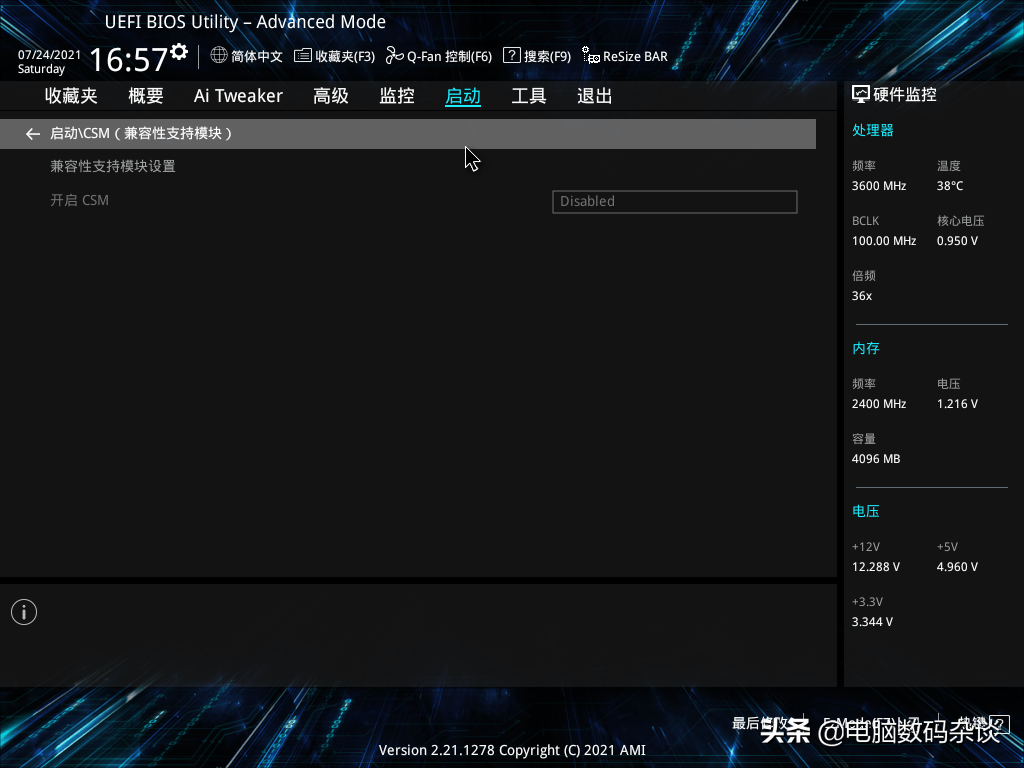
首先得把主板刷上最新的Bios,因为主板Bios的限制,无法打开CSM兼容模式。(这个模式会影响到主板能不能支持MBR格式系统引导)
华硕win10改win7系统(华硕圣旗H510主板装WIN7系统教程)-第1张图片-90博客网

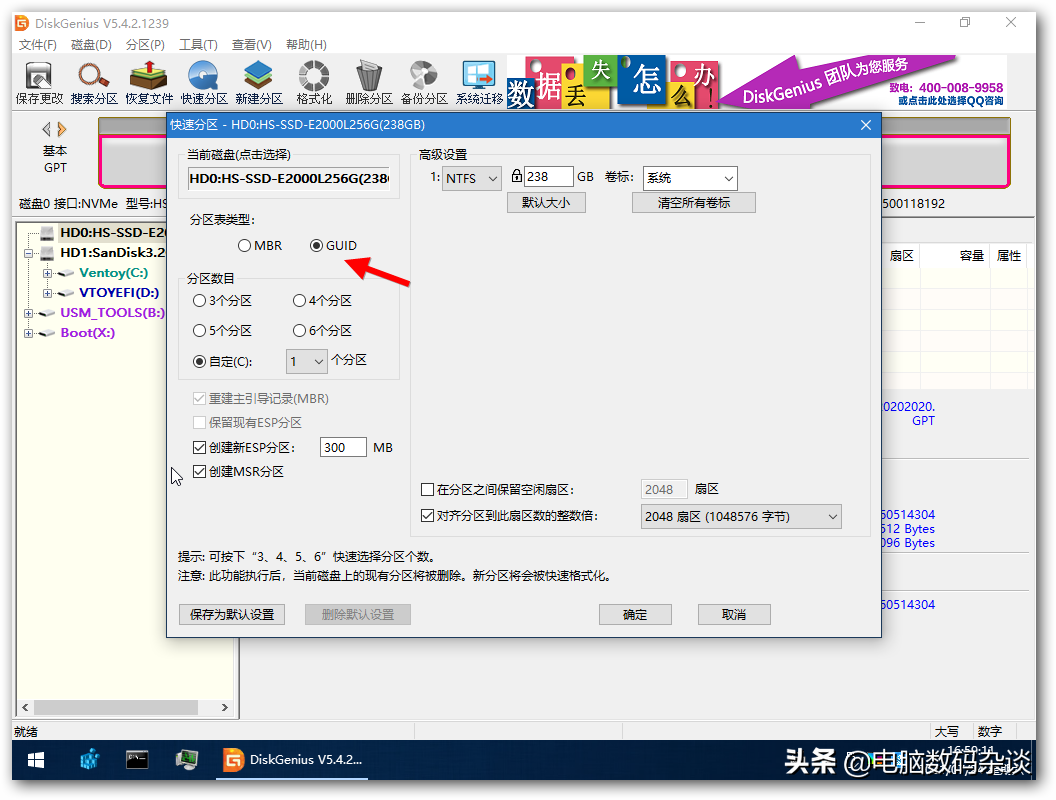
因为无法打开所以只能使用GUID的引导格式

华硕win10改win7系统(华硕圣旗H510主板装WIN7系统教程)-第2张图片-90博客网

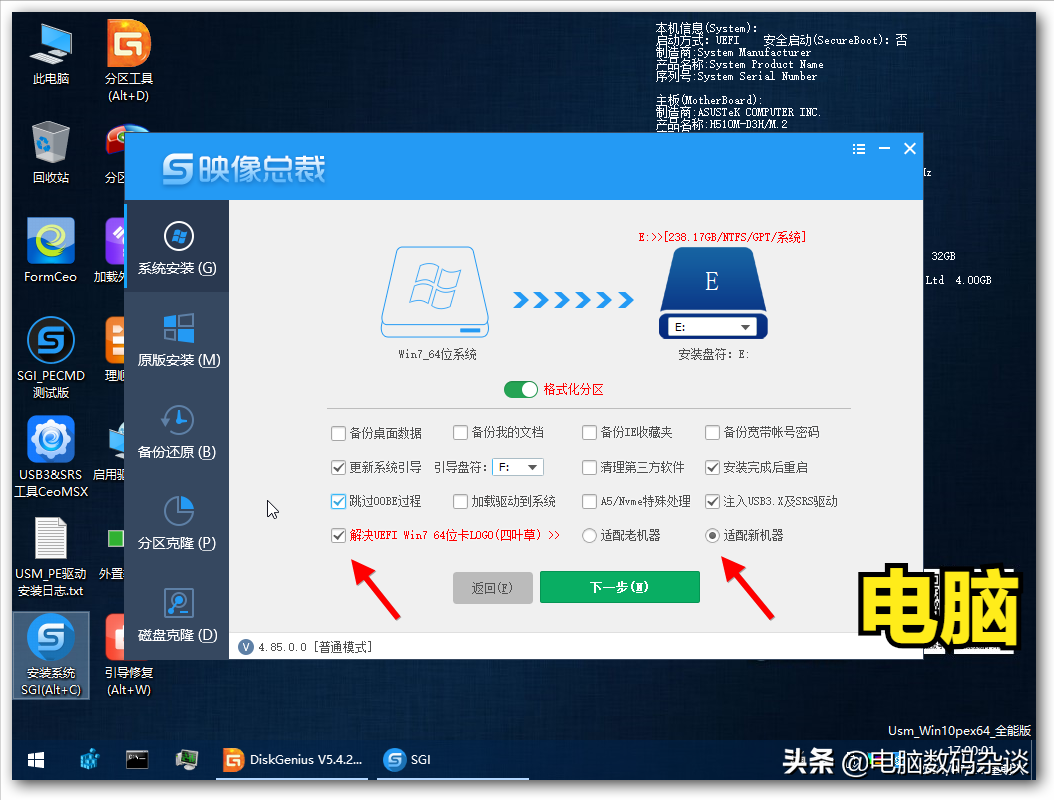
安装系统的时候得注意必须勾选红箭头的选项

华硕win10改win7系统(华硕圣旗H510主板装WIN7系统教程)-第3张图片-90博客网

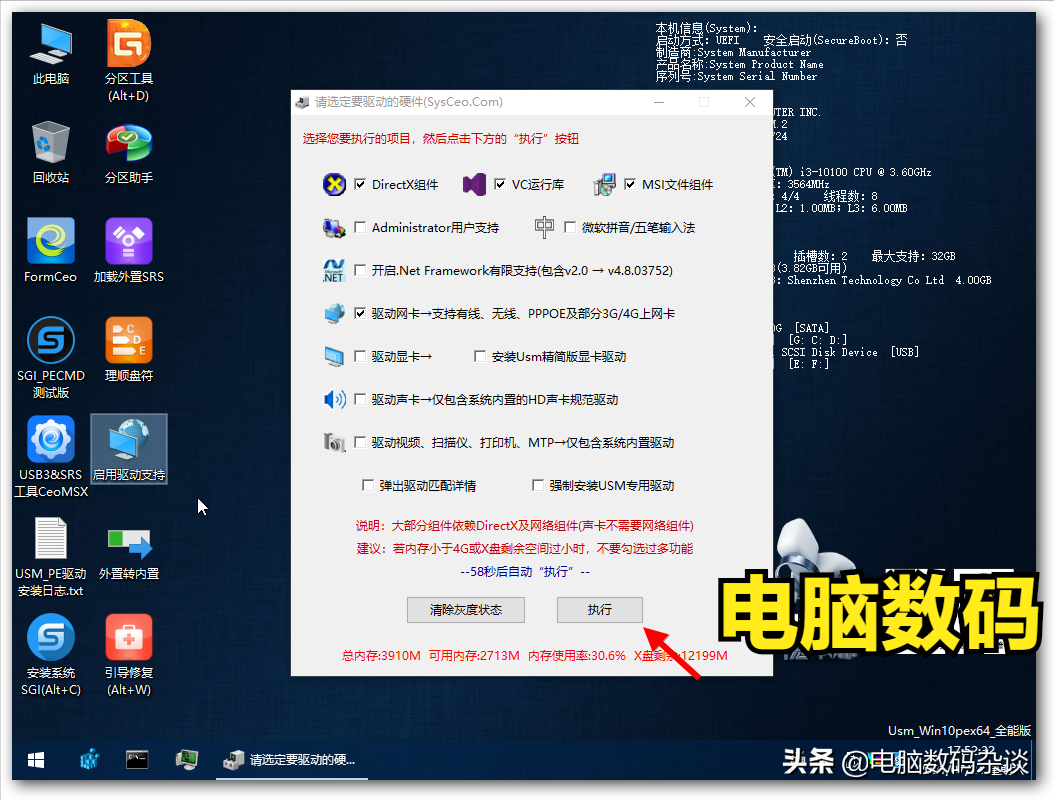
解压系统的时候一定不要打核显驱动不然进系统就会黑屏

相关影片资源迅雷下载推荐

c4d安装后打不开怎么办(c4d文件出错打不开怎么找回文件)

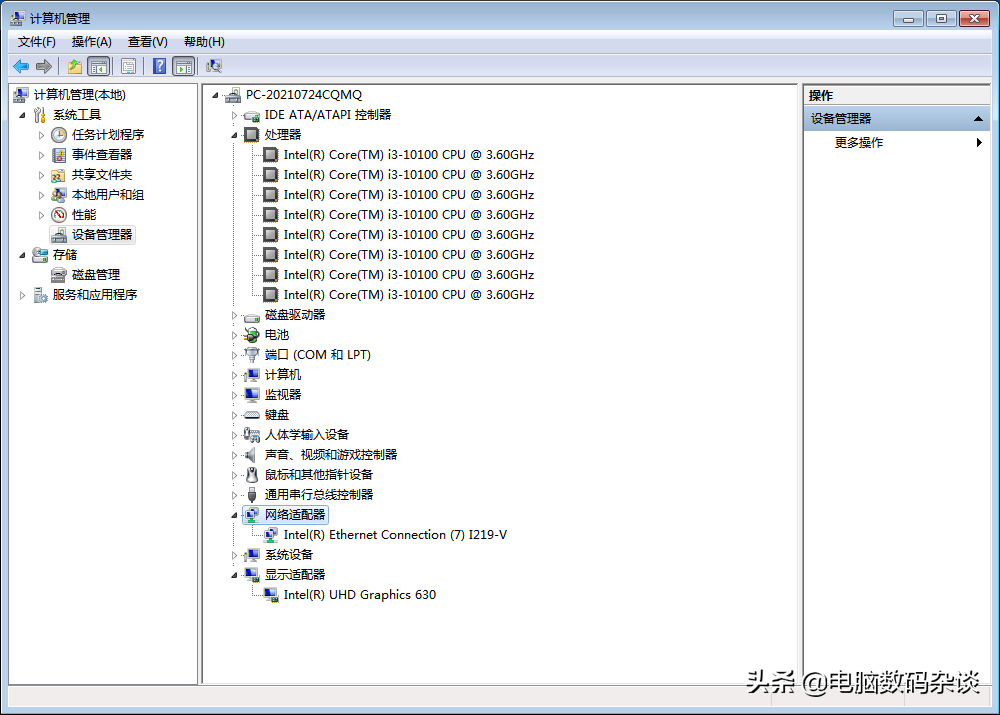
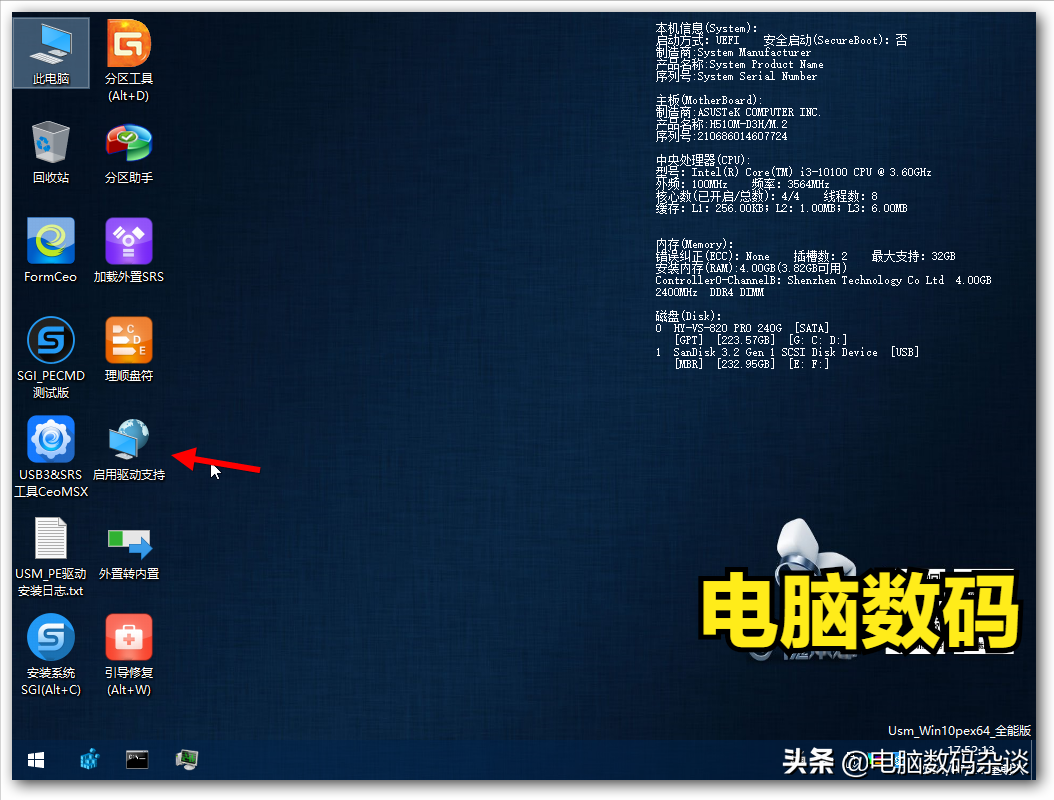
正常装完系统后会发现网卡没有驱动,这个时候我们需要重新进入U盘魔术师的PE操作

先打开PE的网络支持
华硕win10改win7系统(华硕圣旗H510主板装WIN7系统教程)-第4张图片-90博客网

华硕win10改win7系统(华硕圣旗H510主板装WIN7系统教程)-第5张图片-90博客网

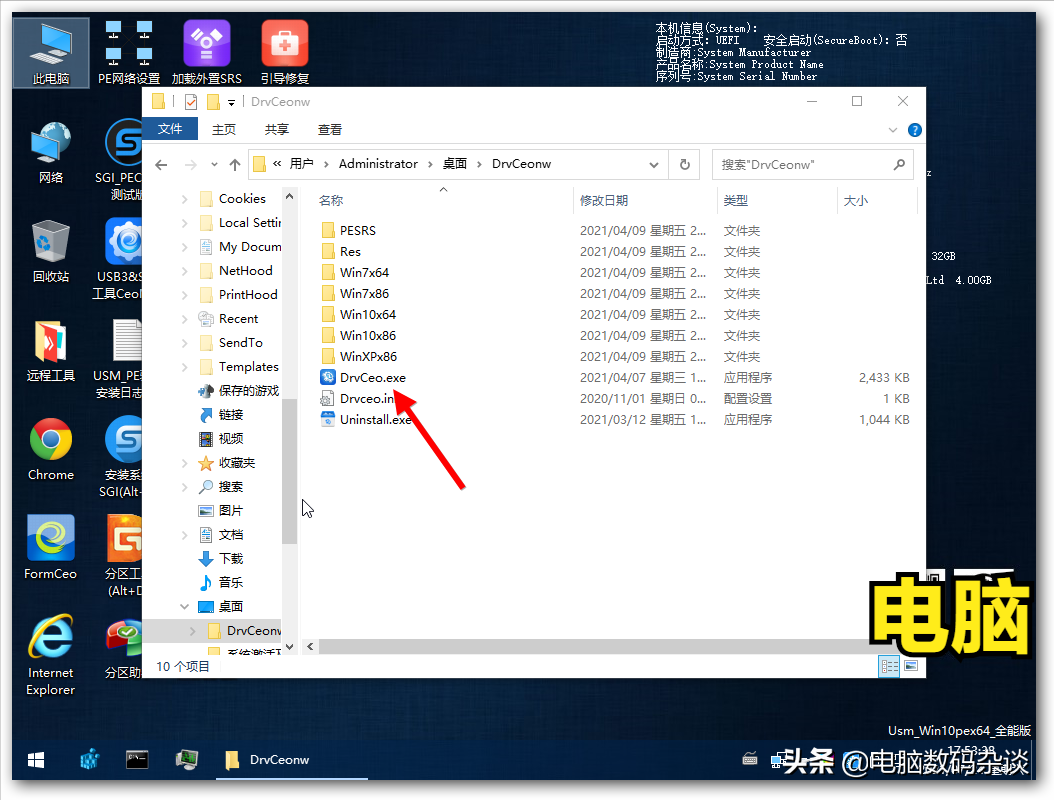
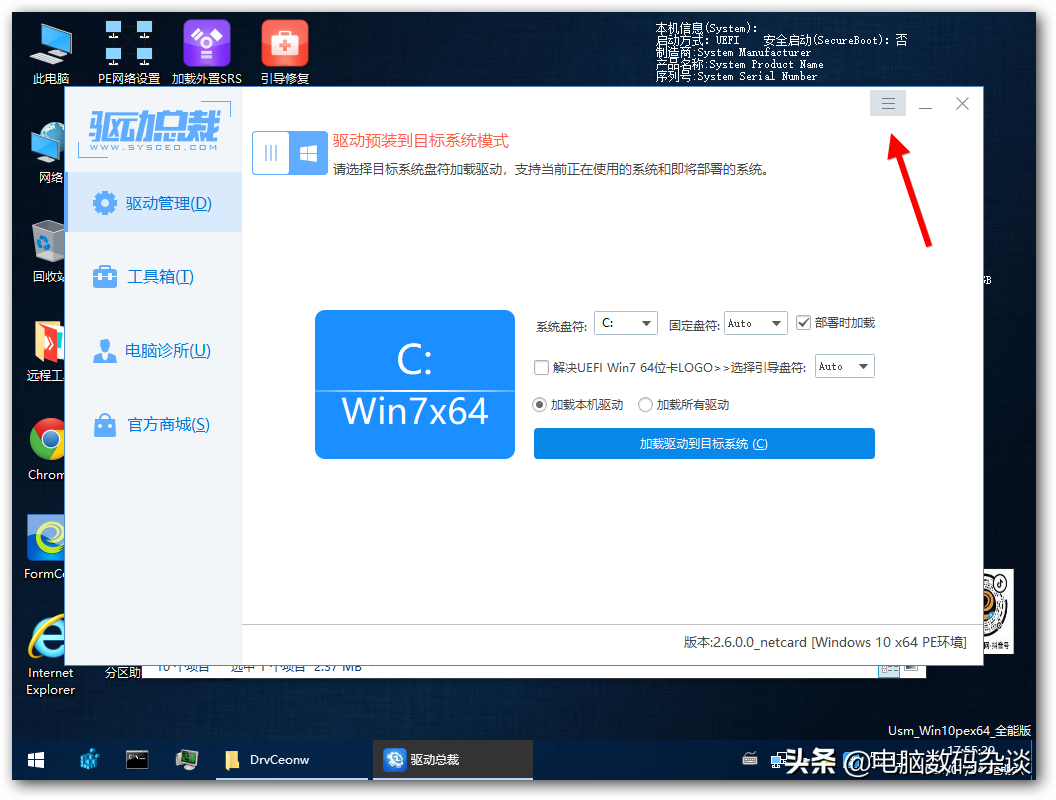
然后我们在PE里打开驱动总裁的离线版

华硕win10改win7系统(华硕圣旗H510主板装WIN7系统教程)-第6张图片-90博客网

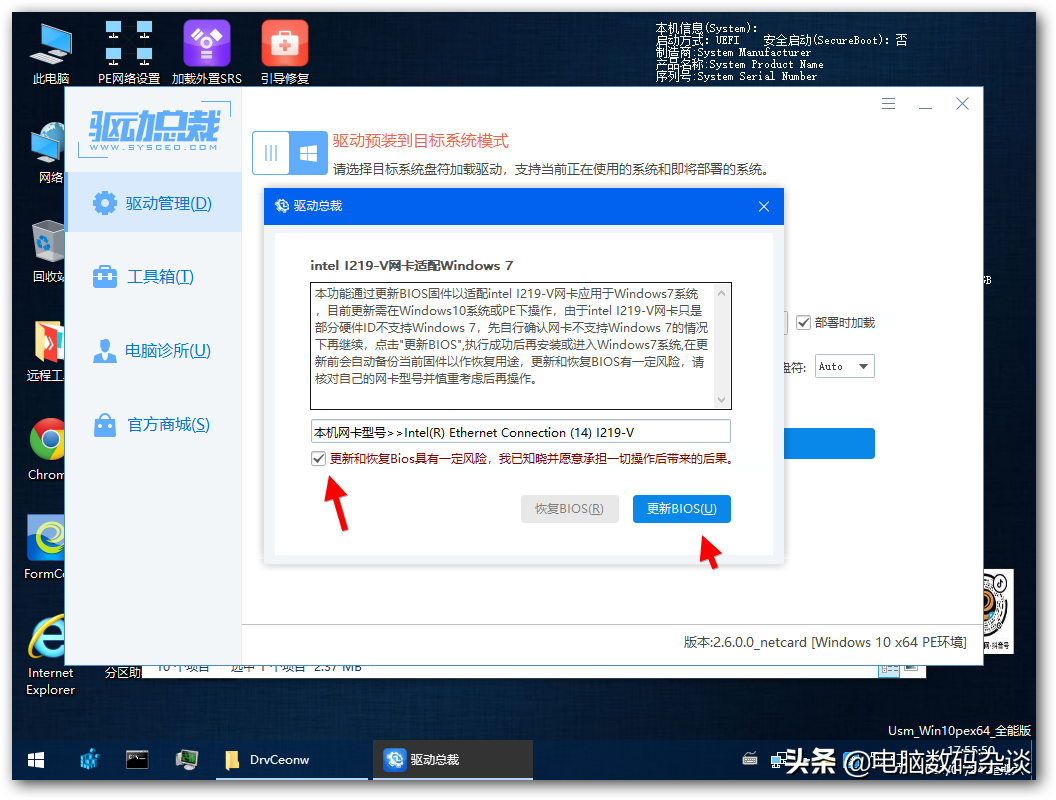
选择右上角的菜单按键有一个网卡适配WIN7的选项点进去

华硕win10改win7系统(华硕圣旗H510主板装WIN7系统教程)-第7张图片-90博客网

勾选上箭头的选项,点击更新即可。等到更新操作结束重启进入系统驱动总裁会自动调出并安装网卡驱动
华硕win10改win7系统(华硕圣旗H510主板装WIN7系统教程)-第8张图片-90博客网

华硕win10改win7系统(华硕圣旗H510主板装WIN7系统教程)-第9张图片-90博客网

华硕win10改win7系统(华硕圣旗H510主板装WIN7系统教程)-第10张图片-90博客网

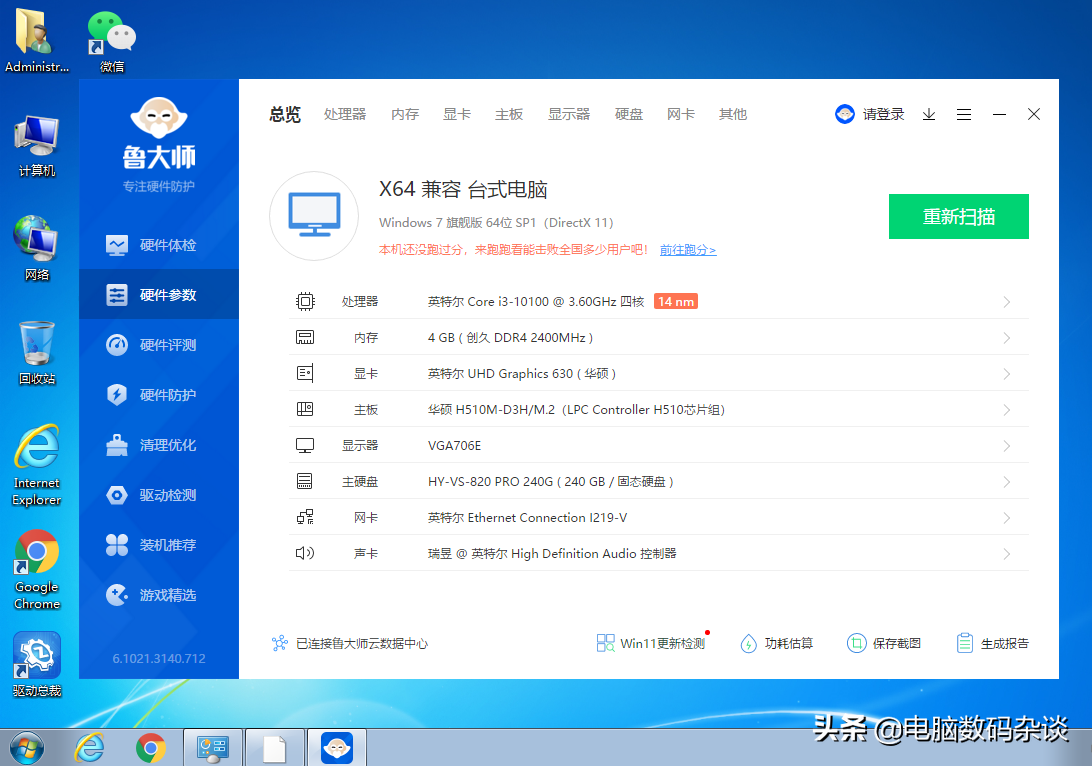
win7系统到此安装完毕,注意一定要用最新的win7系统

相关影片资源迅雷下载推荐

硬盘无法启动的原因(教你win7电脑磁盘打不开的解决办法)

抱歉,评论功能暂时关闭!