

ARP防火墙怎么打开?ARP防火墙能够提供多种系统防护功能,那么Win10系统该如何开启ARP防火墙呢?本文就给大家介绍Win10系统电脑ARP防火墙的启用方法。
操作步骤:
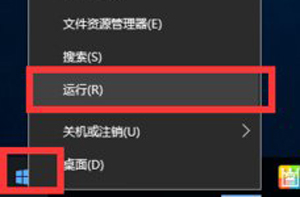
1、右键点击Win10 开始菜单,然后选择“运行”;或者使用快捷键系统图标键或者是win键 然后按着不松手在按下r键。
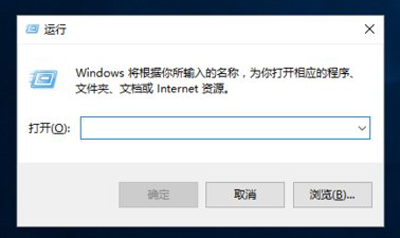
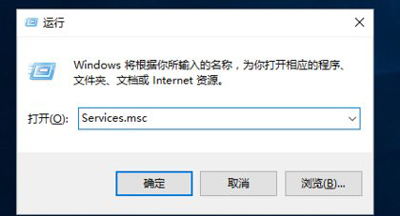
2、然后会打开运行的界面。然后在运行中输入 “Services.msc”回车。
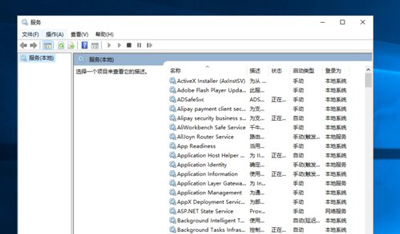
3、回车后会打开 本地服务。
相关影片资源迅雷下载推荐
电脑不显示桌面(windows10桌面图标不显示此电脑的解决方法)
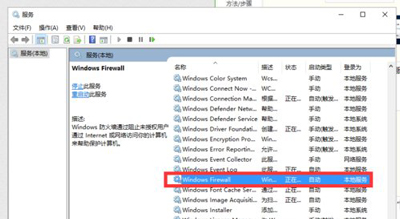
4、然后在服务中找到“Windows Firewall”服务,该项就是防火墙的主服务了;顺序是按照字体排列的,大家可以按照字母排列找,会方便很多的。
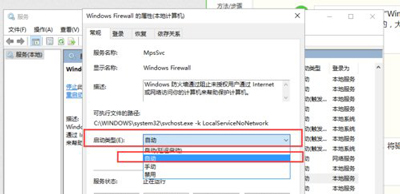
5、双击打开该服务后,将驱动类型设置为“自动”,然后点击应用。
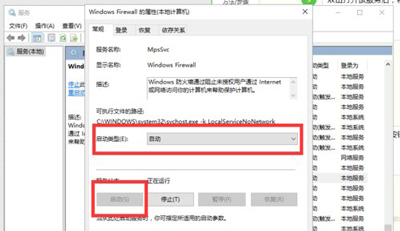
6、最后点击“启动”按钮,来启动防火墙服务。
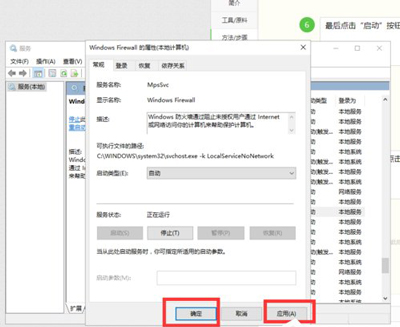
7、启动服务驱动后,点击应用或者确定,一切就都好了,Win10防火墙启动成功。
相关影片资源迅雷下载推荐
xps文件怎么打开(怎样打开xps格式的文件)
版权声明:除非特别标注,否则均为本站原创文章,转载时请以链接形式注明文章出处。