


WiFi
对于一些有无线网卡的童鞋,往往需要打开WiFi共享网络,对Windows 10很简单,右下角已经有开关了,但是对于Windows 7.可能没那么方便。我们来介绍一下。
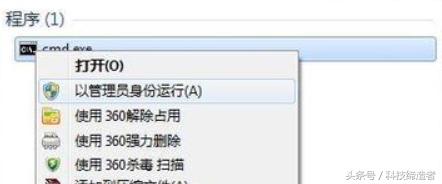
1.管理员身份操作命令提示符-WIN R调出运行输入cmd,右键管理员身份运行。
2.输入命令:netsh wlan set hostednetwork mode=allow ssid=(WiFi名字) key=(WiFi密码)。
注意:mode=allow允许打开WiFi。改为disallow则为禁用。
ssid=后面是你的WiFi名字。
相关影片资源迅雷下载推荐
电脑开机设密码有用吗-(电脑开机设密码有用吗安全吗)
key=后面接的是WiFi密码。
如我的:netsh wlan set hostednetwork mode=allow ssid=KEJI key=keji。这样设置的WiFi名字是KEJI,密码是keji。
3.打开网络与共享中心-更改适配器设置
检查是否多出一项,名称应为:Microsoft Virtual WiFi Miniport Adapter,若有,则前一步没有问题。没有则重 尝试上述步骤。
然后点击其右键-属性-共享-勾起允许网络用户通过此计算机。。。。。。----然后选择你的网卡。
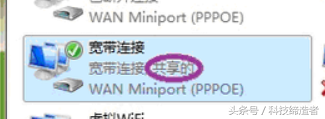
4.然后就可以了连接。
本文于2017年8月28日由科技创造者账户发表
相关影片资源迅雷下载推荐
打印机u盘打印出来-(打印机u盘打印出来是空白的)
版权声明:除非特别标注,否则均为本站原创文章,转载时请以链接形式注明文章出处。