

刚入手MacBook不久,电脑各种启动项目杂乱无章,一些程序在安装后会设置开机启动,而我们想要开机启动的没有启动,那么就来看看如何添加删除MacBook的开机启动项。下面小编教大家如何设置开机启动项。
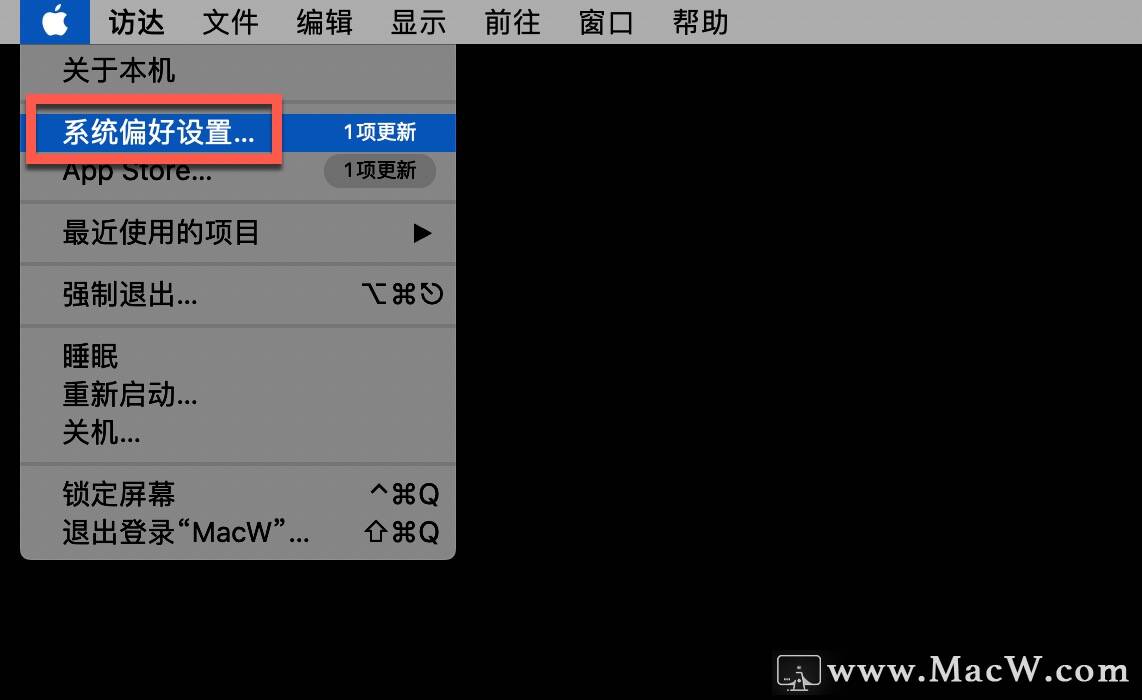
第一步:点击左上角苹果标识下拉菜单进入系统偏好设置
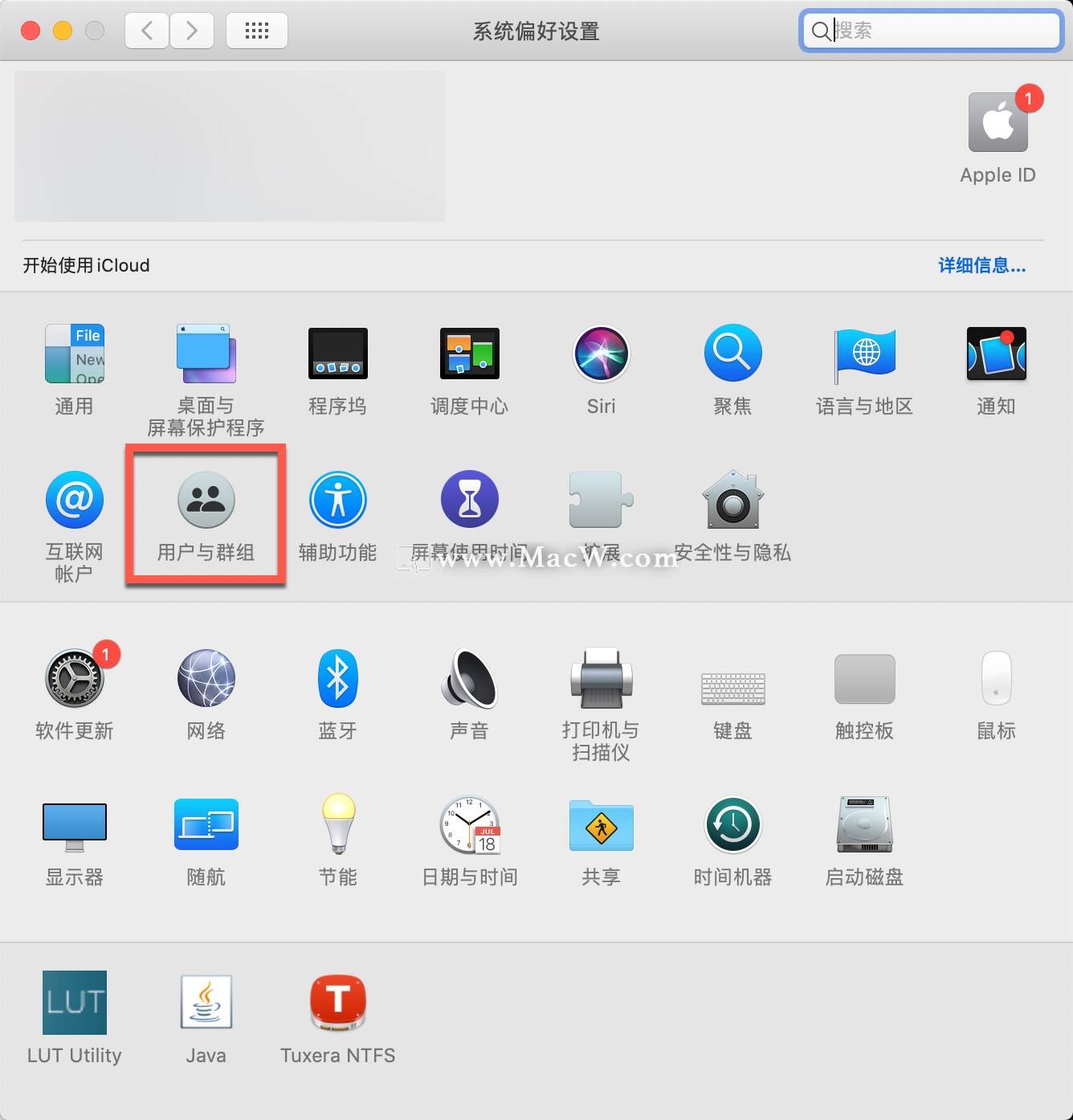
第二步:进入用户与群组。找到标识“用户与群组”点击进入
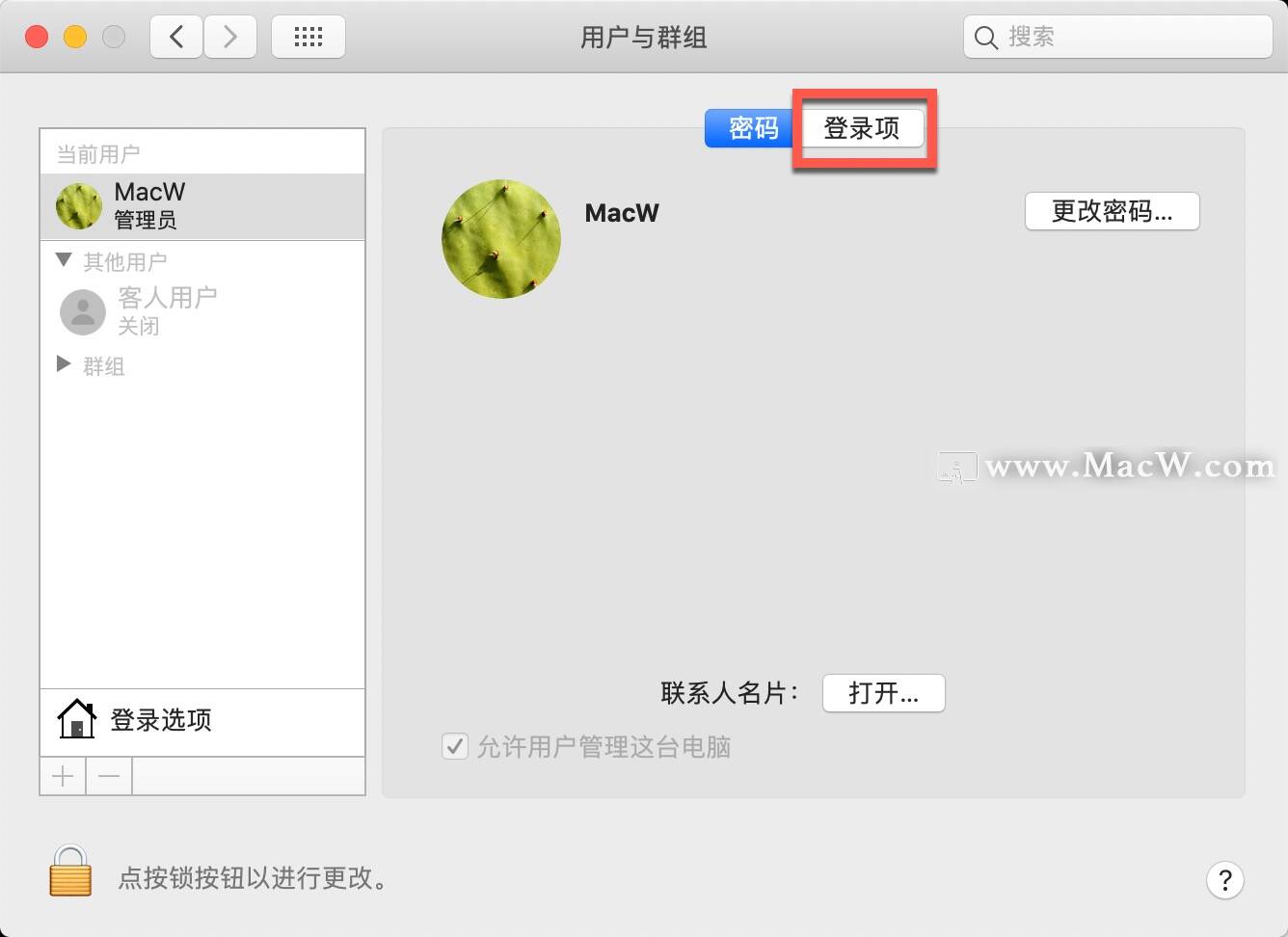
第三步:选择管理员。选择需要设置的管理员,然后右边点击“登录项”进入。
第四步:进入页面。进入管理页面,页面有你已经开机启动的程序,以及相关调节按钮。
相关影片资源迅雷下载推荐
戴尔电脑u盘重装系统(dell笔记本电脑重装系统的方法)
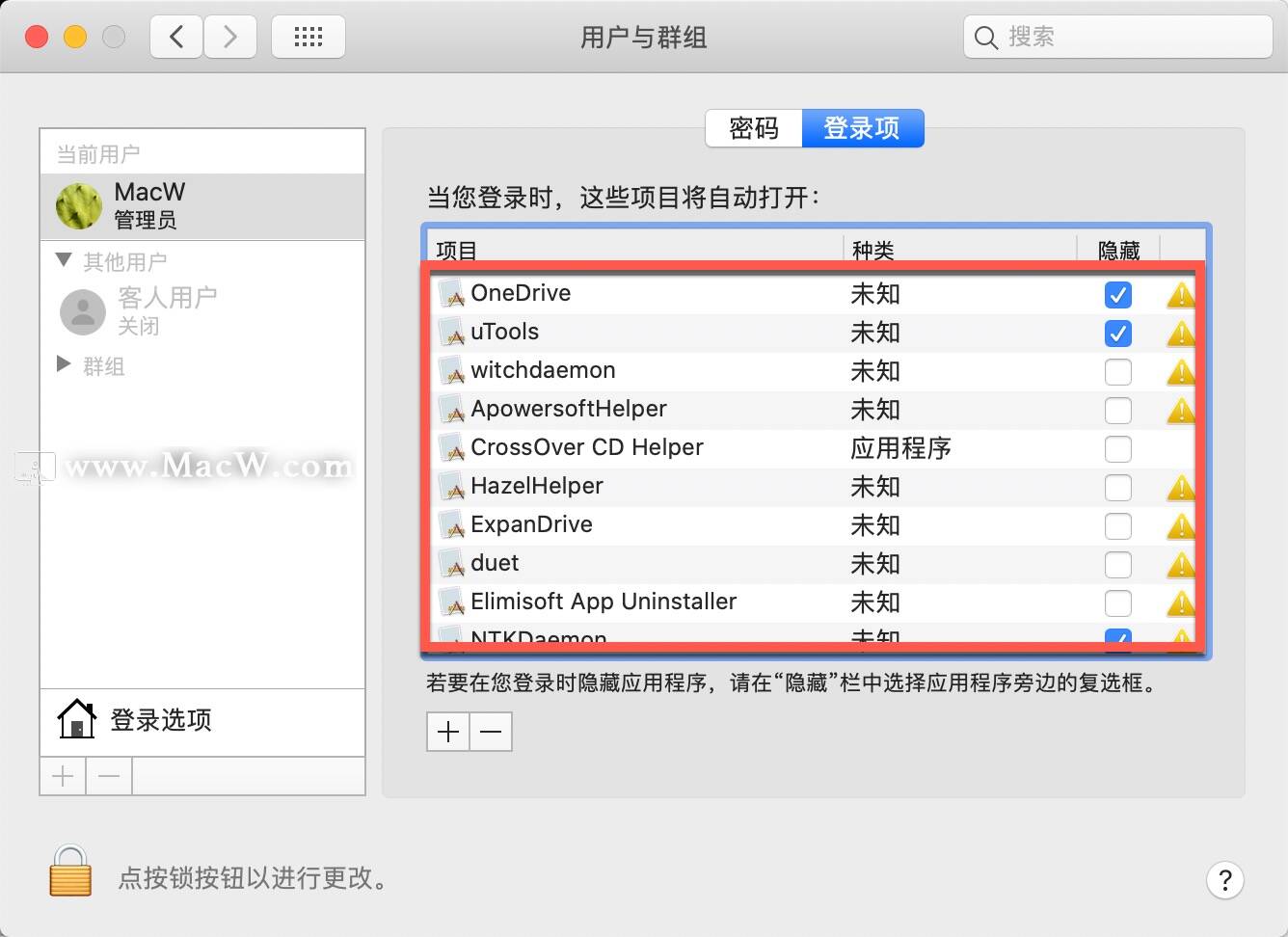
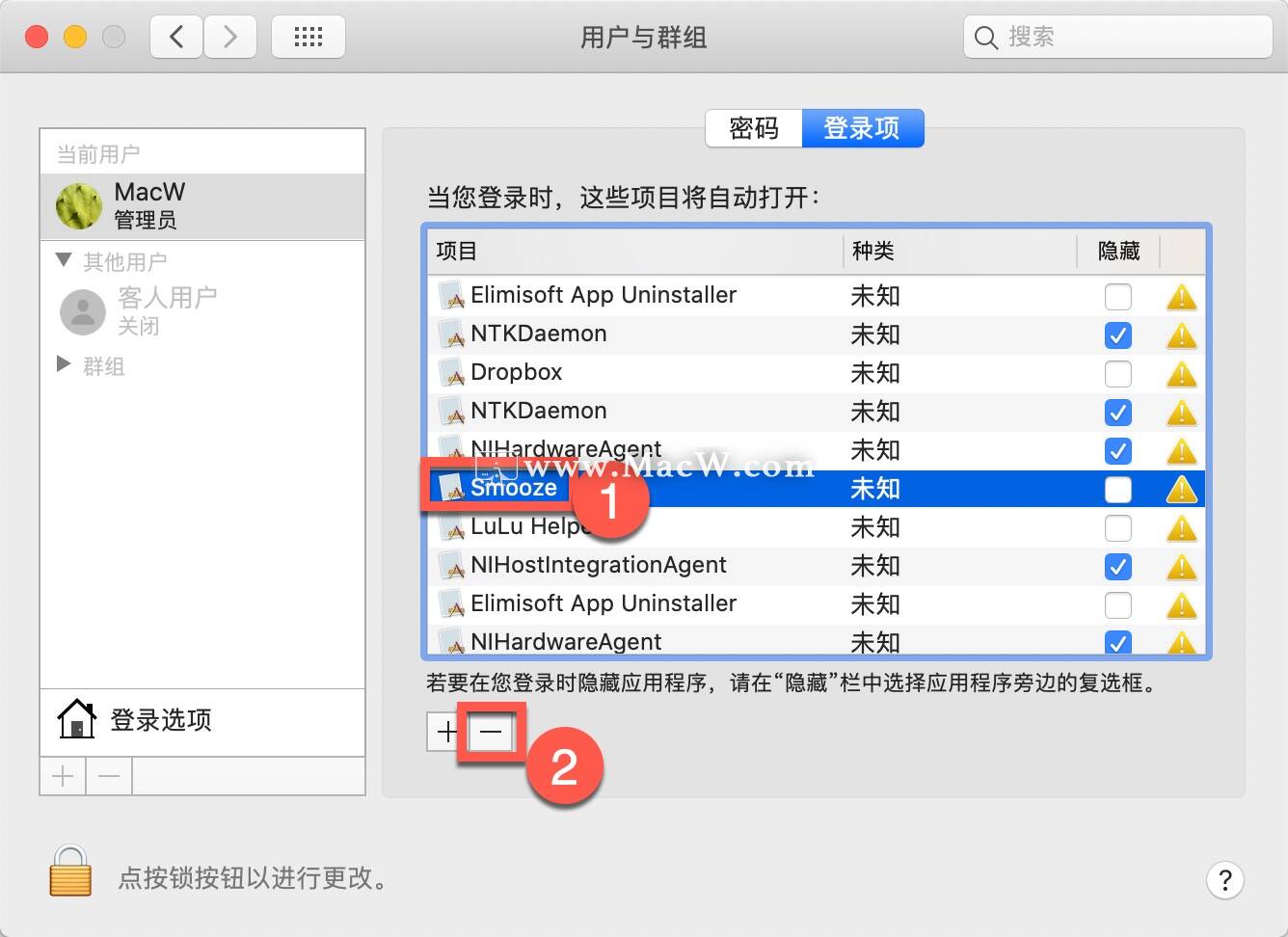
第五步:删除开机启动程序。点击你需要删除的程序,点击下面减号“-”即可删除开机启动的程序。
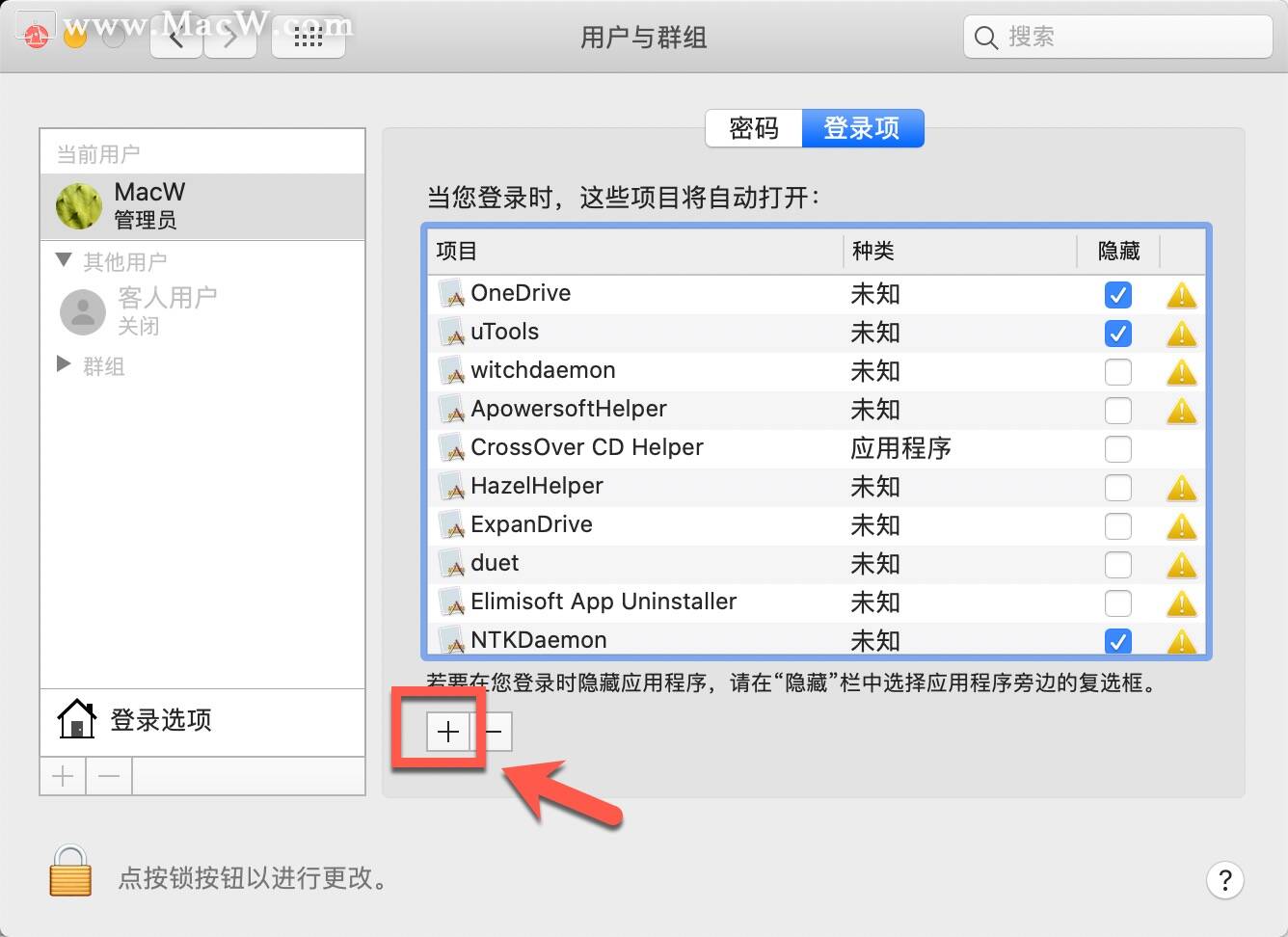
第六步:添加开机启动程序。点击加号,选择“应用程序”,选择需要开机启动的程序,点击“添加”即可。
第七步:有些程序被锁定,不能删除启动程序,请点击窗口左下方解锁按钮,然后输入电脑密码即可按照方面方法进行删除。
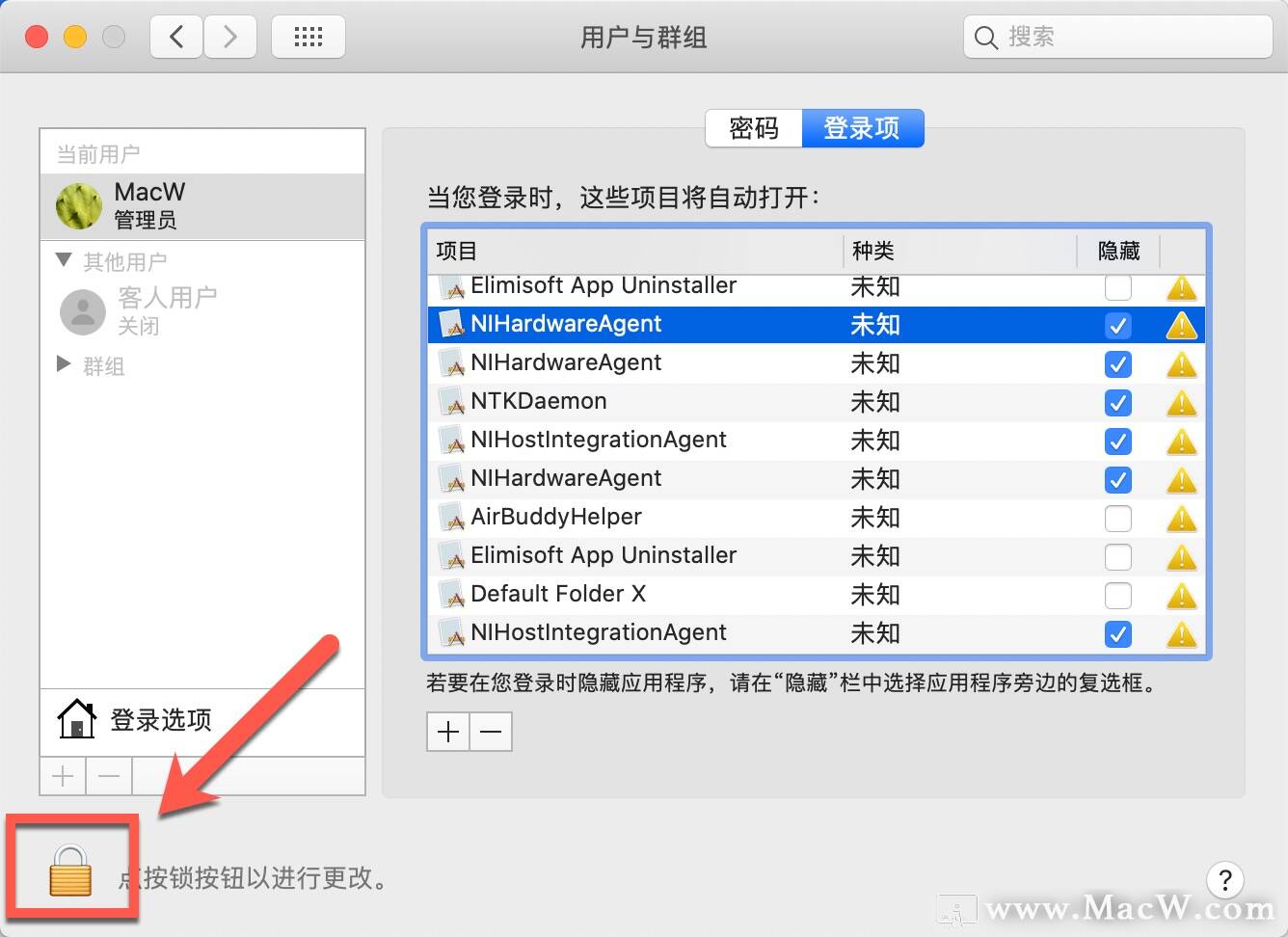
提示:不能删除的程序,请解锁后再进行删除。
相关影片资源迅雷下载推荐
装上固态硬盘检测不到(m.2固态硬盘不识别怎么解决)
版权声明:除非特别标注,否则均为本站原创文章,转载时请以链接形式注明文章出处。