

win7笔记本如何连接wifi:五个办法告诉你。首先需要创建无线网络链接,进入桌面左下角处的Win7开始菜单,点击“控制面板”。

win7笔记本如何连接wifi:五个办法告诉你
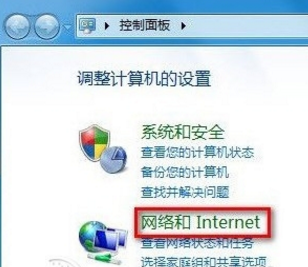
然后点击“网络和Internet”
win7笔记本如何连接wifi:五个办法告诉你[!--empirenews.page--]
接下来打开“网络和共享中心”,这里是Win7电脑联网所必须用到的功能,不管是连接无线网络还是宽带网络都需要打开此功能进行设置。这里还有快捷键,只需要点击桌面右下角的像窗口的快捷键就可以打开。
相关影片资源迅雷下载推荐
win7无法更改时间(win7无法更改系统时间的解决方法)

win7笔记本如何连接wifi:五个办法告诉你
点击“设置新的连接或网络”

win7笔记本如何连接wifi:五个办法告诉你[!--empirenews.page--]
选择“连接到Internet”

win7笔记本如何连接wifi:五个办法告诉你
win7会自动搜索到相应的的无线网络,点其中信号最好的网络“连接”后输入密码,如果该wifi没有设置密码。直接连接就可以上网了。
相关影片资源迅雷下载推荐
电脑系统制作u盘(手把手教你制作系统U盘)
版权声明:除非特别标注,否则均为本站原创文章,转载时请以链接形式注明文章出处。