

U盘是一种使用USB接口的无需物理驱动器的微型高容量移动存储产品,通过USB接口与电脑连接,实现即插即用。使用U盘的人很多,不过并不是每个使用U盘的人在遇到U盘出现故障,无法弹出时都知道该怎么解决的。下面就为大家介绍U盘无法弹出时的解决办法。
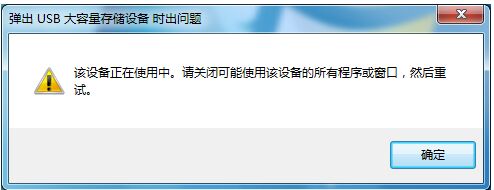
1,在弹出U盘时,出现“设备正在使用中”的提示时,通常是由于程序正在使用该设备中的文件所致。对此我们需要关闭正在使用U盘数据的程序或窗口,然后再尝试弹出U盘。
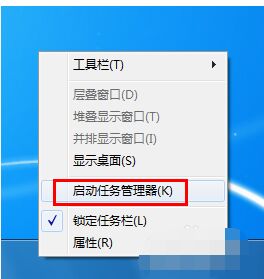
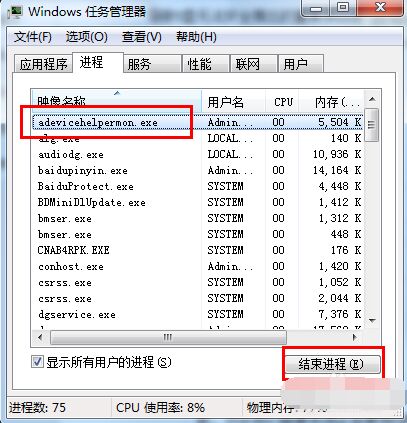
2,我们也可以使用“任务管理器”来结束正在使用U盘中数据的程序:右击“任务栏”,从弹出的扩展菜单中选择“任务管理器”项。在打开的窗口中,选中要结束的进程 ,点击“结束进程”按钮。如下图所示:
相关影片资源迅雷下载推荐
服务正在启动或停止中(mysql服务无法启动解决办法)
3,另外,我们还可以通过给电脑安装一些“U盘管理卫士类”程序来实现安全弹出U盘操作。比较常用的有“360U盘卫士”、“金山U盘卫士”等。以下就以“金山U盘卫士”为例进行讲解。当插入U盘后,“金山U盘卫士”就会自动列出所有的U盘盘符。

3.1 当我们需要弹出某一U盘时,只需要点击对应的盘符。从弹出的新窗口中点击“弹出U盘”按钮。
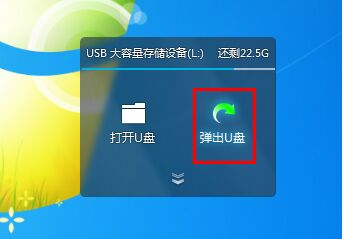
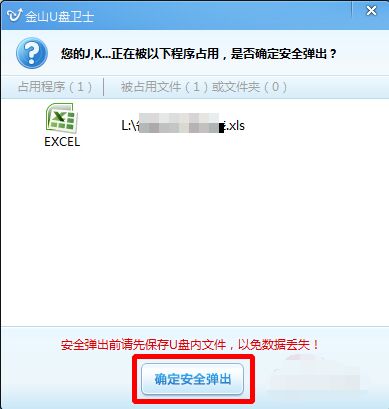
3.2 若有程序占用U盘数据,会给出提示,此时直接点击“确定安全弹出”项即可。
以上就是U盘无法弹出时的解决办法,希望能对各位网友带来帮助。
相关影片资源迅雷下载推荐
低级格式化怎么操作(硬盘低级格式化操作教程)
版权声明:除非特别标注,否则均为本站原创文章,转载时请以链接形式注明文章出处。