

有些使用win7的朋友可能会发现,有的人的win7桌面任务栏是可以隐藏起来了,只有把鼠标放到下面任务栏位置时才又会显示。那么,win7怎么隐藏桌面任务栏呢?下面就来教大家方法。
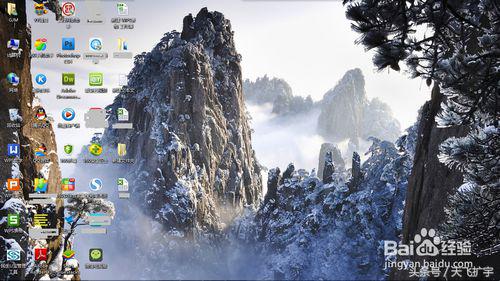
方法/步骤
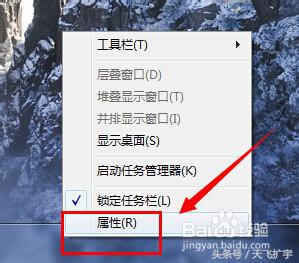
先在任务栏空白处右击,选择“属性”:
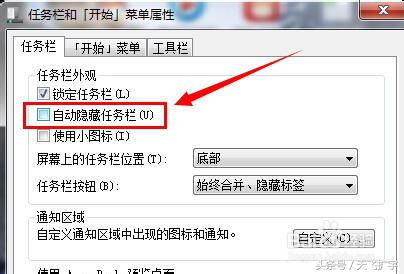
然后在任务栏下面的“任务栏外观”里,可以看到一个选项为“自动隐藏任务栏”:
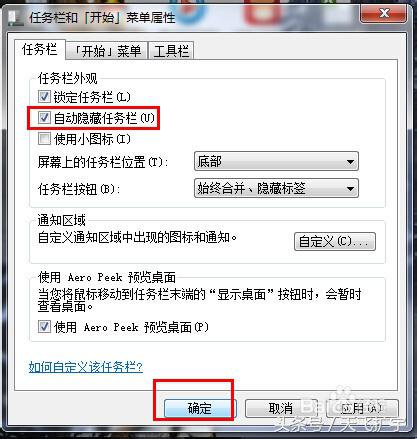
点击勾选这个“自动隐藏任务栏”,然后点击确定:
相关影片资源迅雷下载推荐
cf调烟雾头最清楚win7(cf烟雾弹win7最新调法)
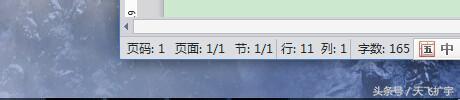
然后就会发现任务栏不见了:
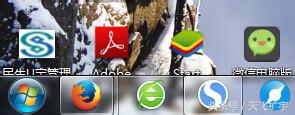
当鼠标放到最下面时,任务栏又出来了,但会与桌面图标重合一部分,如:
6
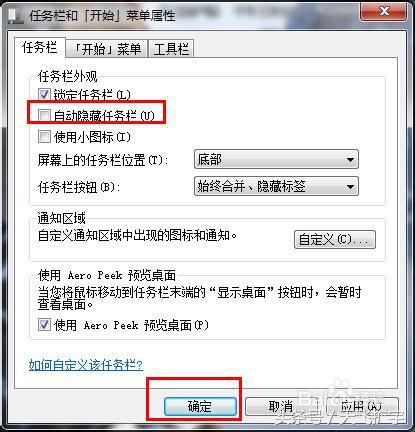
如果不想隐藏,同理鼠标放到任务栏让它显示出来后右击选择属性,然后去掉“自动隐藏任务栏”的勾选再点击确定即可:
相关影片资源迅雷下载推荐
win7可以升级win10吗(手把手教你win7升级win10的系统)
版权声明:除非特别标注,否则均为本站原创文章,转载时请以链接形式注明文章出处。