

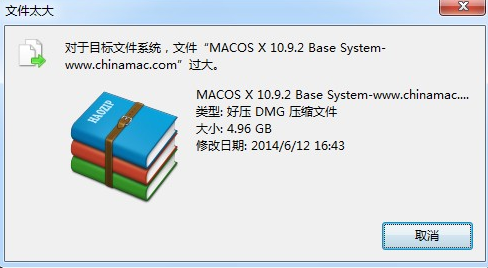
现在我们的日常生活和工作中很多地方能会用到u盘,但是有时候,我们在进行文件复制到U盘操作的时候,也会碰到这样的情况,系统提示“复制文件过大无法复制”,U盘正常,就是复制的文件可能大了点,出现这种状况怎么办?我们该怎么解决呢?下面就告诉大家解决的办法。
工具/材料
U盘,电脑
操作方法
01
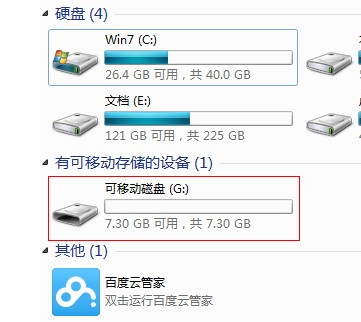
插入我们想要转换格式的U盘,查看U盘在电脑上的位置。
相关影片资源迅雷下载推荐
小白一键系统工具(win7系统小白一键系统详细教程)
·02
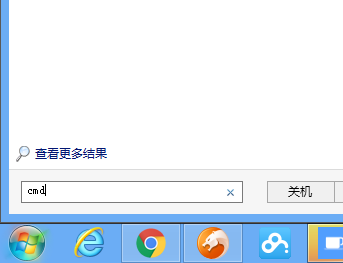
点击开始菜单,然后在出现的下方的运行窗口中输入“cmd”,然后按下”回车“键,就会出现一个运行的窗口。
·03
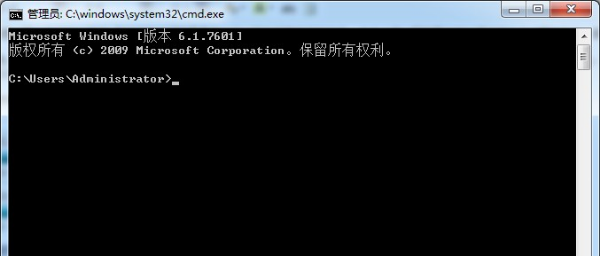
然后在出现的窗口中输入“convert X:/fs:ntfs”,然后按下“回车”键,电脑就会开始U盘格式的转换。
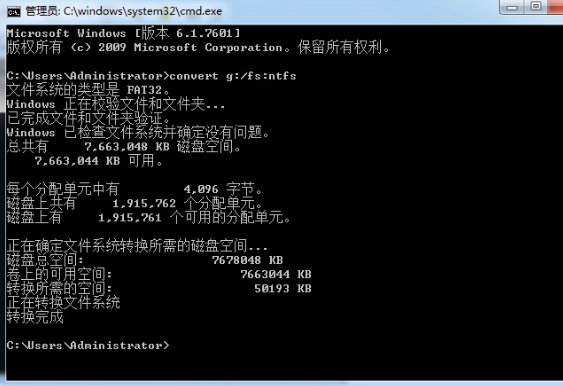
·04
转换完成之后,就可以看到U盘的格式已经成为了ntfs格式了,在复制文件,就不会出现提示文件过大的问题了。
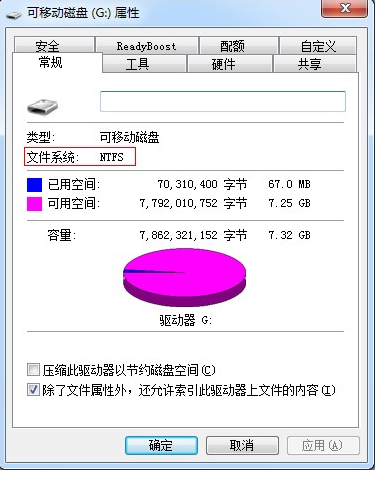
相关影片资源迅雷下载推荐
迈克菲杀毒软件怎样卸载(Windows10系统彻底卸载迈克菲教程详解)
版权声明:除非特别标注,否则均为本站原创文章,转载时请以链接形式注明文章出处。