clion下载安装教程(VS2019与VScode和Clion安装及配置)

电脑入门知识大全 电脑知识 2


一、Visual Studio 2019环境安装配置+代码调试

环境安装配置

首先我们要在Visual Studio官方网站去下载安装包

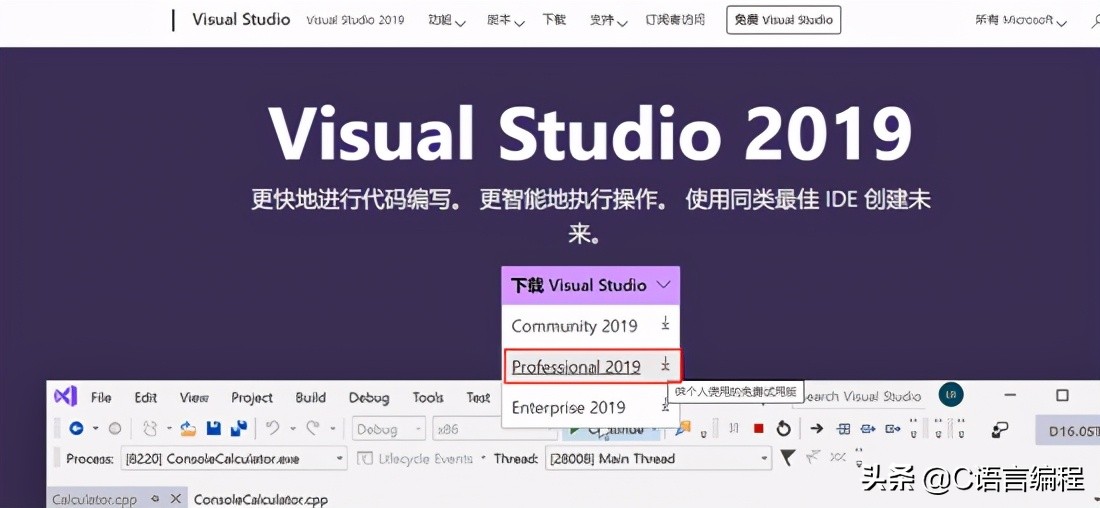
进入官网后会发现有三种版本可供下载,分别是社区版、专业版和企业版,小编这里选择的是专业版。
clion下载安装教程(VS2019与VScode和Clion安装及配置)-第1张图片-90博客网

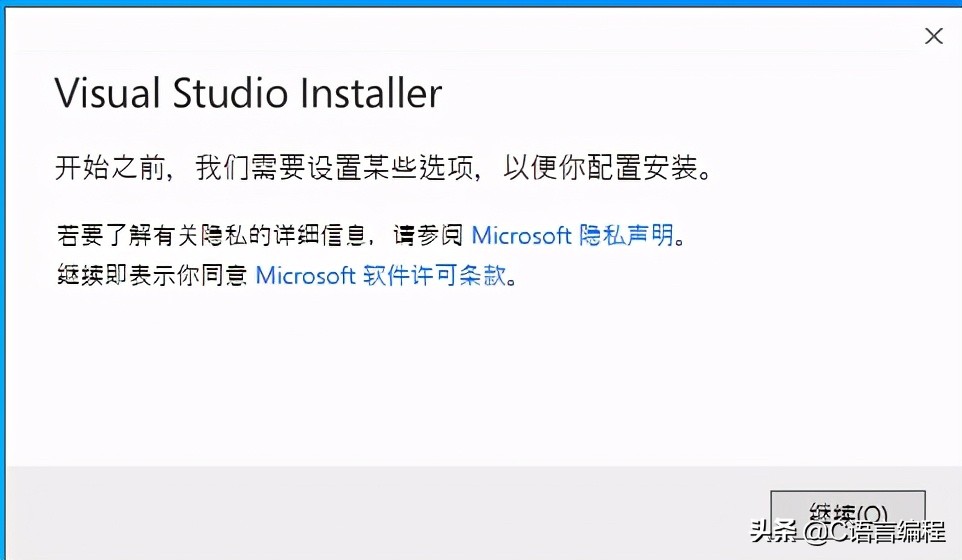
下载完成后,我们双击下载的软件开始安装

clion下载安装教程(VS2019与VScode和Clion安装及配置)-第2张图片-90博客网

在弹出的画面点击继续

clion下载安装教程(VS2019与VScode和Clion安装及配置)-第3张图片-90博客网

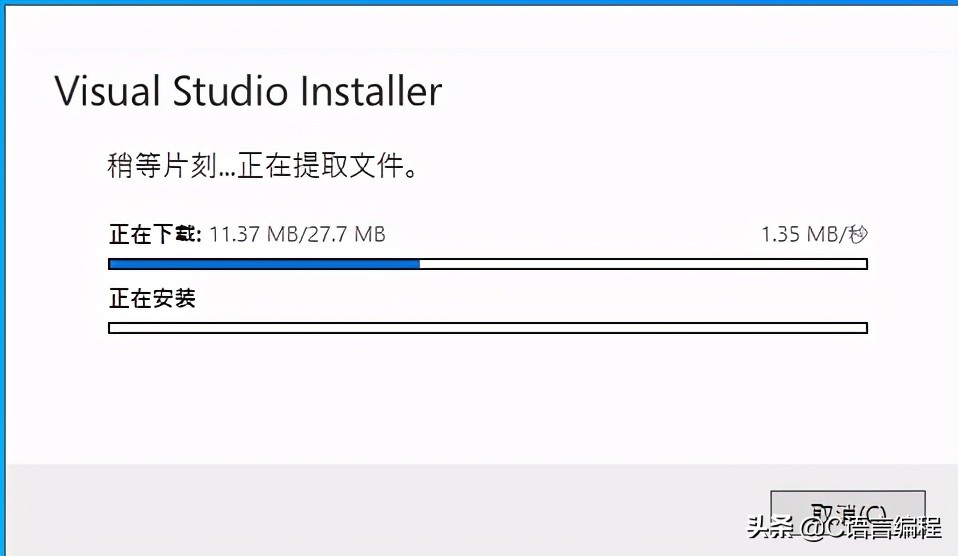
等待完成然后我们开始配置开发环境

clion下载安装教程(VS2019与VScode和Clion安装及配置)-第4张图片-90博客网

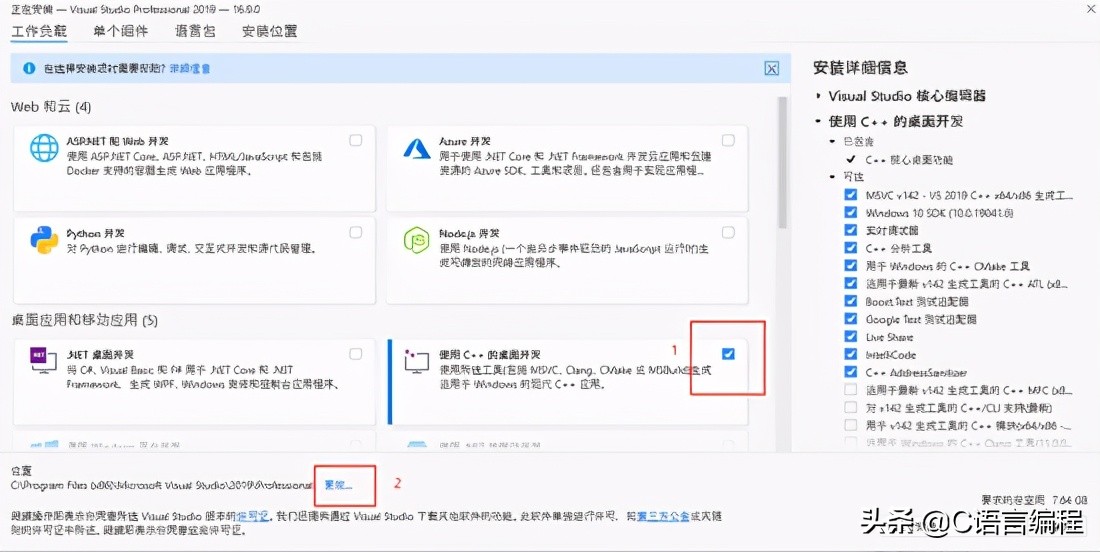
如果没有别的需求这里我们就只选择:使用C++的桌面开发

如果不想用默认的安装路径(默认是安装在C盘的),可以点击更改来指定安装路径
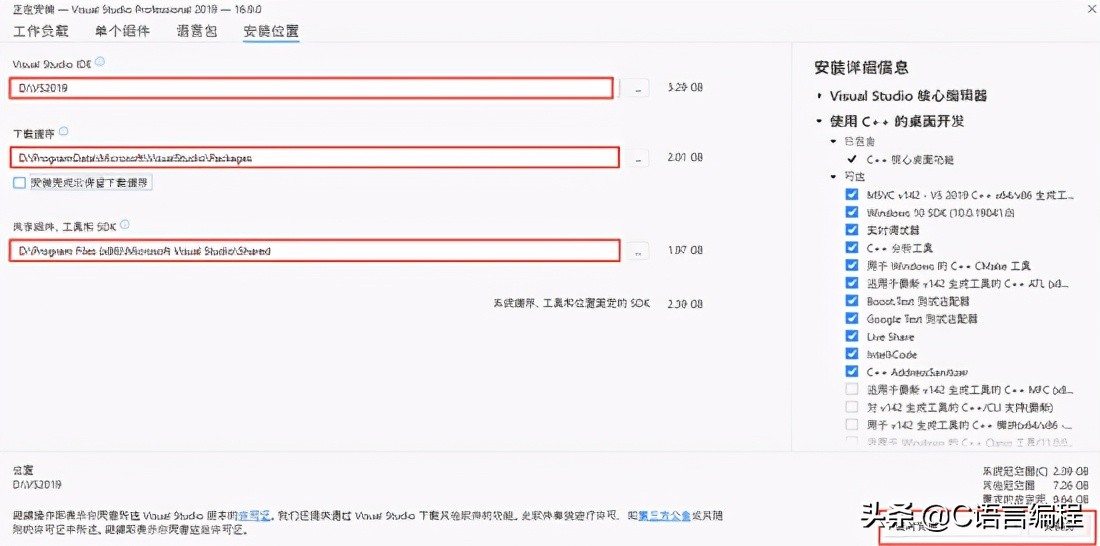
clion下载安装教程(VS2019与VScode和Clion安装及配置)-第5张图片-90博客网

选择好安装路径后,在右下角安装按钮的左边选择下载时安装(默认就是,这样可以节省安装时间),然后点击安装
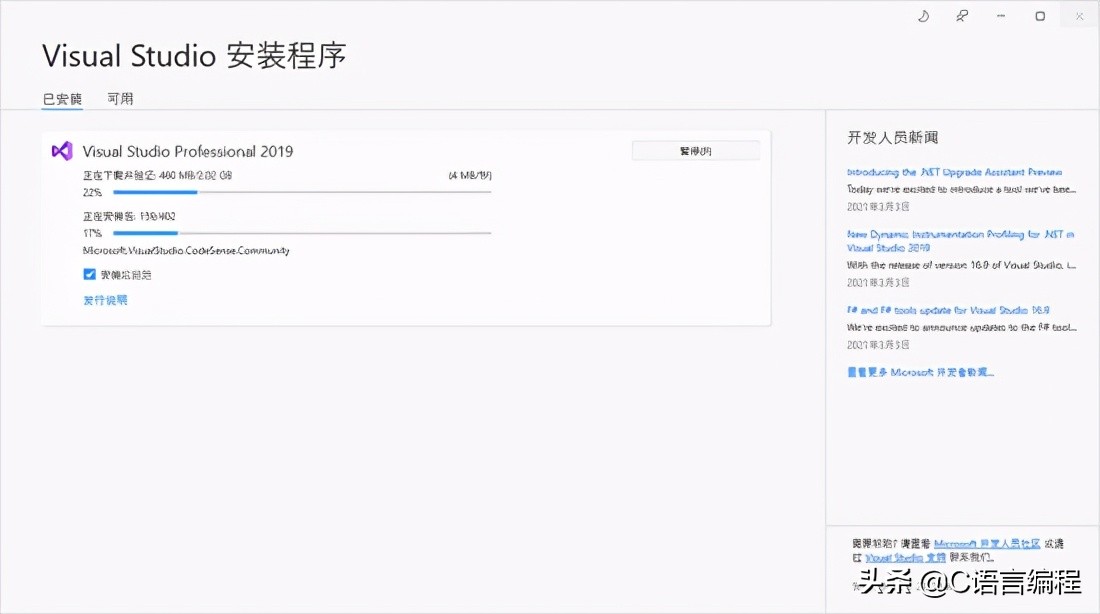
clion下载安装教程(VS2019与VScode和Clion安装及配置)-第6张图片-90博客网

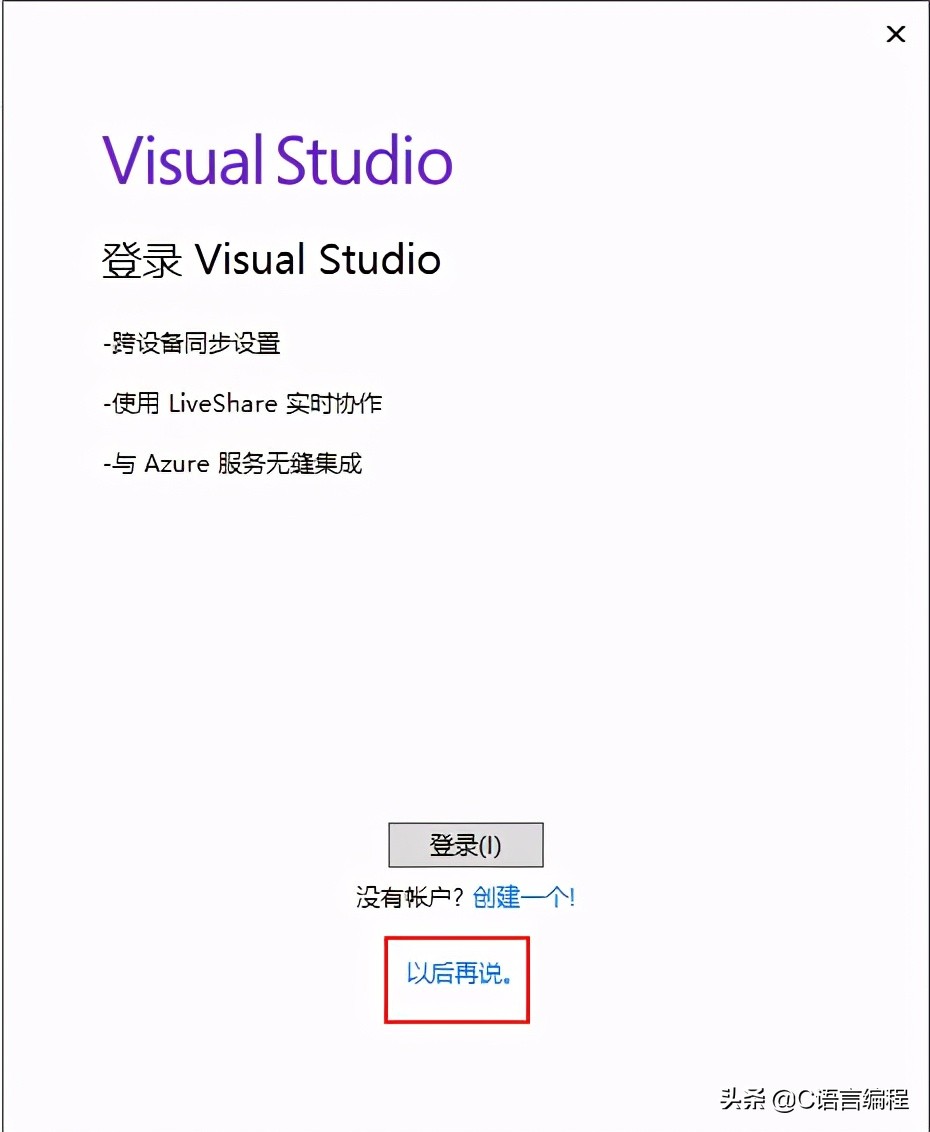
等待安装完后,点击以后再说,也可以注册一个账号登录。

clion下载安装教程(VS2019与VScode和Clion安装及配置)-第7张图片-90博客网

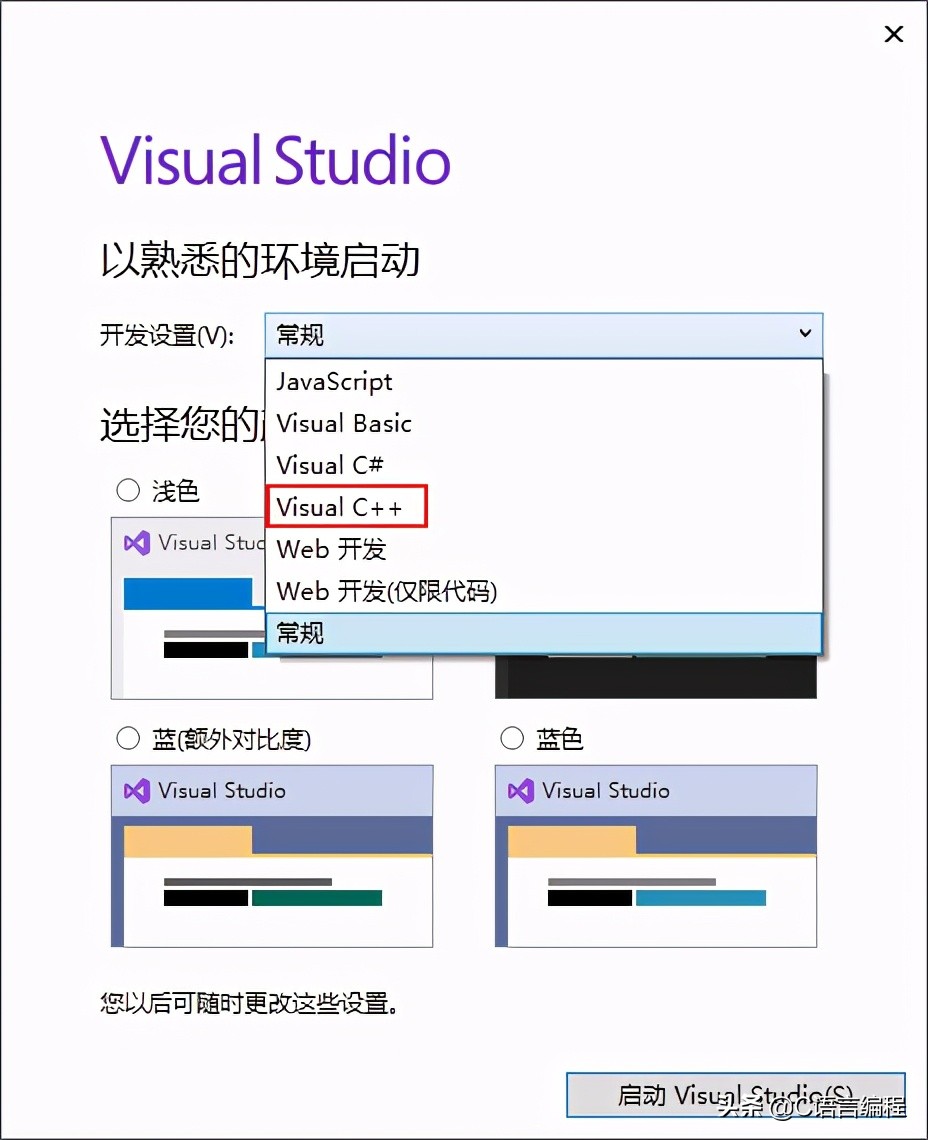
开发设置选择Visual C++

clion下载安装教程(VS2019与VScode和Clion安装及配置)-第8张图片-90博客网

根据个人喜欢选择主题,冲哥酷爱深色:heart_eyes:,然后点击启动。
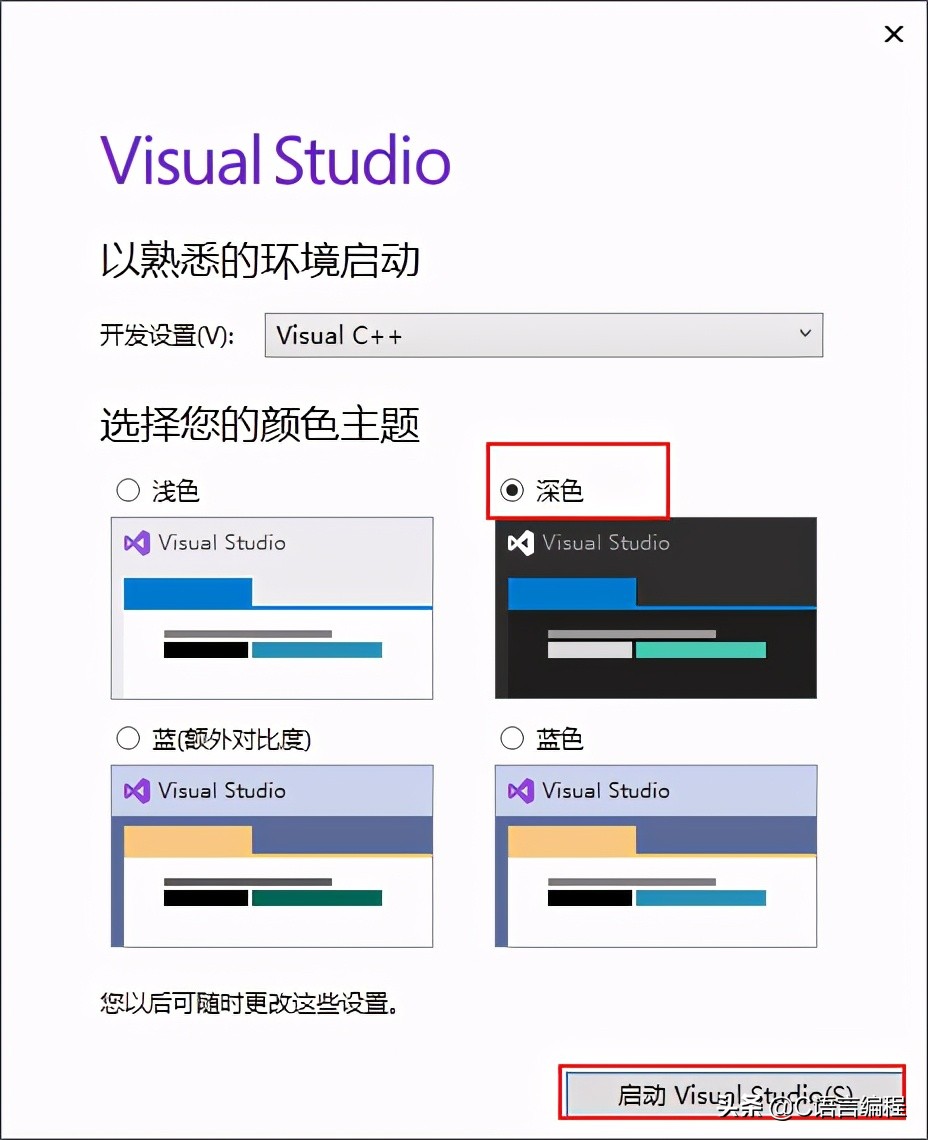
clion下载安装教程(VS2019与VScode和Clion安装及配置)-第9张图片-90博客网

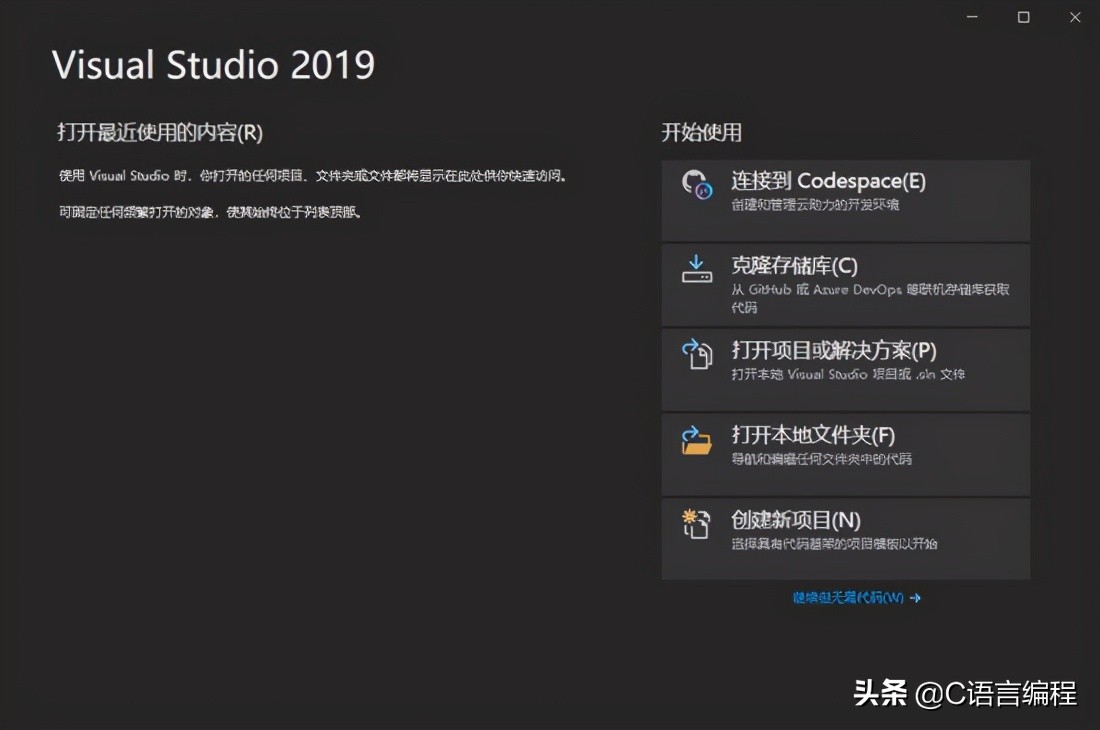
启动后的画面如下:

clion下载安装教程(VS2019与VScode和Clion安装及配置)-第10张图片-90博客网

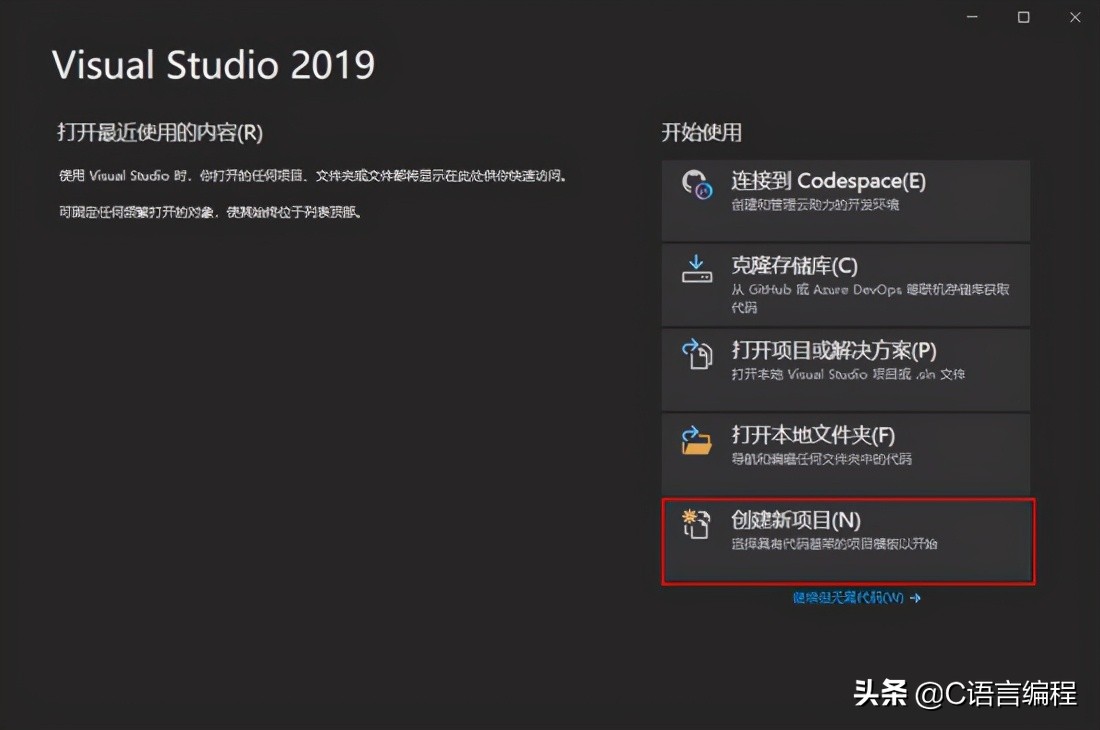
点击创建新项目

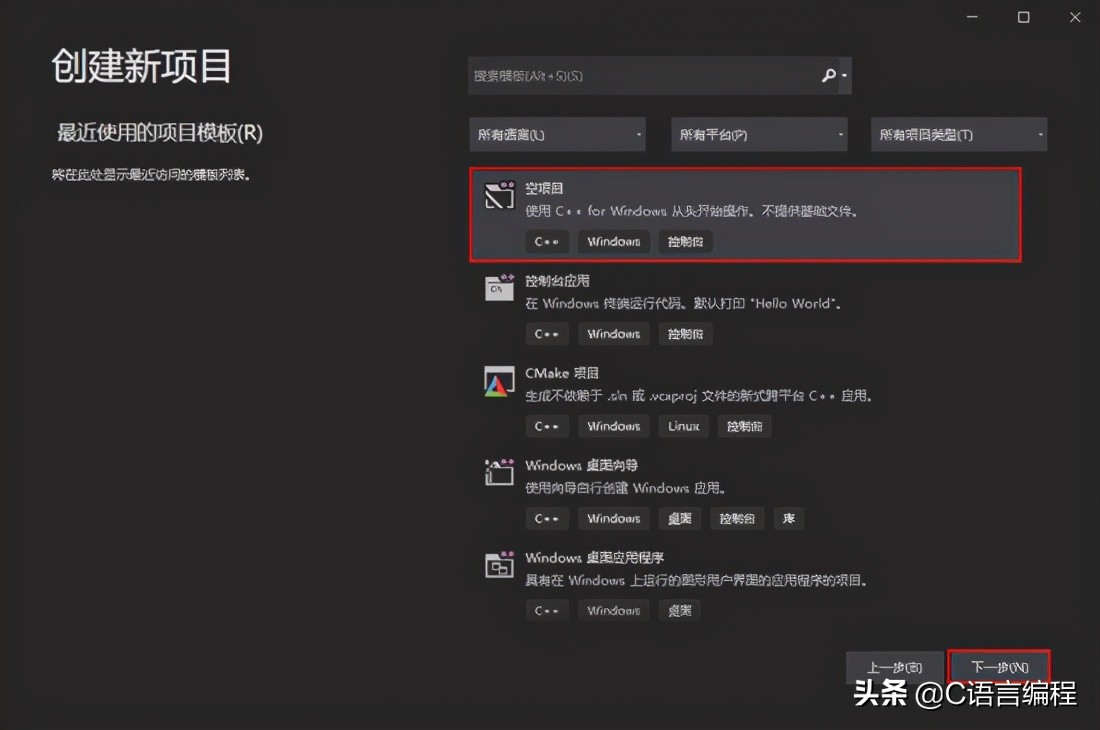
选在空项目,然后点击下一步

clion下载安装教程(VS2019与VScode和Clion安装及配置)-第11张图片-90博客网

clion下载安装教程(VS2019与VScode和Clion安装及配置)-第12张图片-90博客网

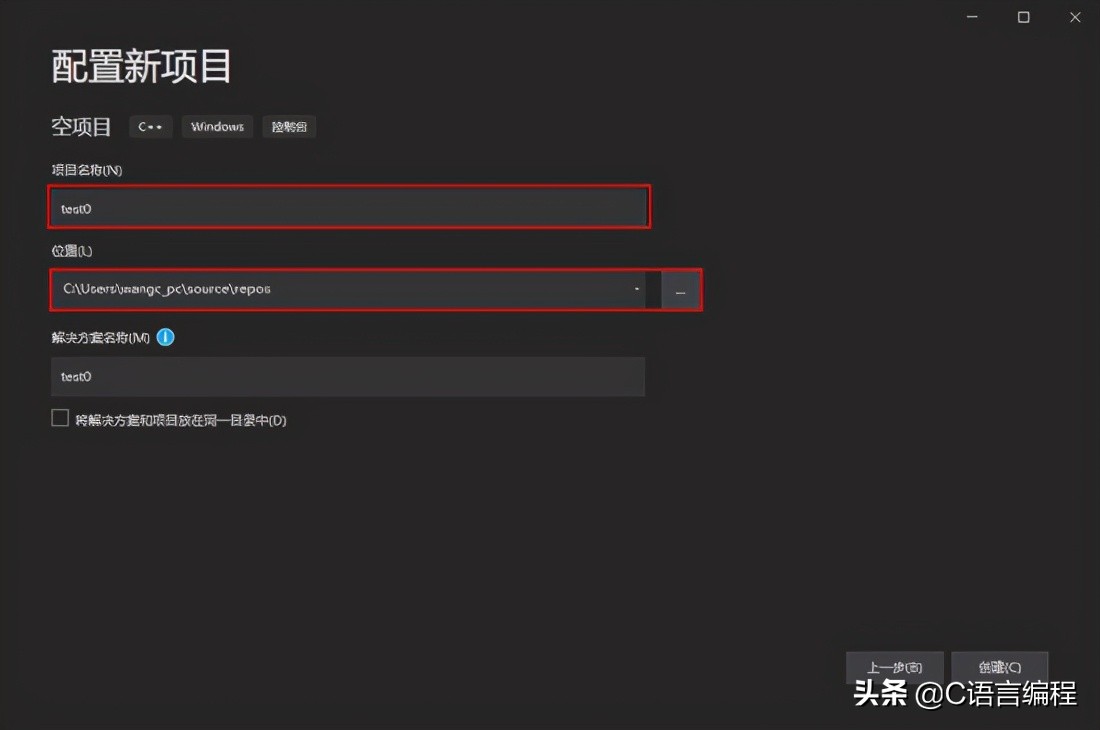
填写项目名称,和项目存放的位置,然后点击右下角的创建

clion下载安装教程(VS2019与VScode和Clion安装及配置)-第13张图片-90博客网

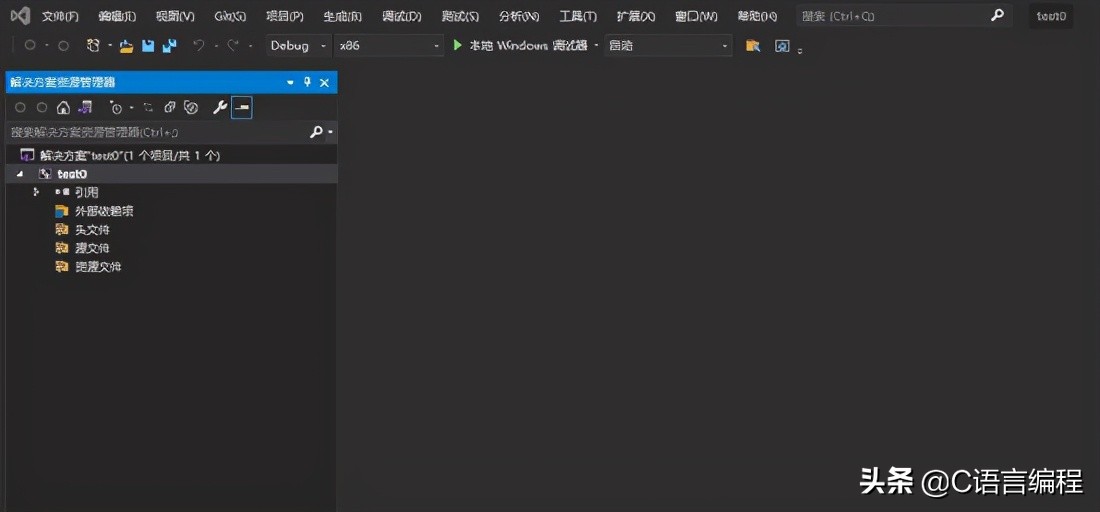
下面就是我们编写代码的画面

clion下载安装教程(VS2019与VScode和Clion安装及配置)-第14张图片-90博客网

在源文件上右击添加-->新建项,也可以直接使用快捷键ctrl+shift+A
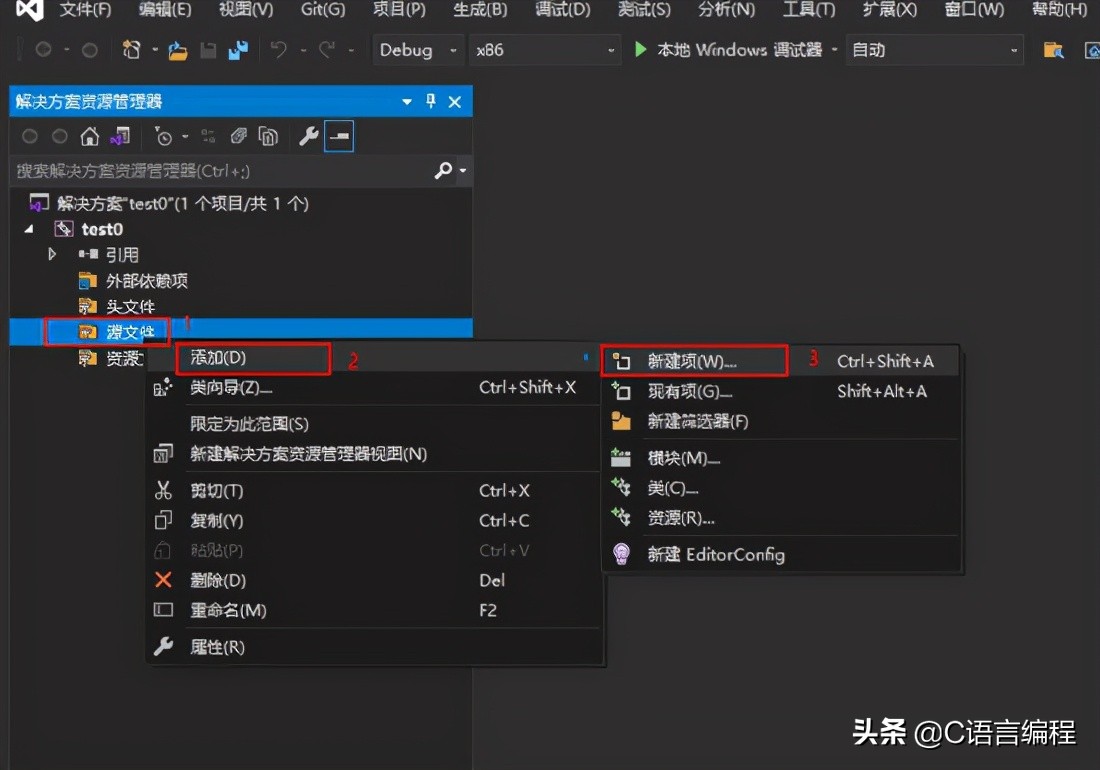
clion下载安装教程(VS2019与VScode和Clion安装及配置)-第15张图片-90博客网

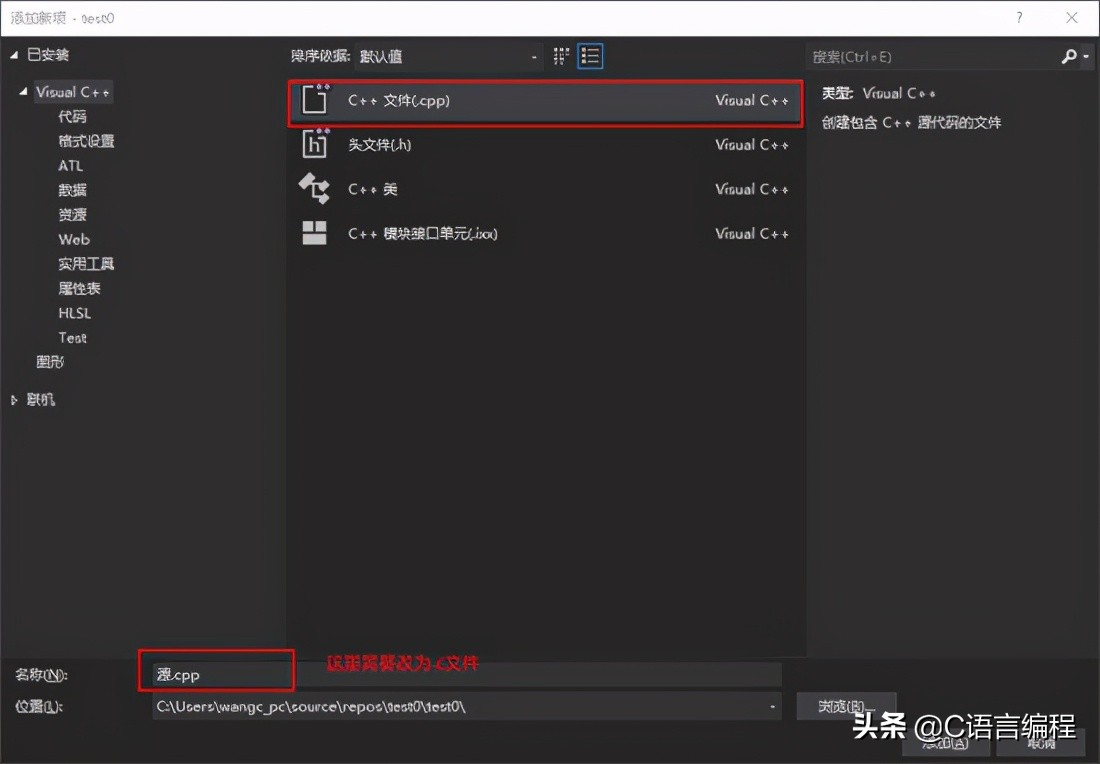
选择C++文件

clion下载安装教程(VS2019与VScode和Clion安装及配置)-第16张图片-90博客网

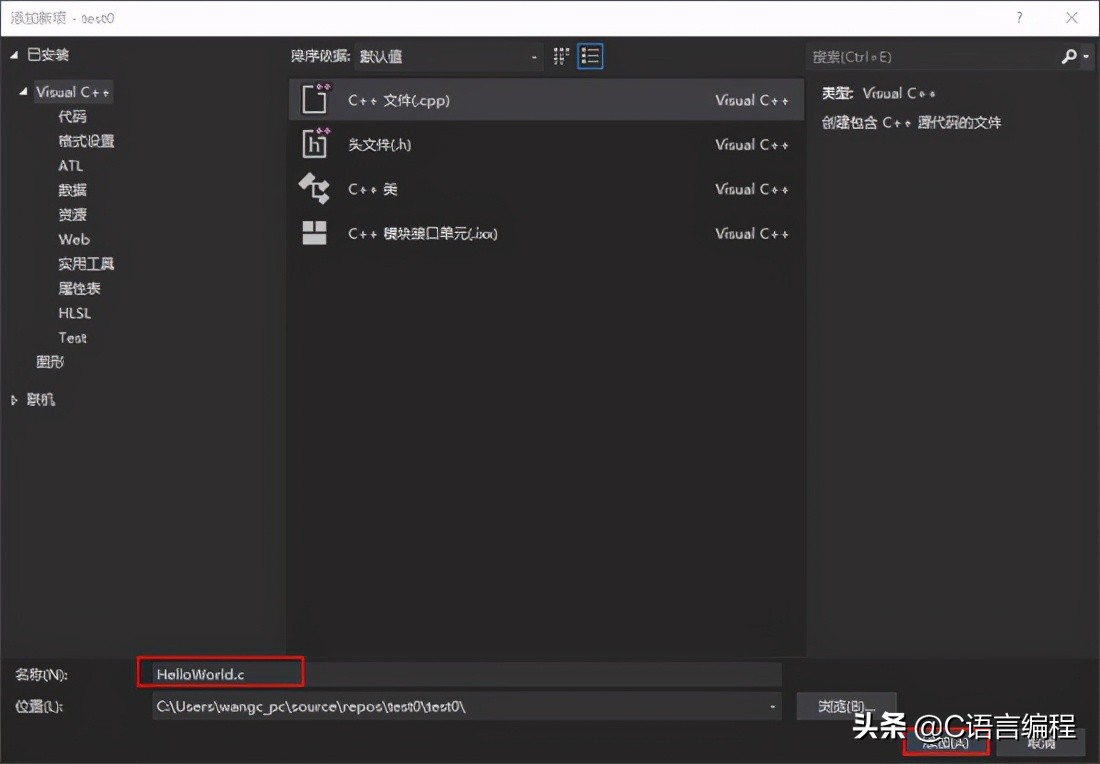
填写程序名称并将后缀名改为.c,然后点击添加

clion下载安装教程(VS2019与VScode和Clion安装及配置)-第17张图片-90博客网

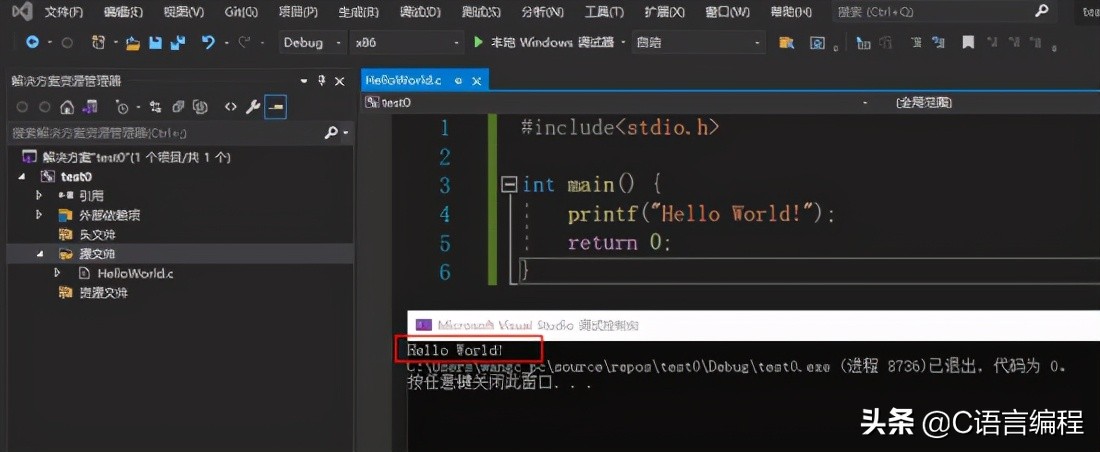
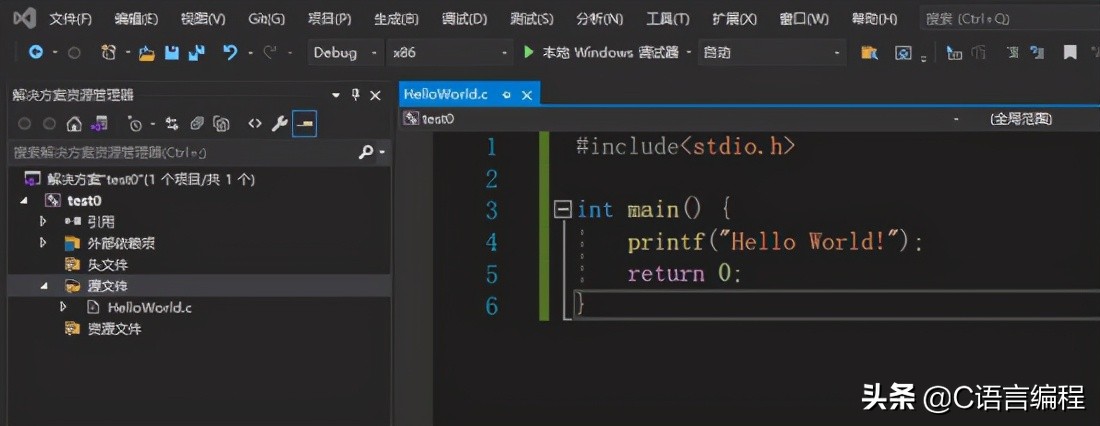
接下来就可以写代码了,这里写了一个编程界都在用的HelloWorld,如果觉得字体小的话,可以按住CTRL按键将鼠标滚轮向上滚,这样字体就变大了。
clion下载安装教程(VS2019与VScode和Clion安装及配置)-第18张图片-90博客网

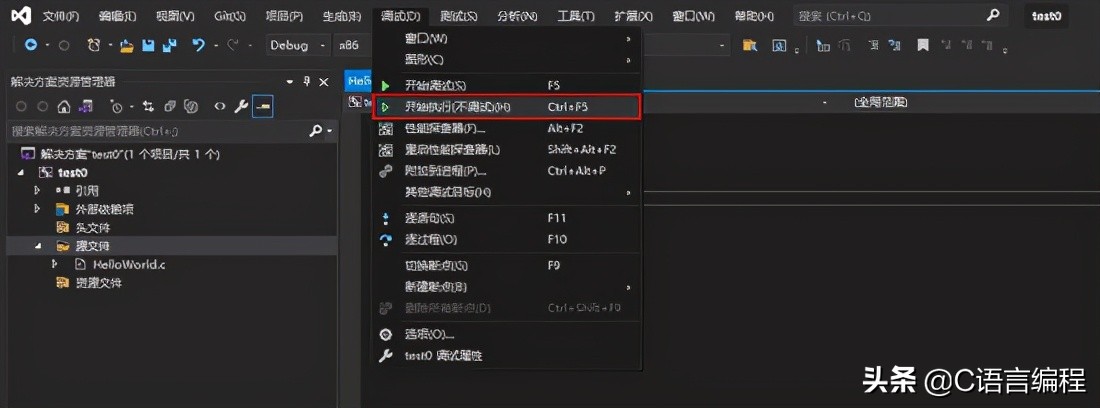
接下来运行刚刚写的代码,验证一下环境是否OK,点击调试-->开始执行(不调试)或者直接快捷键CTRL+F5
clion下载安装教程(VS2019与VScode和Clion安装及配置)-第19张图片-90博客网

运行结果如下:

clion下载安装教程(VS2019与VScode和Clion安装及配置)-第20张图片-90博客网

至此,环境已经OK,接下来开始你的码农之路

代码调试

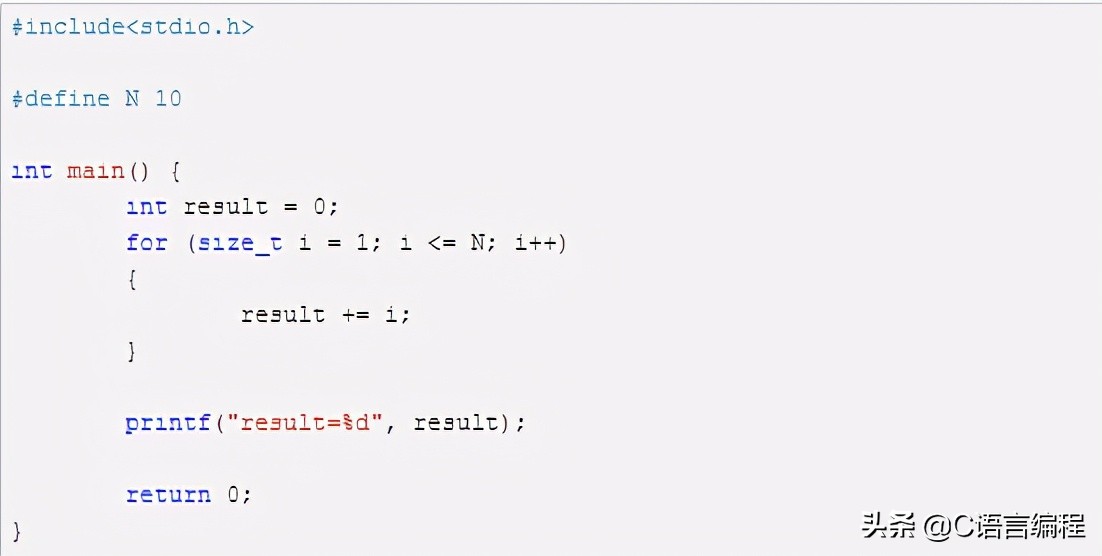
代码功能:求从1加到10的和

代码:
clion下载安装教程(VS2019与VScode和Clion安装及配置)-第21张图片-90博客网

代码调试

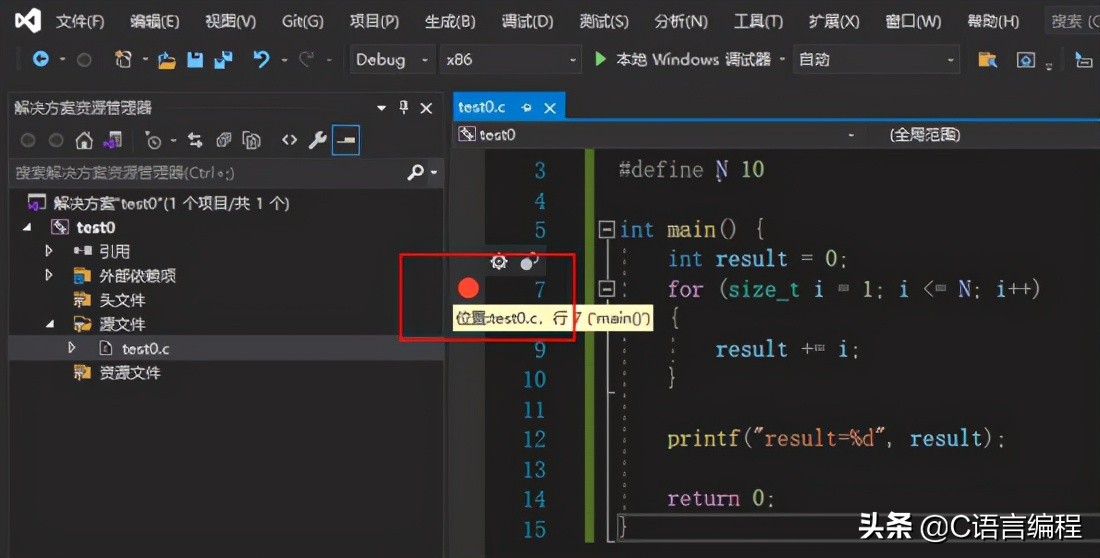
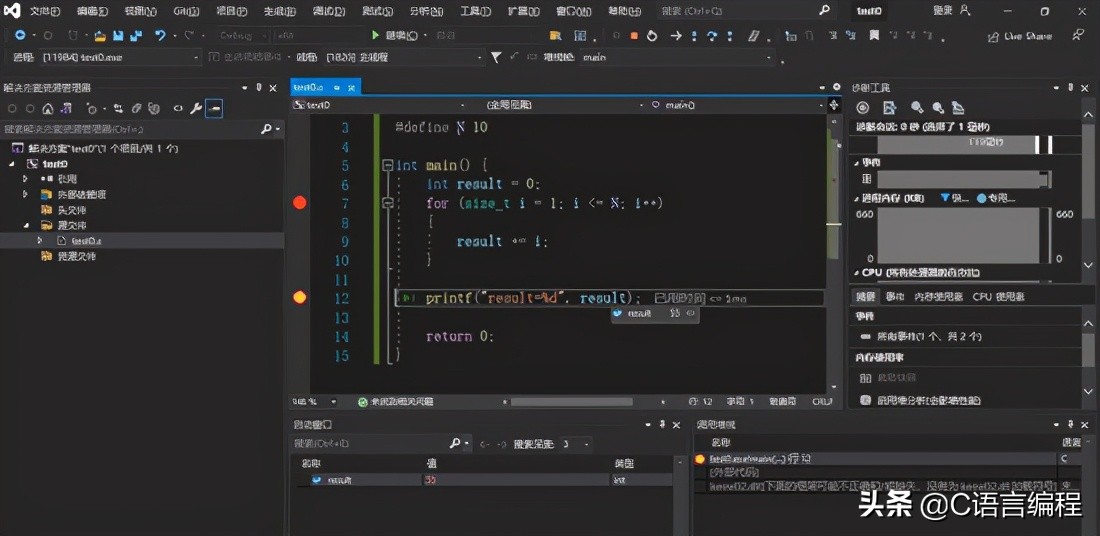
添加断点,直接在第7行前面鼠标左击一下

clion下载安装教程(VS2019与VScode和Clion安装及配置)-第22张图片-90博客网

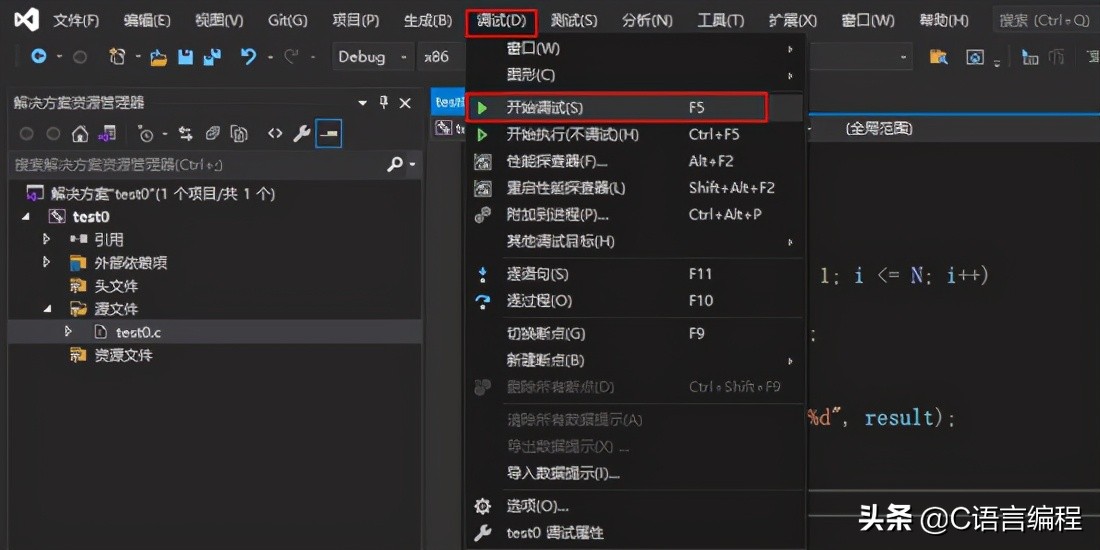
点击调试-->开始调试,或者使用快捷键F5

clion下载安装教程(VS2019与VScode和Clion安装及配置)-第23张图片-90博客网

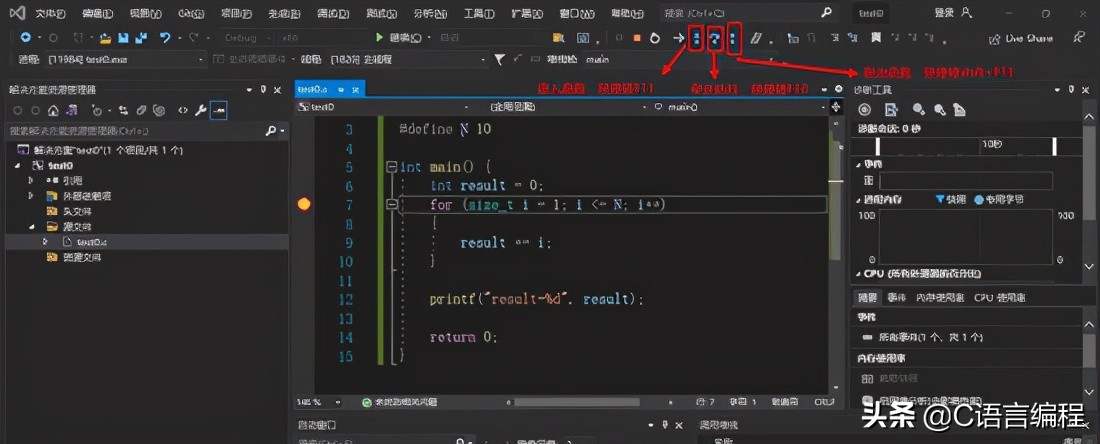
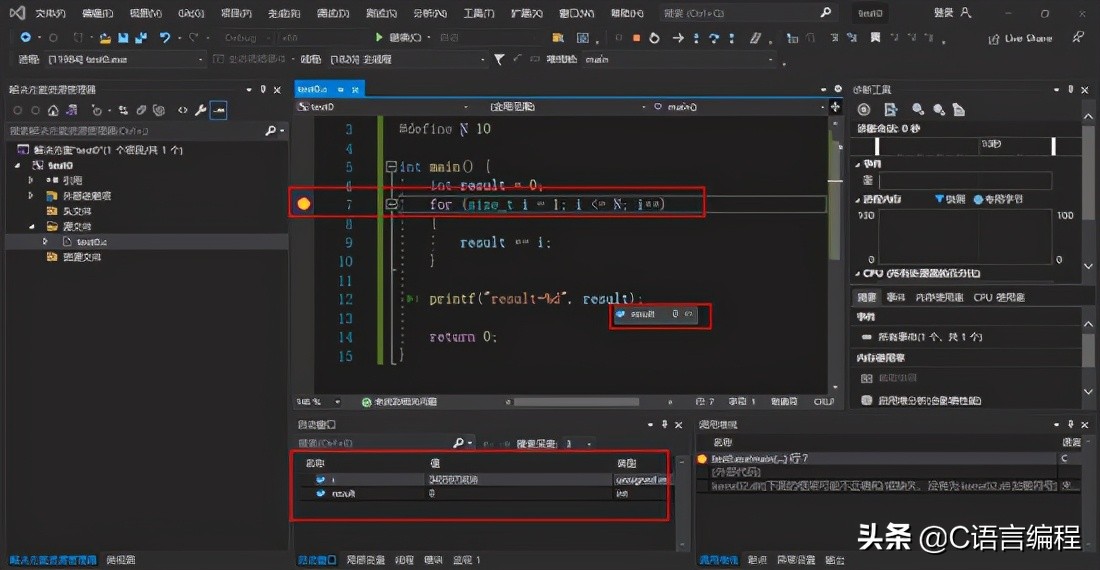
代码执行到断点处会停下,我们可以将鼠标放在某个变量上查看变量的值,也可以在下方的窗口查看所有变量的值。
clion下载安装教程(VS2019与VScode和Clion安装及配置)-第24张图片-90博客网

调试时可以点击窗口中的按钮,也可以使用快捷键

clion下载安装教程(VS2019与VScode和Clion安装及配置)-第25张图片-90博客网

代码中可以添加多个断点,使用快捷键F5可以直接跳到下一个断点处。

clion下载安装教程(VS2019与VScode和Clion安装及配置)-第26张图片-90博客网

关于环境配置和代码调试就到这了。

二、VScode环境安装配置

首先我们要现在 vscode 和 mingw64 安装包

VScode 安装包下载后,直接双击如下,点击同意,然后点击下一步
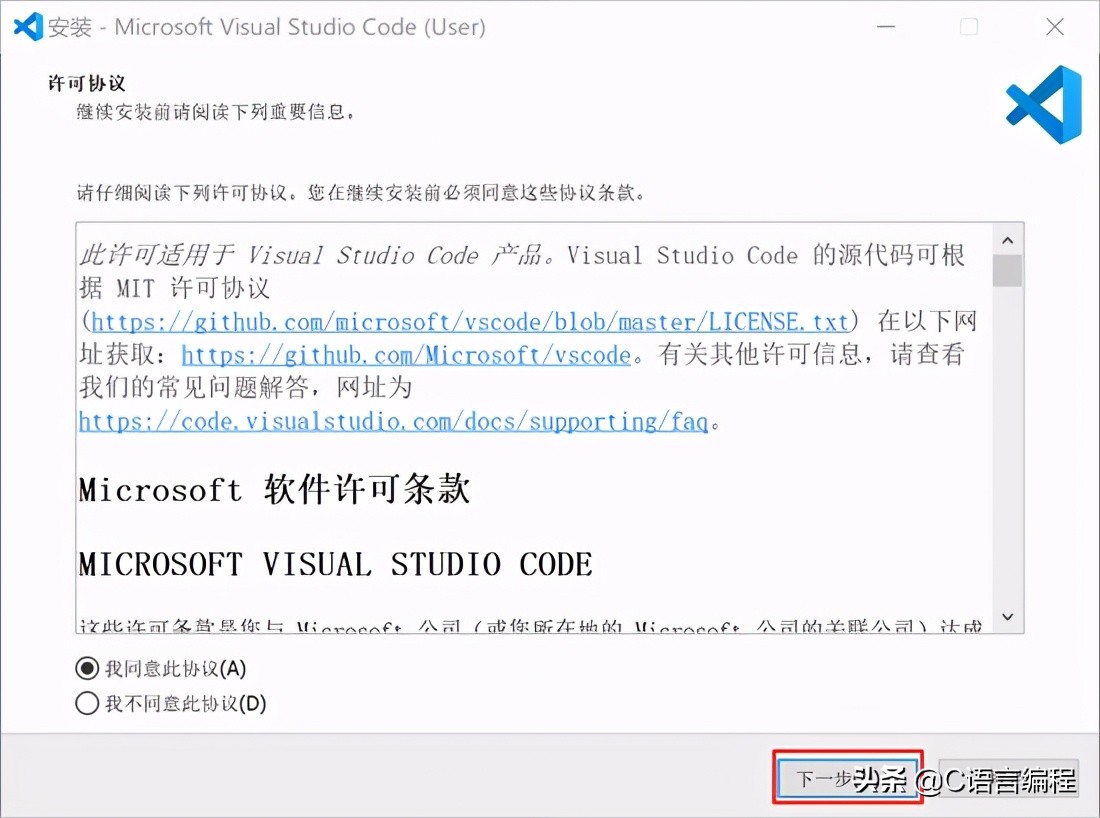
clion下载安装教程(VS2019与VScode和Clion安装及配置)-第27张图片-90博客网

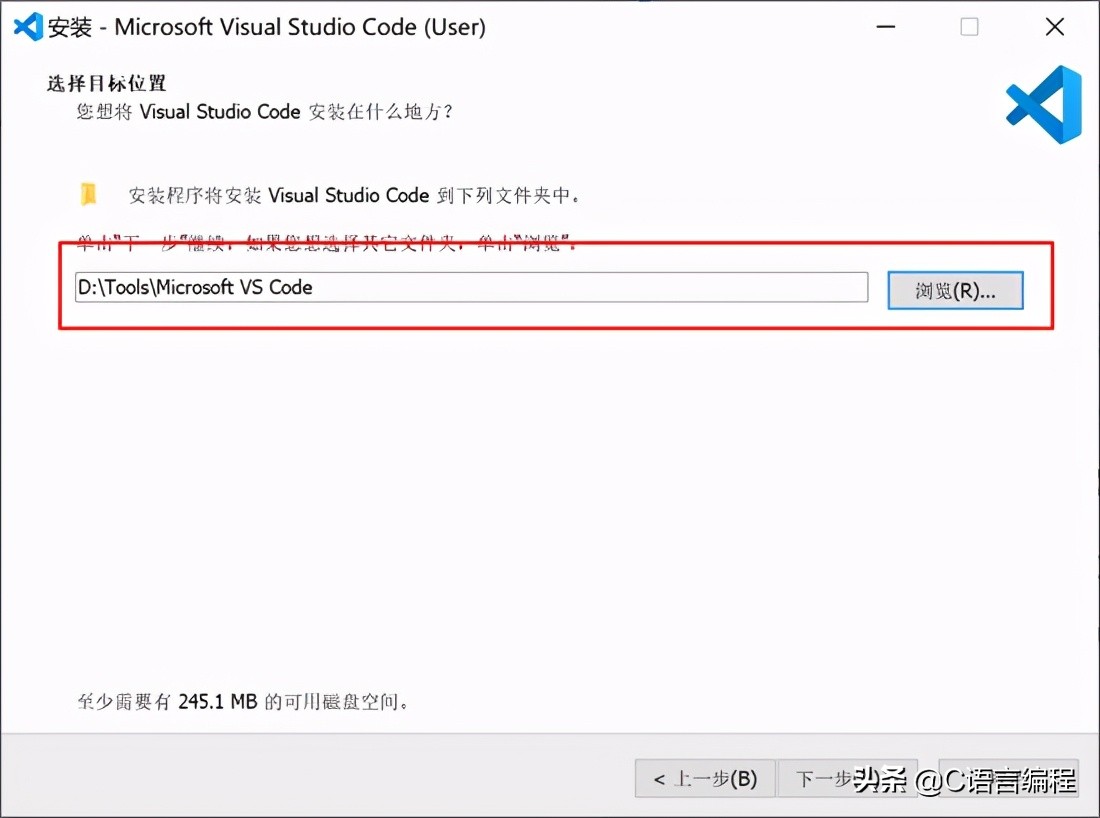
选择安装路径,然后点击下一步

clion下载安装教程(VS2019与VScode和Clion安装及配置)-第28张图片-90博客网

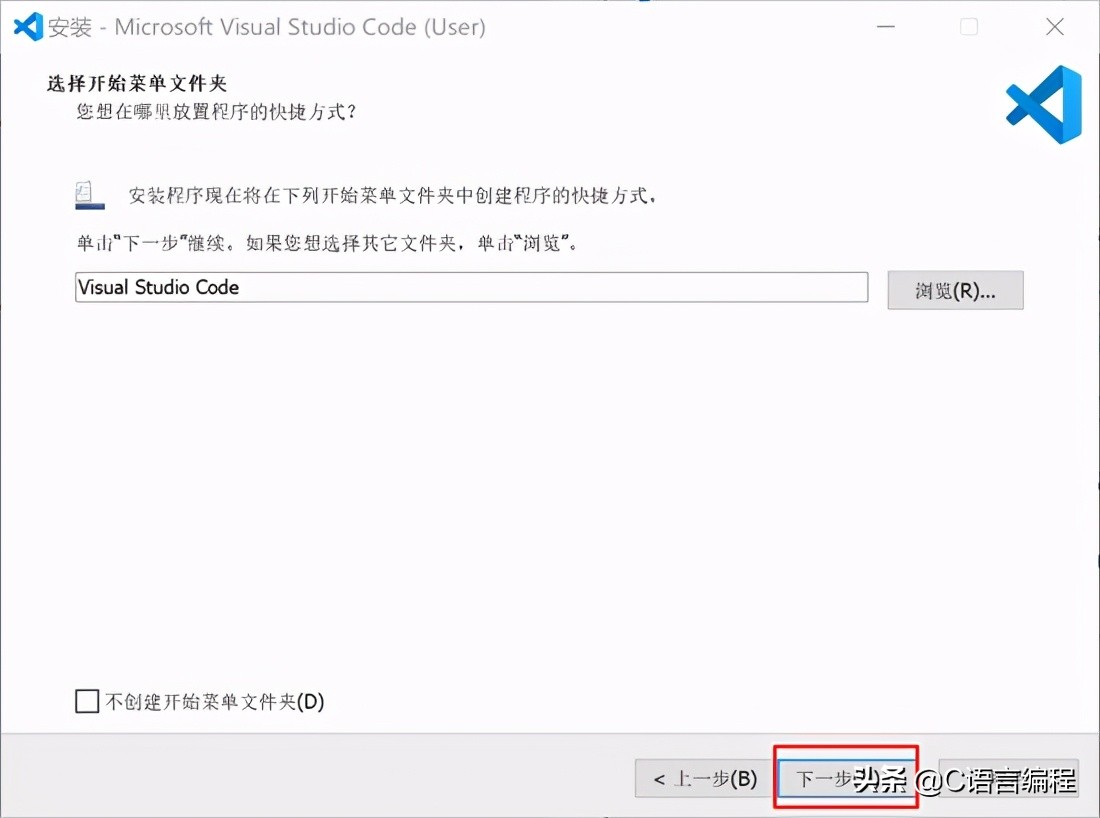
继续下一步

clion下载安装教程(VS2019与VScode和Clion安装及配置)-第29张图片-90博客网

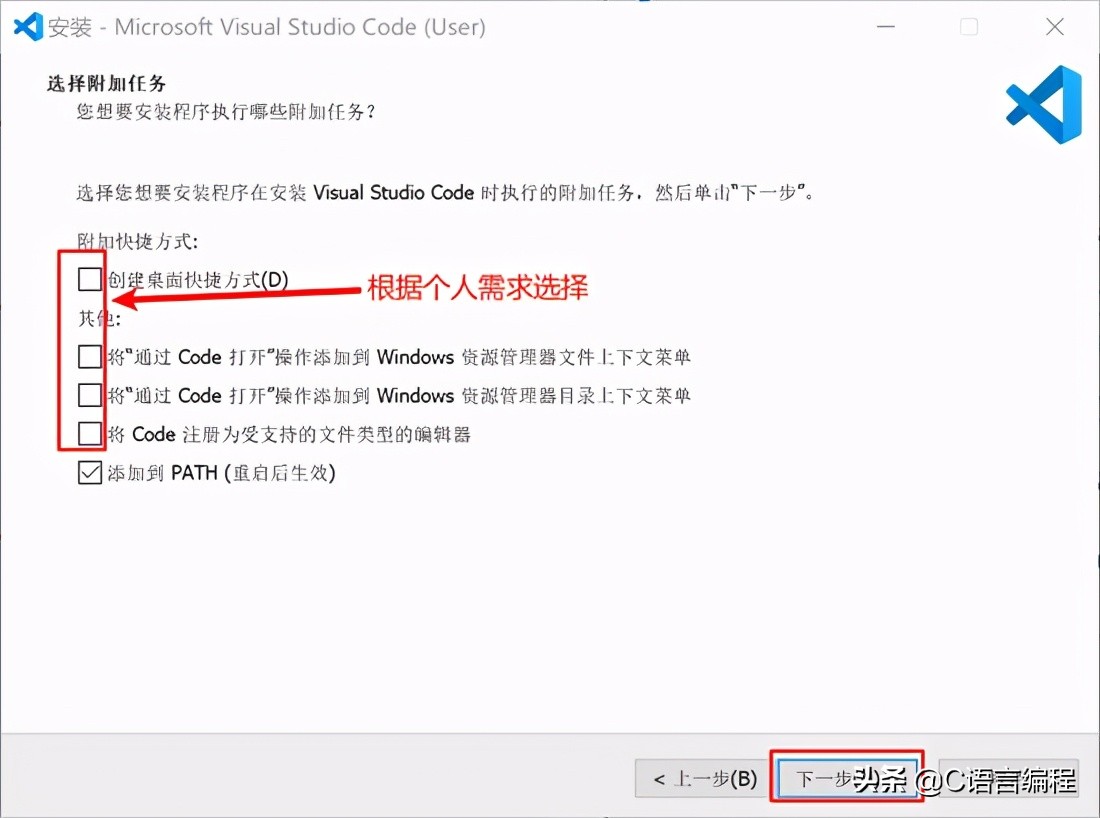
根据个人需求在框里打勾,然后点击下一步

clion下载安装教程(VS2019与VScode和Clion安装及配置)-第30张图片-90博客网

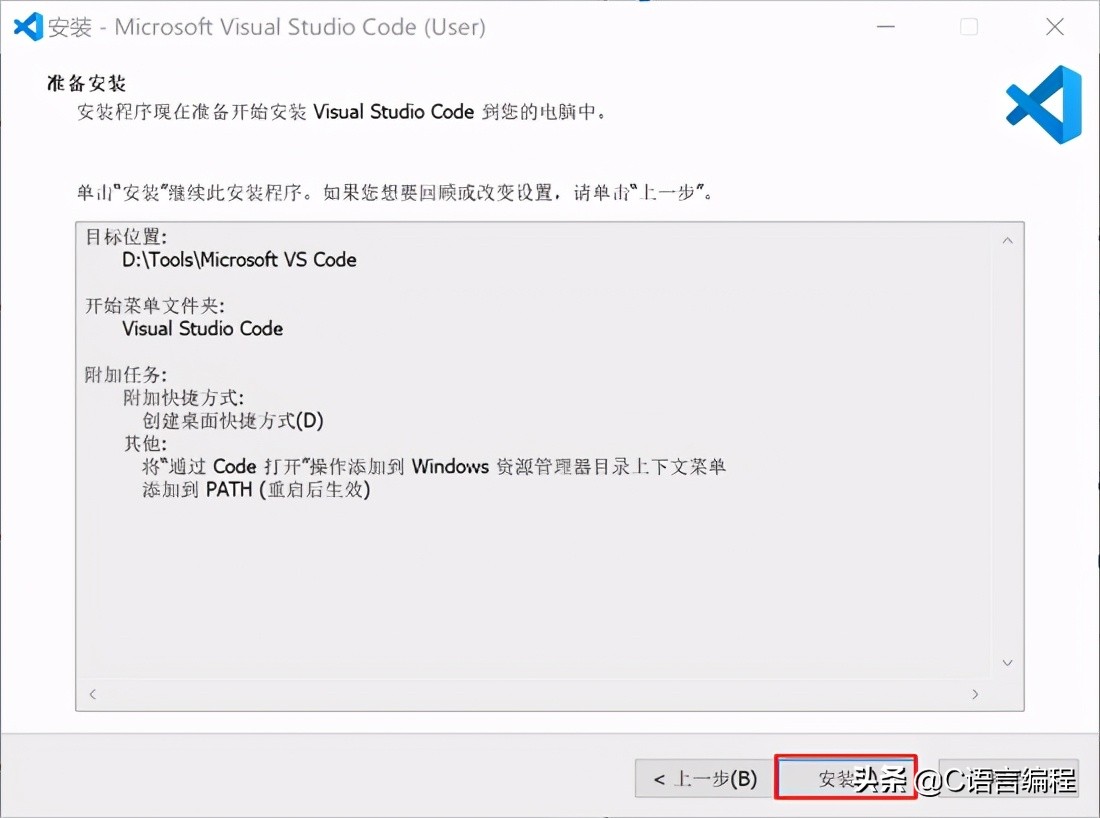
点击安装

clion下载安装教程(VS2019与VScode和Clion安装及配置)-第31张图片-90博客网

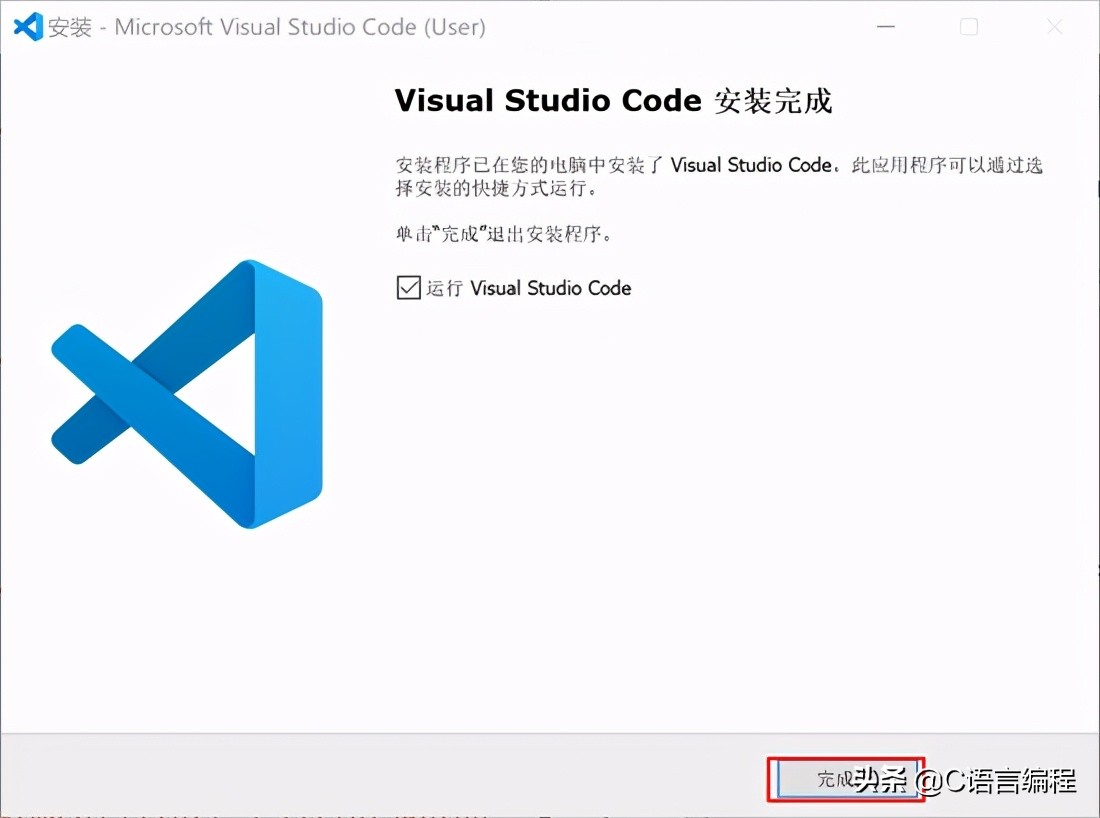
安装好后点击完成

clion下载安装教程(VS2019与VScode和Clion安装及配置)-第32张图片-90博客网

clion下载安装教程(VS2019与VScode和Clion安装及配置)-第33张图片-90博客网

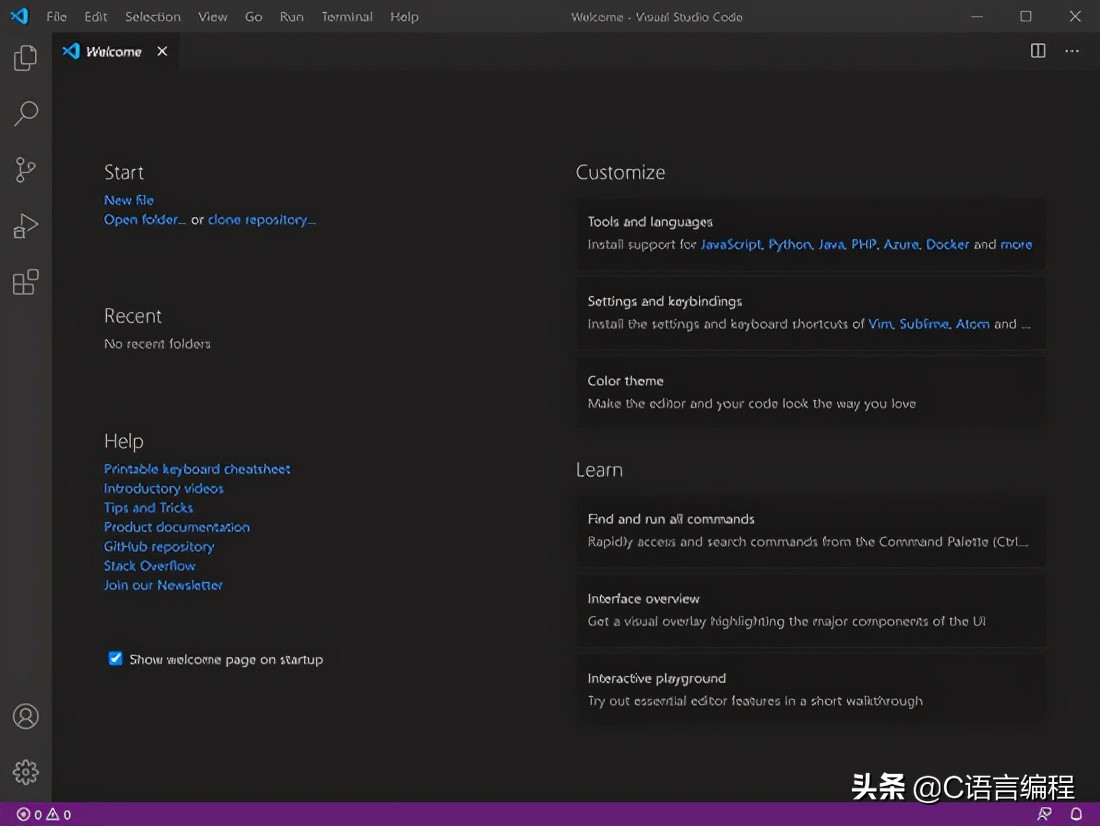
到此, VScode 已经安装完毕

相关影片资源迅雷下载推荐

linux解压rar文件命令(linux解压rar文件的详细步骤)

接下来我们安装 mingw64 ,将准备好的 mingw64 下载后直接解压。将mingw64解压到指定的目录,这个是笔者路径 D:\Tools\mingw64

解压好之后,还需要配置环境变量

将目录 D:\Tools\mingw64\bin 追加到环境变量 path

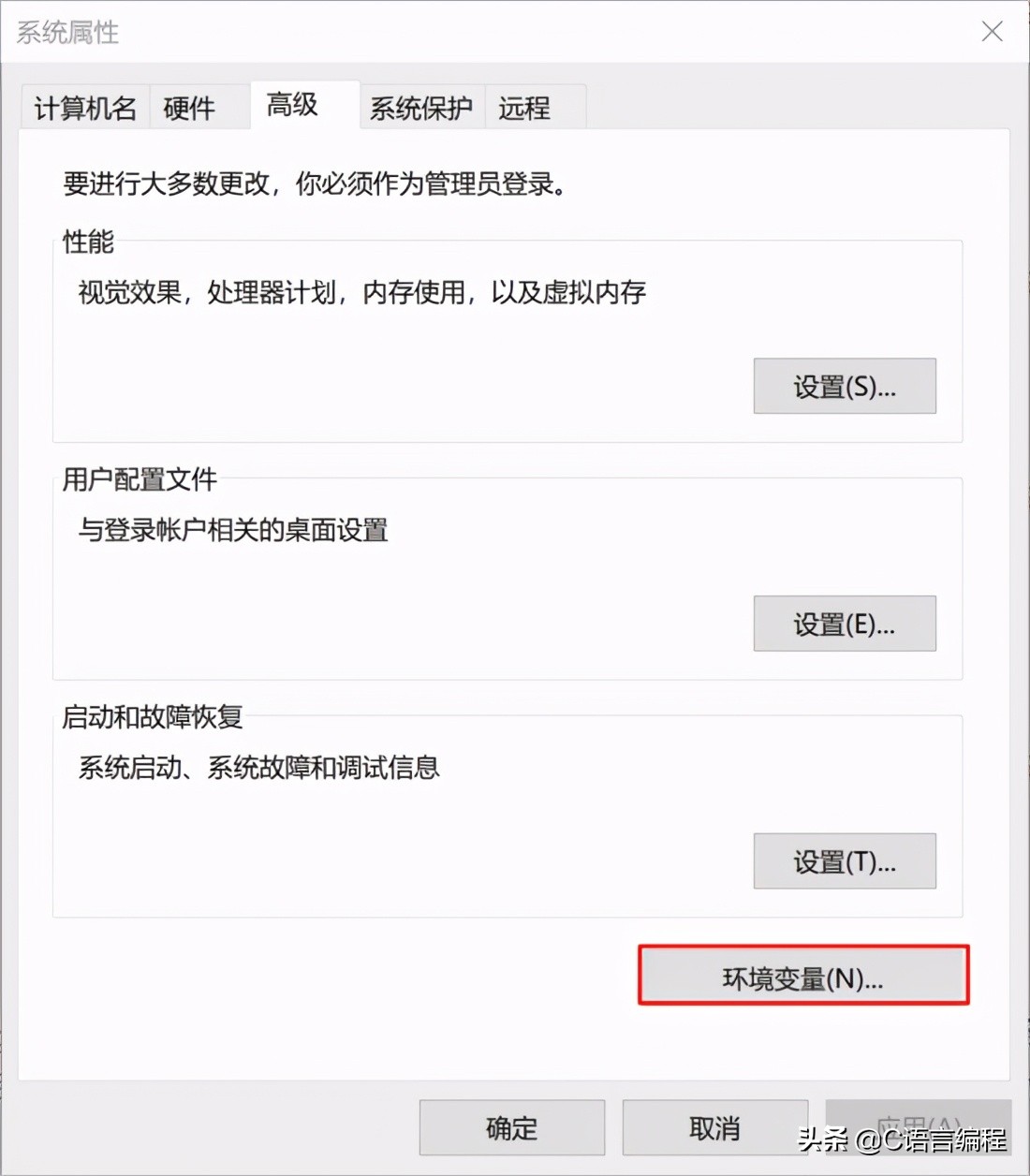
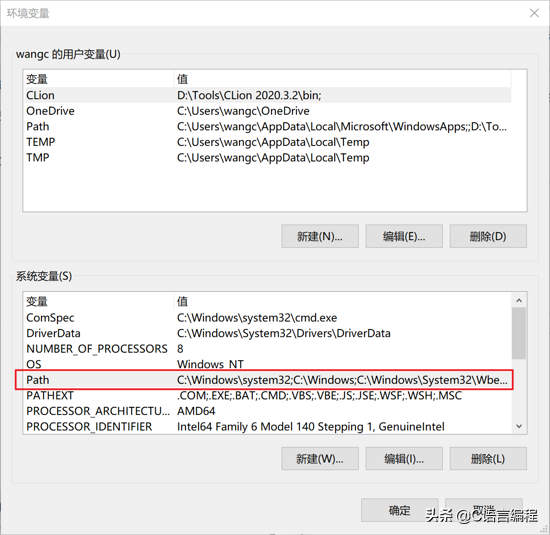
在我的电脑上右击 属性 ,再选择 高级系统设置

再点击环境变量

clion下载安装教程(VS2019与VScode和Clion安装及配置)-第34张图片-90博客网

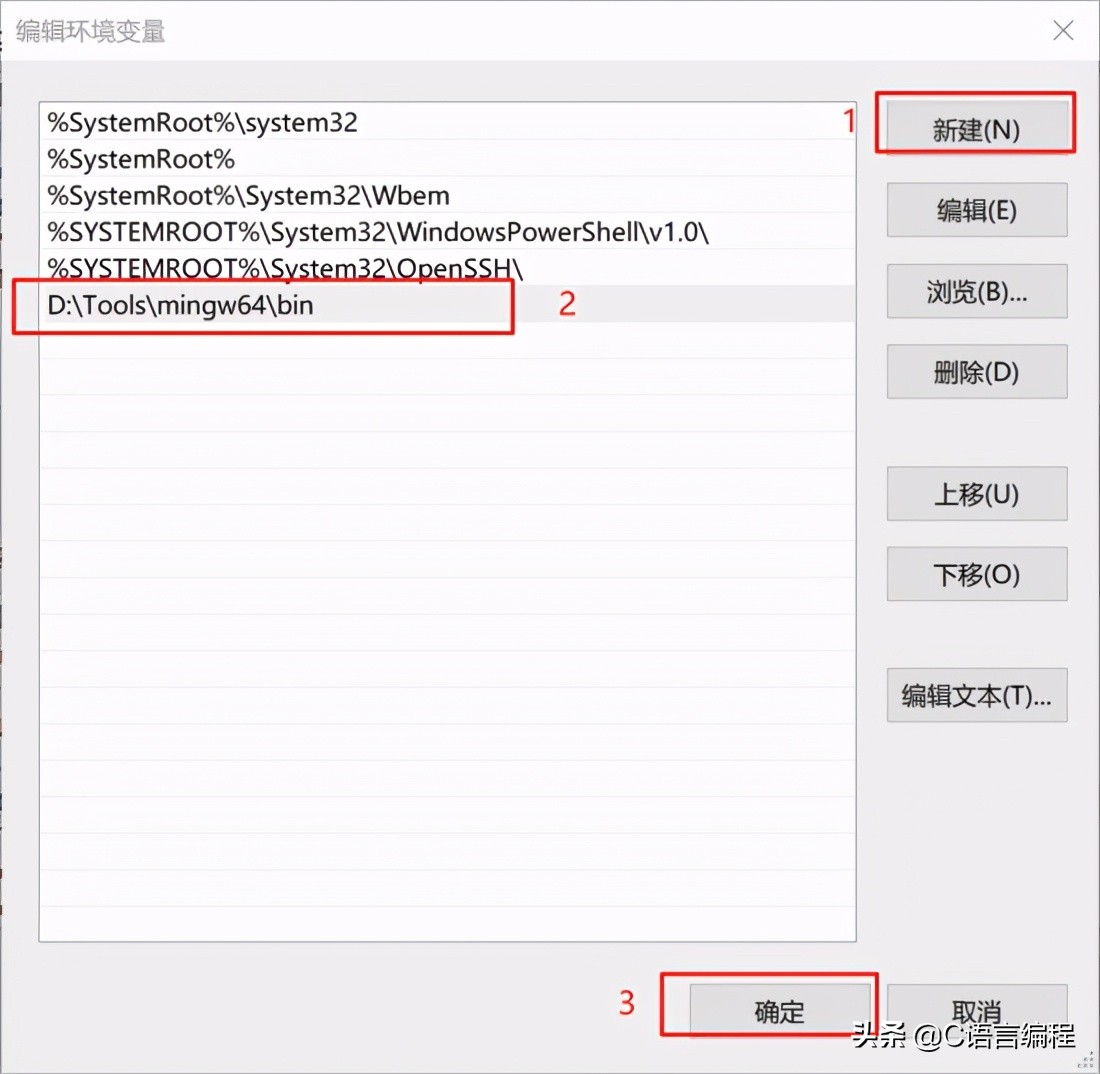
双击 path

clion下载安装教程(VS2019与VScode和Clion安装及配置)-第35张图片-90博客网

将刚才的解压路径追加到环境变量里

clion下载安装教程(VS2019与VScode和Clion安装及配置)-第36张图片-90博客网

接下来需要验证 mingw64 是否配置成功

使用 win+R 组合键,输入 cmd 回车
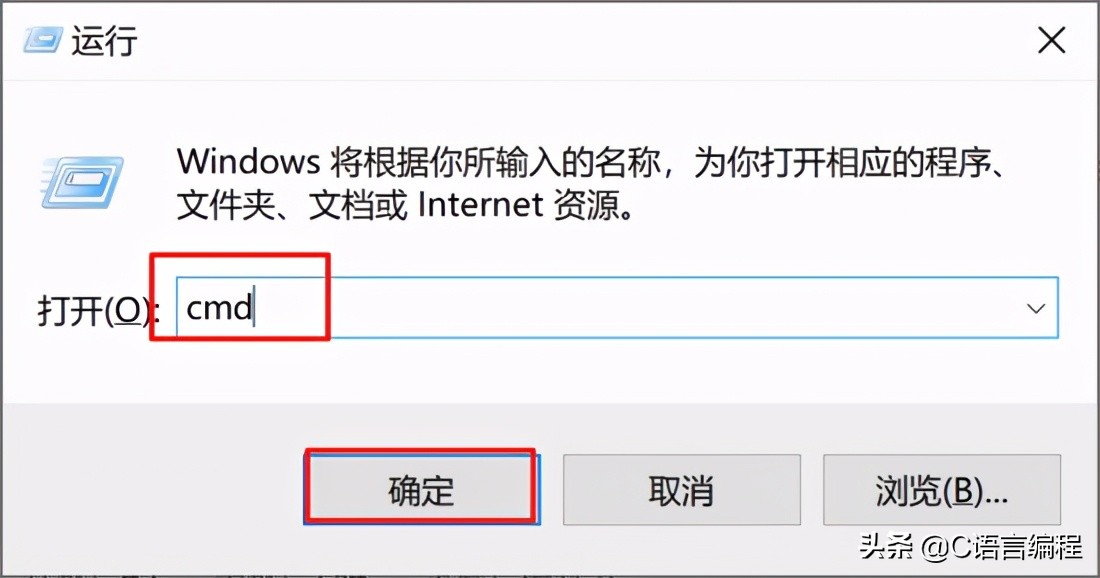
clion下载安装教程(VS2019与VScode和Clion安装及配置)-第37张图片-90博客网

在命令行里输入 gcc -v ,输出以下版本信息则表示 minGW 配置OK
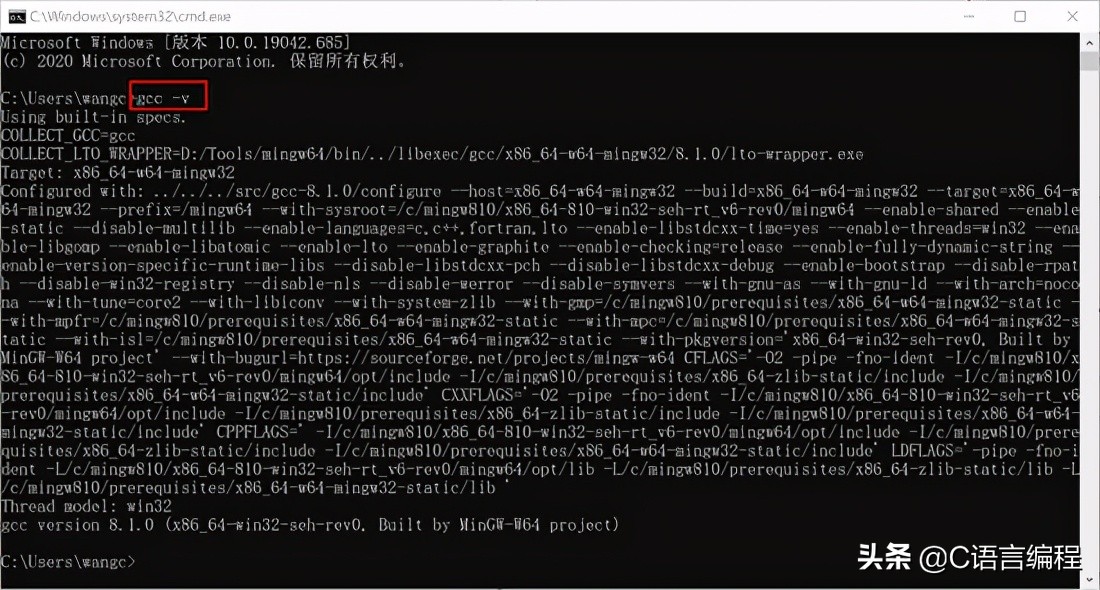
clion下载安装教程(VS2019与VScode和Clion安装及配置)-第38张图片-90博客网

接下来,我们将 minGW 配置到 vscode 里,首先需要安装一个插件,如下安装C/C++插件
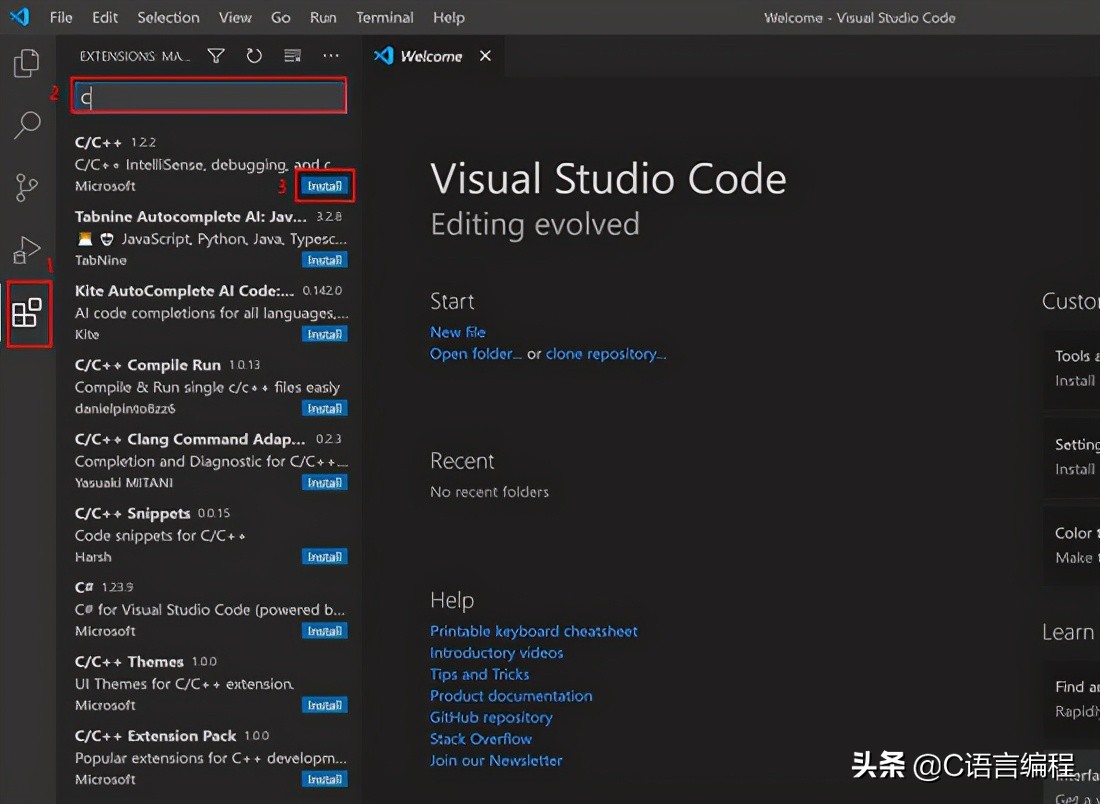
clion下载安装教程(VS2019与VScode和Clion安装及配置)-第39张图片-90博客网

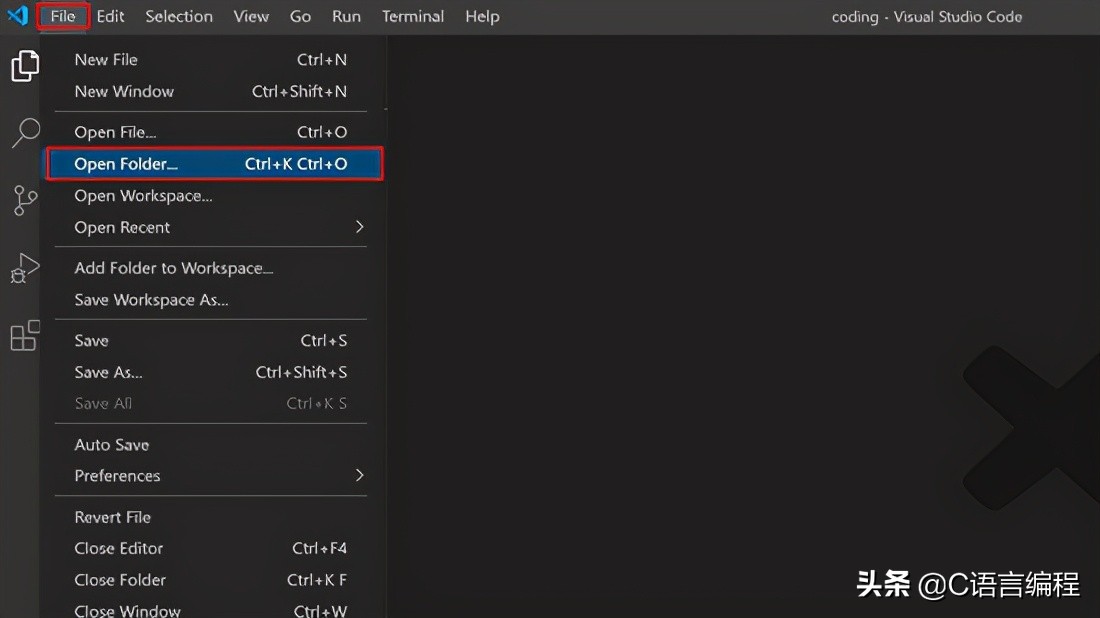
打开一个目录

clion下载安装教程(VS2019与VScode和Clion安装及配置)-第40张图片-90博客网

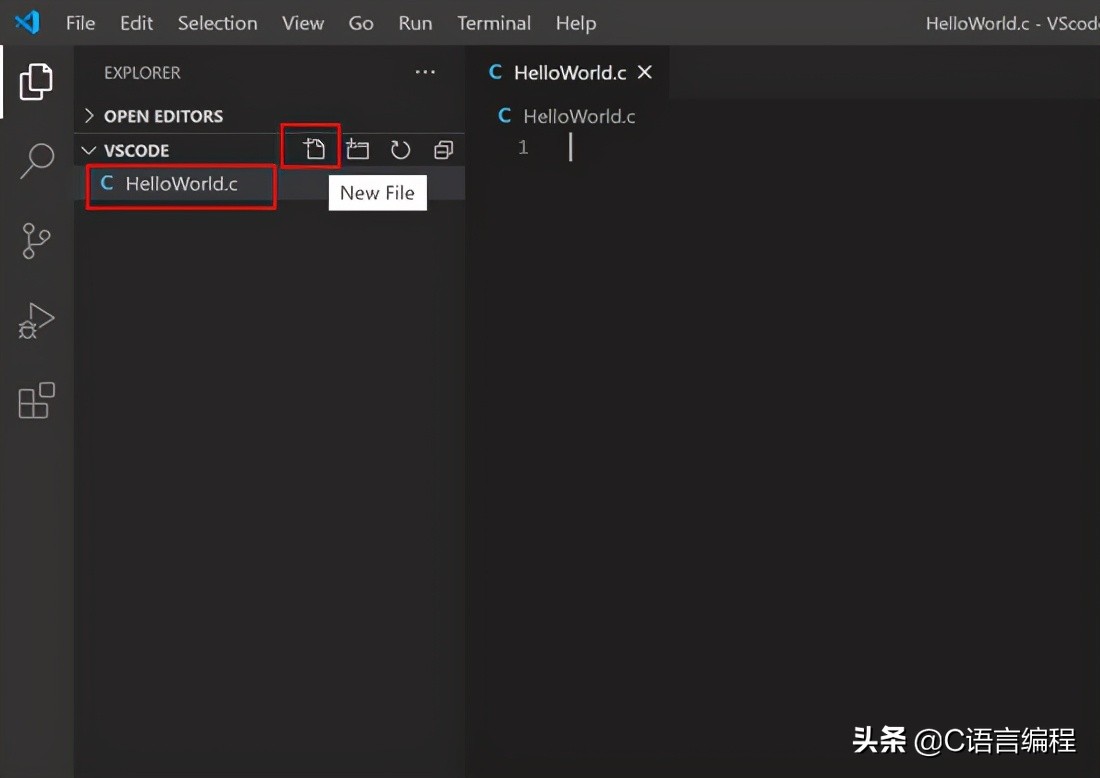
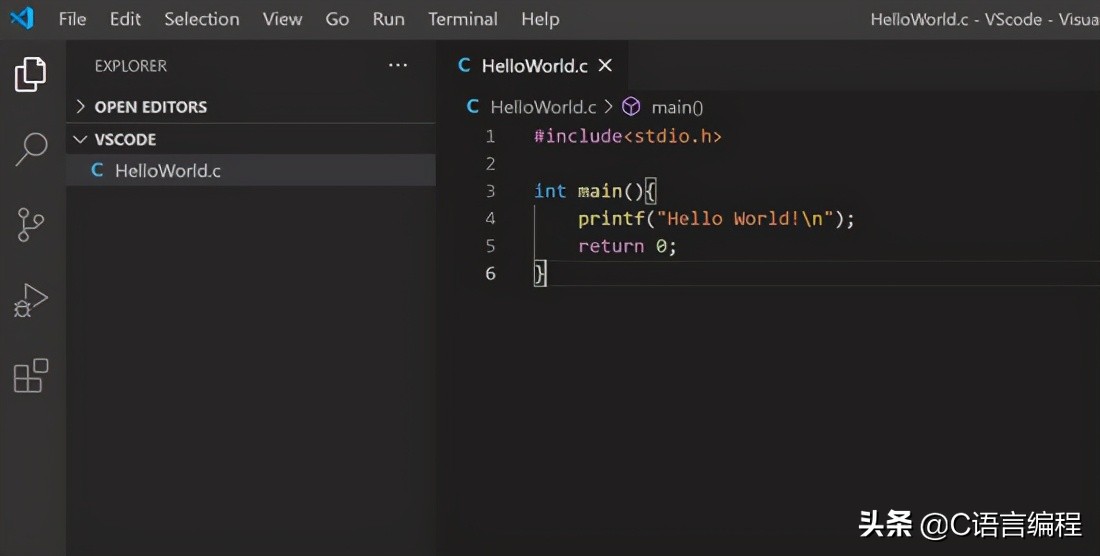
创建HelloWorld.c测试文件

clion下载安装教程(VS2019与VScode和Clion安装及配置)-第41张图片-90博客网

编写一段测试代码

clion下载安装教程(VS2019与VScode和Clion安装及配置)-第42张图片-90博客网

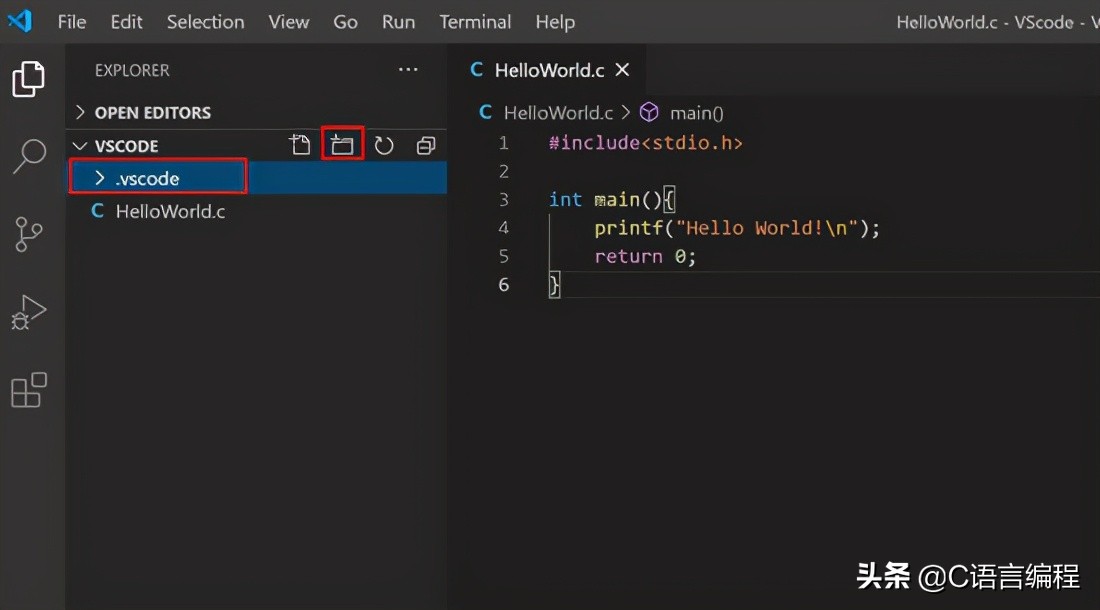
在目录下创建 .vscode 目录(注意有一个点)

clion下载安装教程(VS2019与VScode和Clion安装及配置)-第43张图片-90博客网

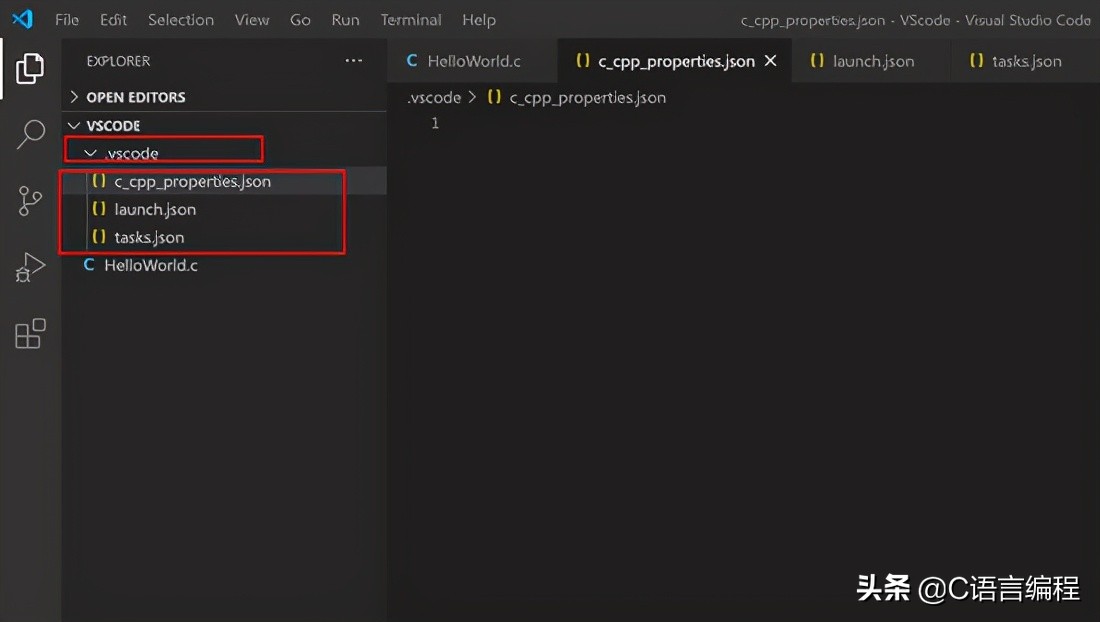
在 .vscode 目录下创建一下三个配置文件

clion下载安装教程(VS2019与VScode和Clion安装及配置)-第44张图片-90博客网

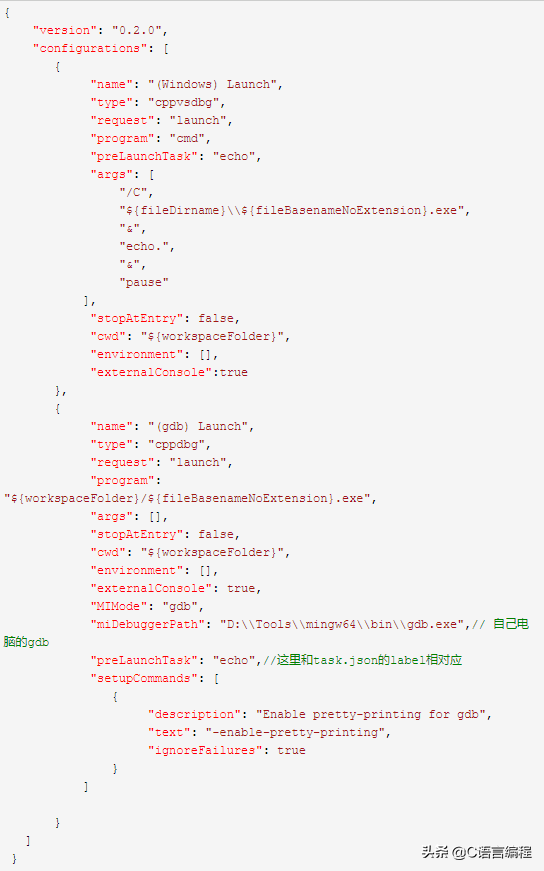
配置文件里面的内容分别对用如下:

c_cpp_properties.json
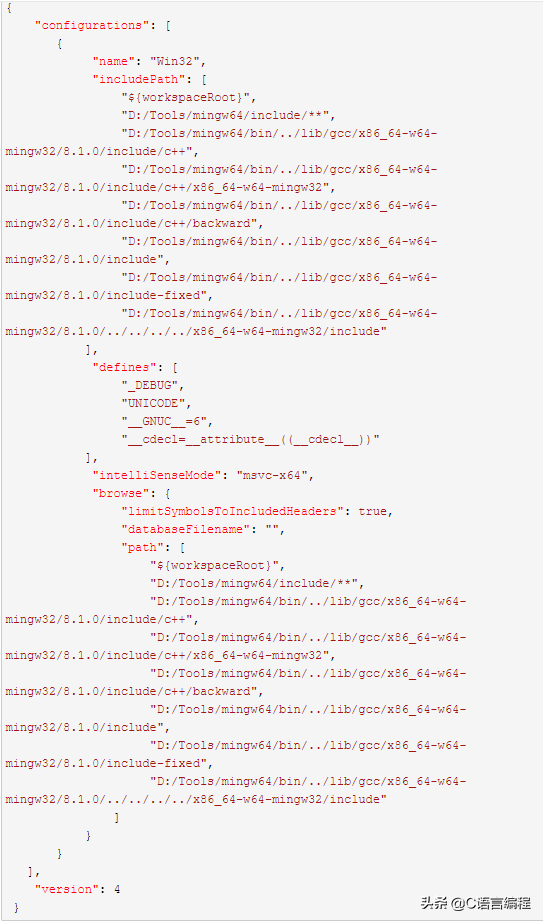
clion下载安装教程(VS2019与VScode和Clion安装及配置)-第45张图片-90博客网

launch.json

clion下载安装教程(VS2019与VScode和Clion安装及配置)-第46张图片-90博客网

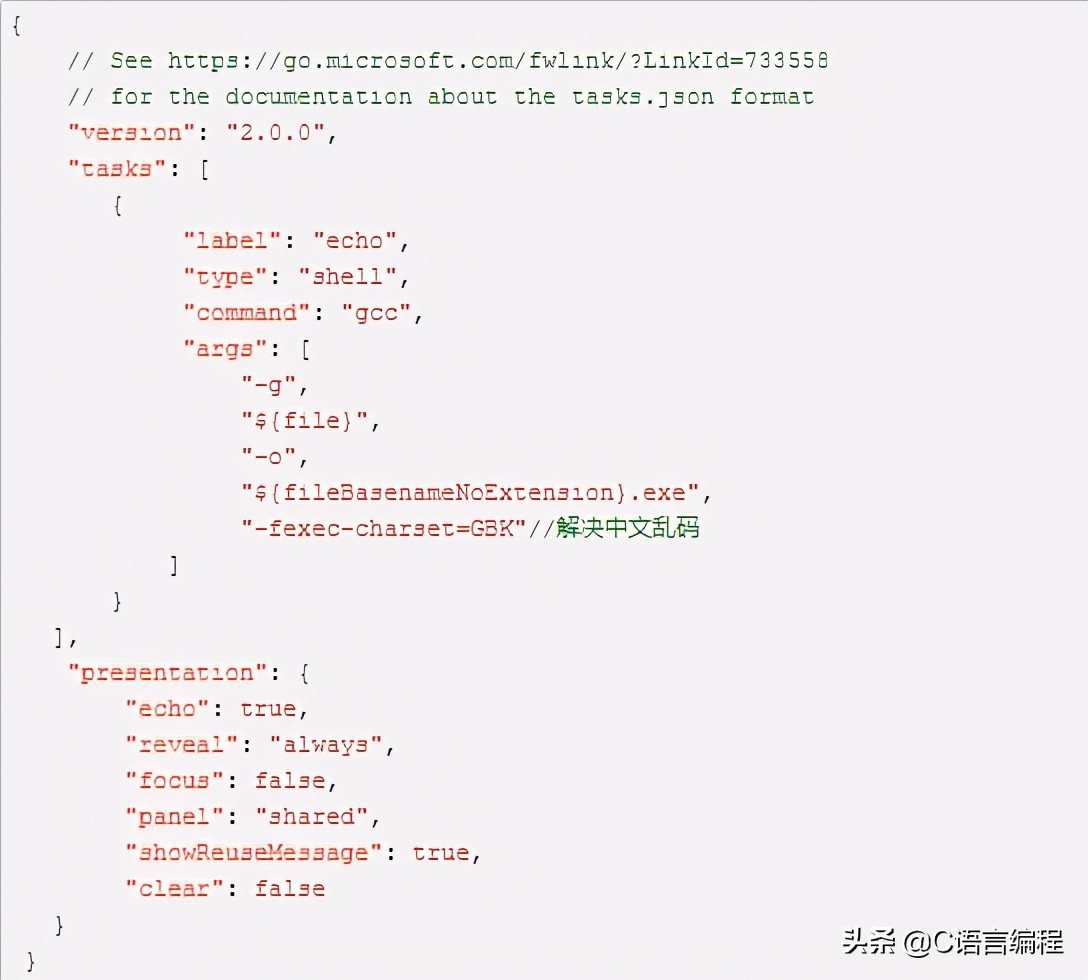
tasks.json

clion下载安装教程(VS2019与VScode和Clion安装及配置)-第47张图片-90博客网

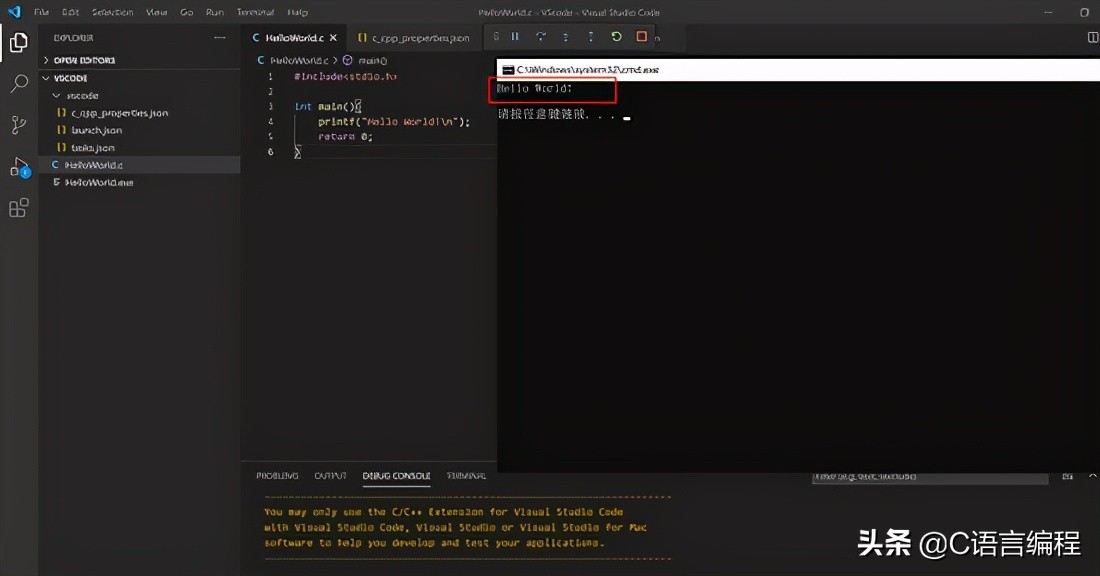
配置完后,直接使用快捷键 CTRL + F5 运行

clion下载安装教程(VS2019与VScode和Clion安装及配置)-第48张图片-90博客网

运行结果OK,环境配置完成。

三、IntelliJ Clion

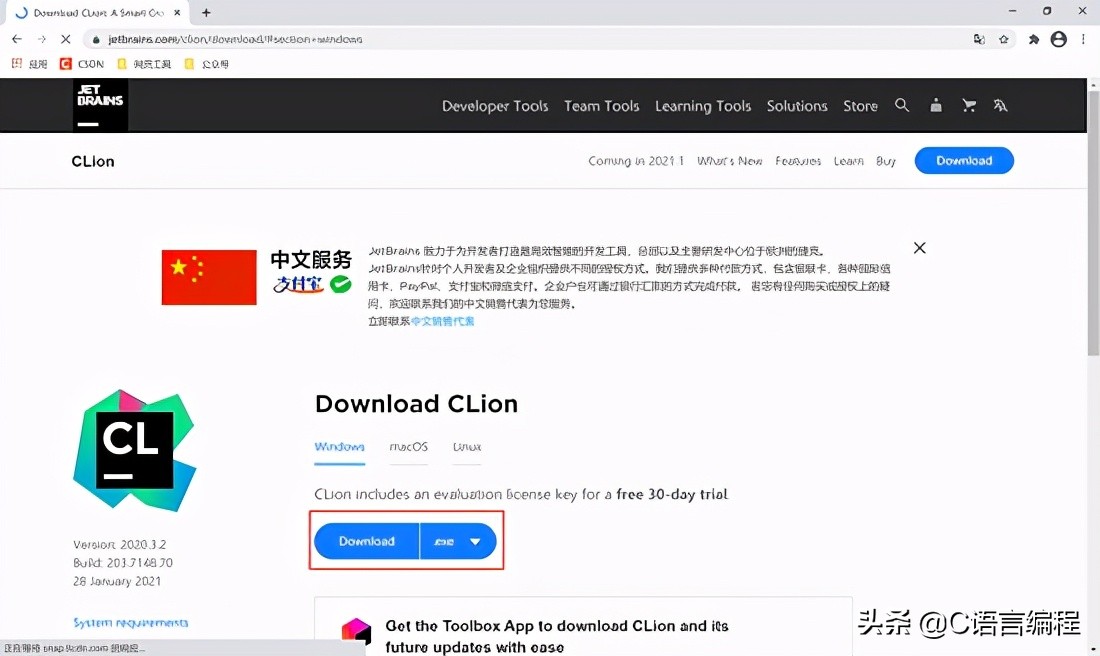
首先我们到官网下载安装包
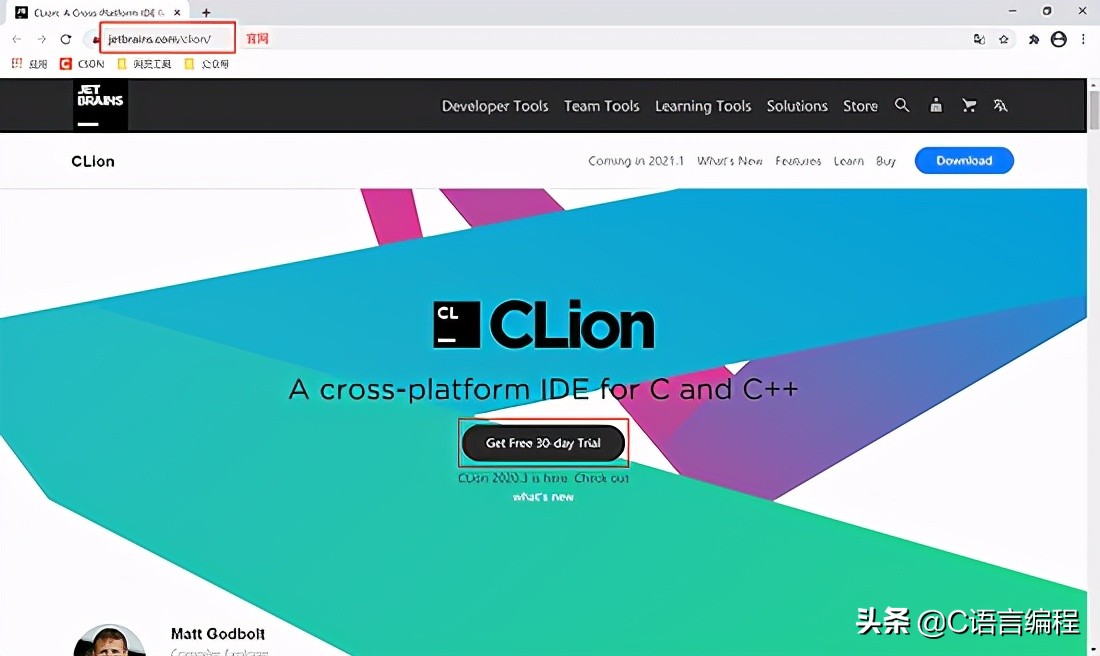
clion下载安装教程(VS2019与VScode和Clion安装及配置)-第49张图片-90博客网

clion下载安装教程(VS2019与VScode和Clion安装及配置)-第50张图片-90博客网

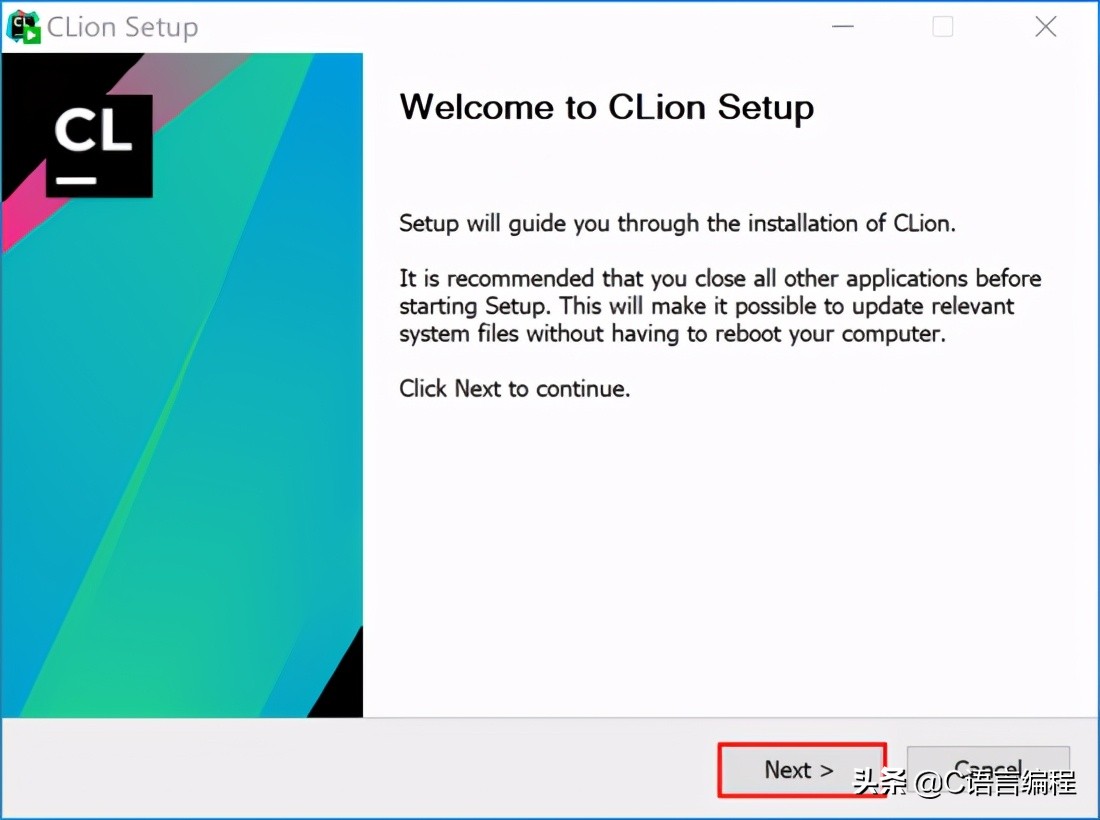
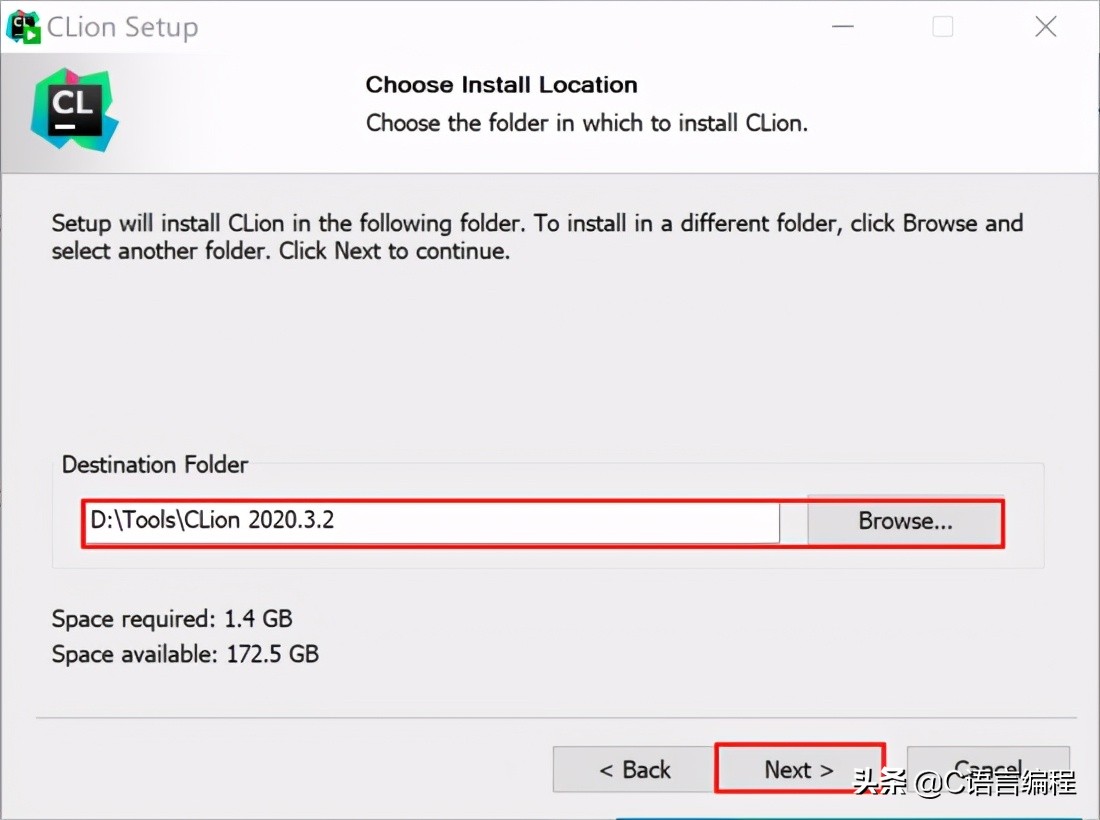
安装包下载后,鼠标双击下载的exe文件,然后点击next

clion下载安装教程(VS2019与VScode和Clion安装及配置)-第51张图片-90博客网

选择安装目录,然后点击next

clion下载安装教程(VS2019与VScode和Clion安装及配置)-第52张图片-90博客网

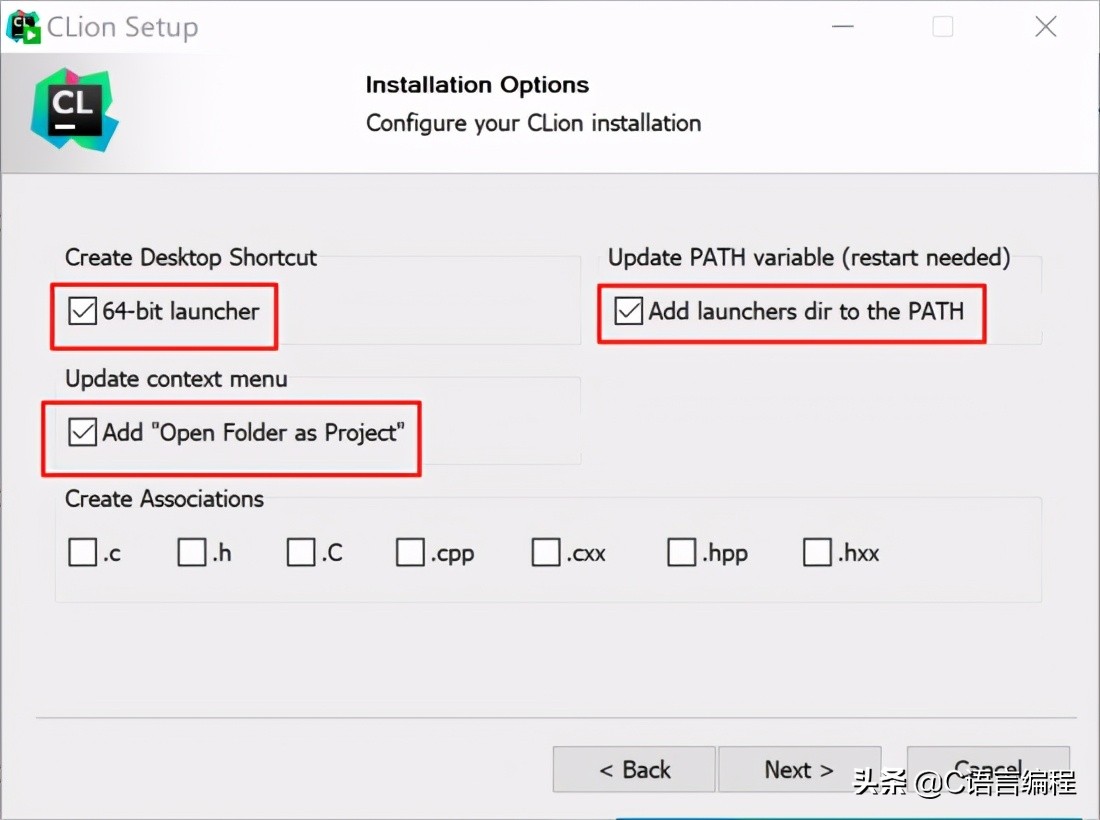
这里将下面几项打上勾,然后点击next

clion下载安装教程(VS2019与VScode和Clion安装及配置)-第53张图片-90博客网

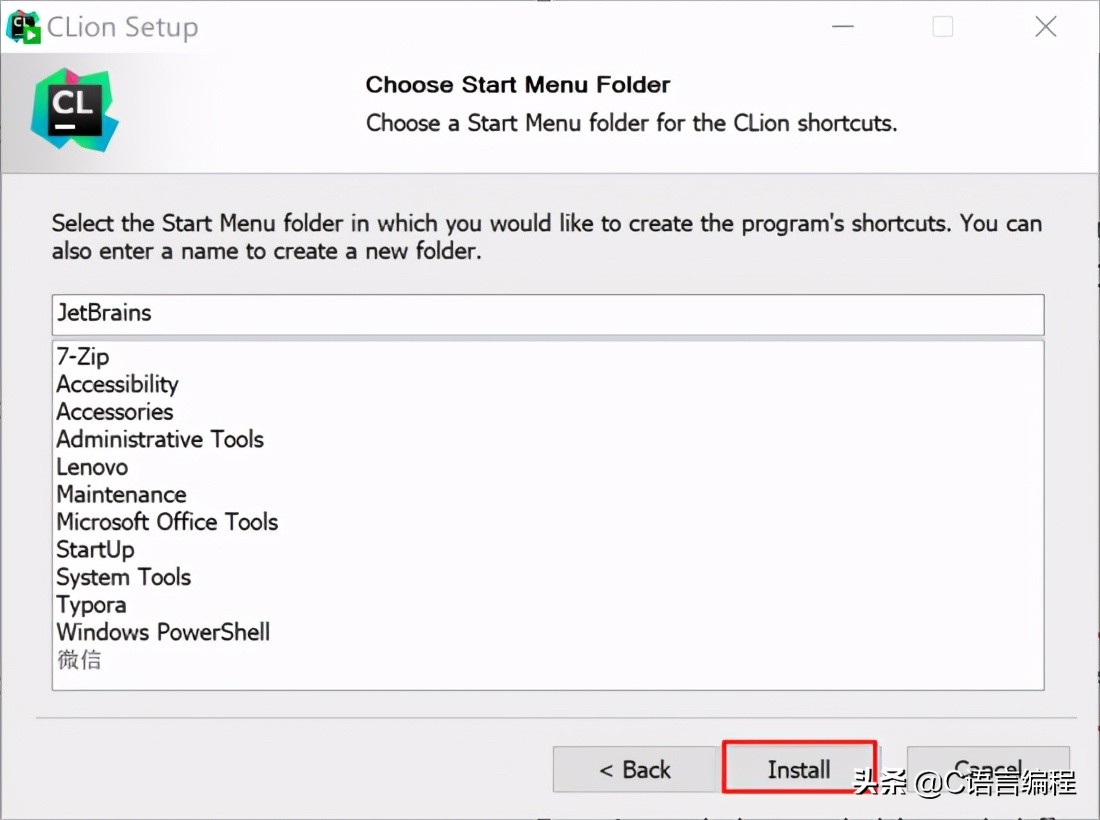
点击install

clion下载安装教程(VS2019与VScode和Clion安装及配置)-第54张图片-90博客网

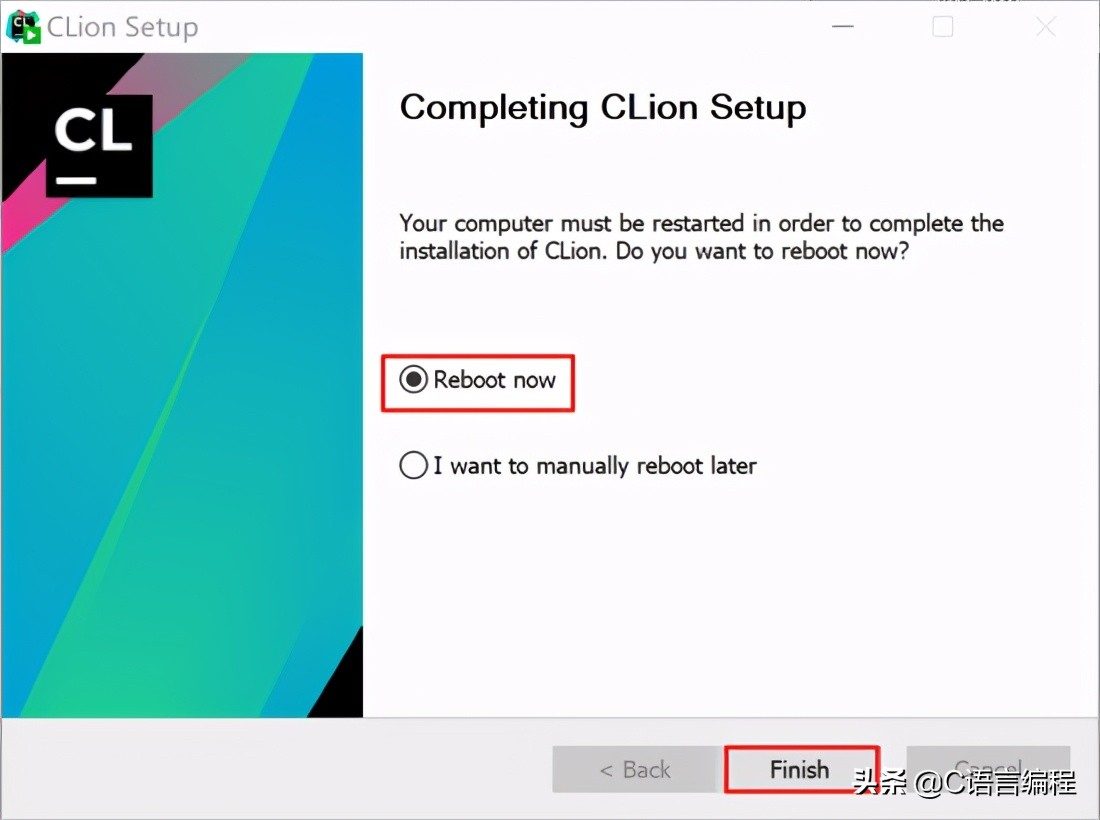
等待安装完成,重启电脑(注意重启前保存好其它文件,以免数据丢失)

clion下载安装教程(VS2019与VScode和Clion安装及配置)-第55张图片-90博客网

重启后双击桌面的快捷图标

clion下载安装教程(VS2019与VScode和Clion安装及配置)-第56张图片-90博客网

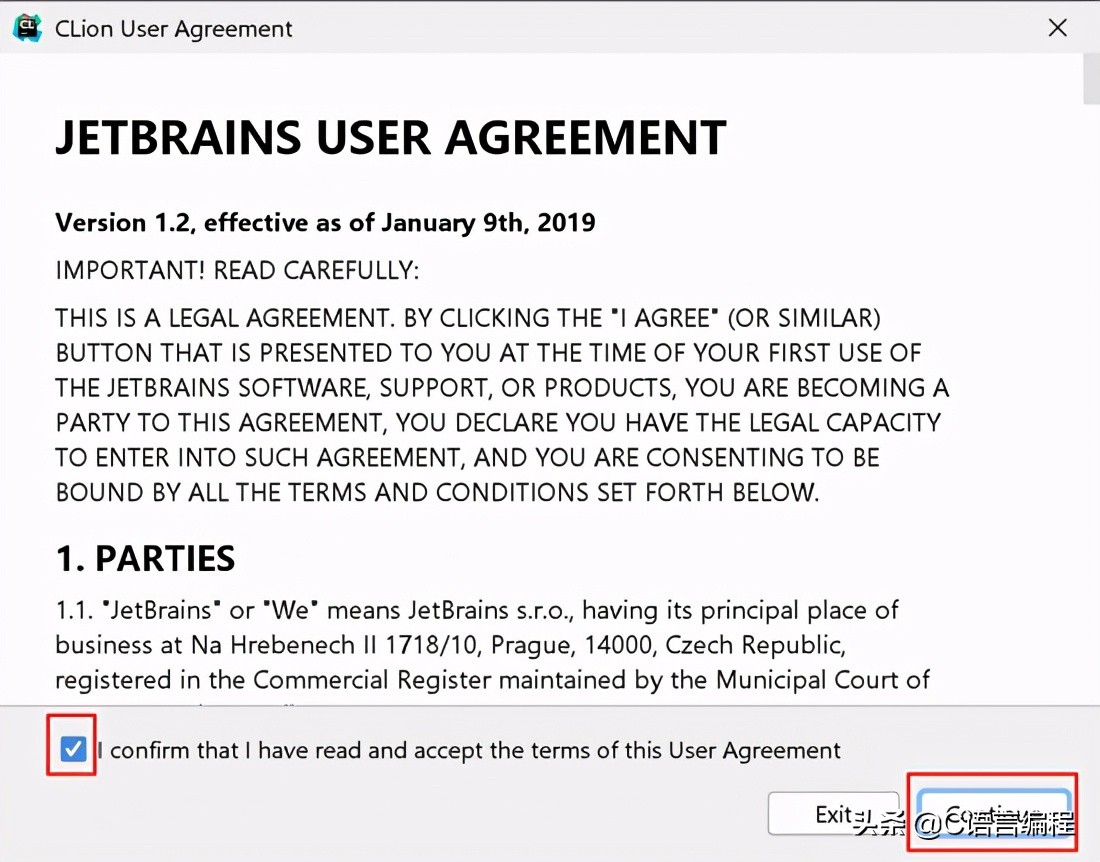
将下面的勾勾上,然后点击continue

clion下载安装教程(VS2019与VScode和Clion安装及配置)-第57张图片-90博客网

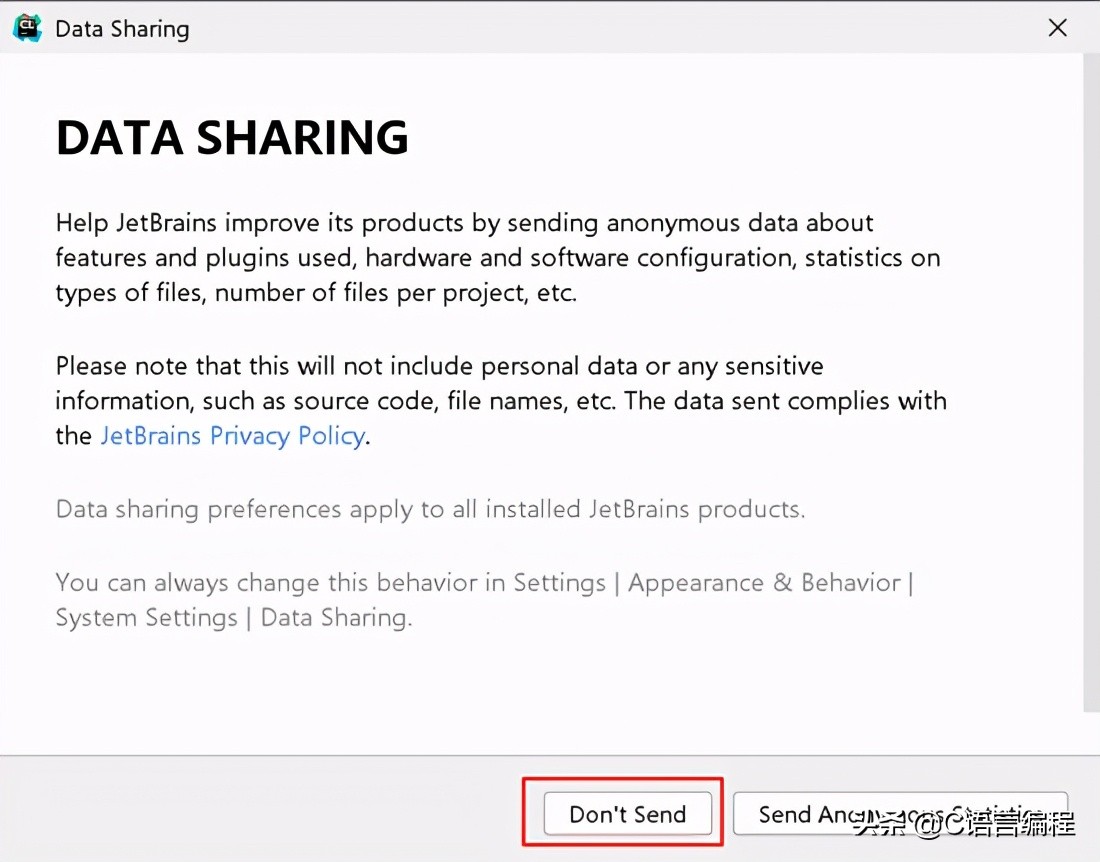
这一步随便选,建议选择Don't Send

clion下载安装教程(VS2019与VScode和Clion安装及配置)-第58张图片-90博客网

选择Evaluate for free,然后点击Evaluate(试用版只能使用30天,后面冲哥给大家分享30天到期后如何继续使用)
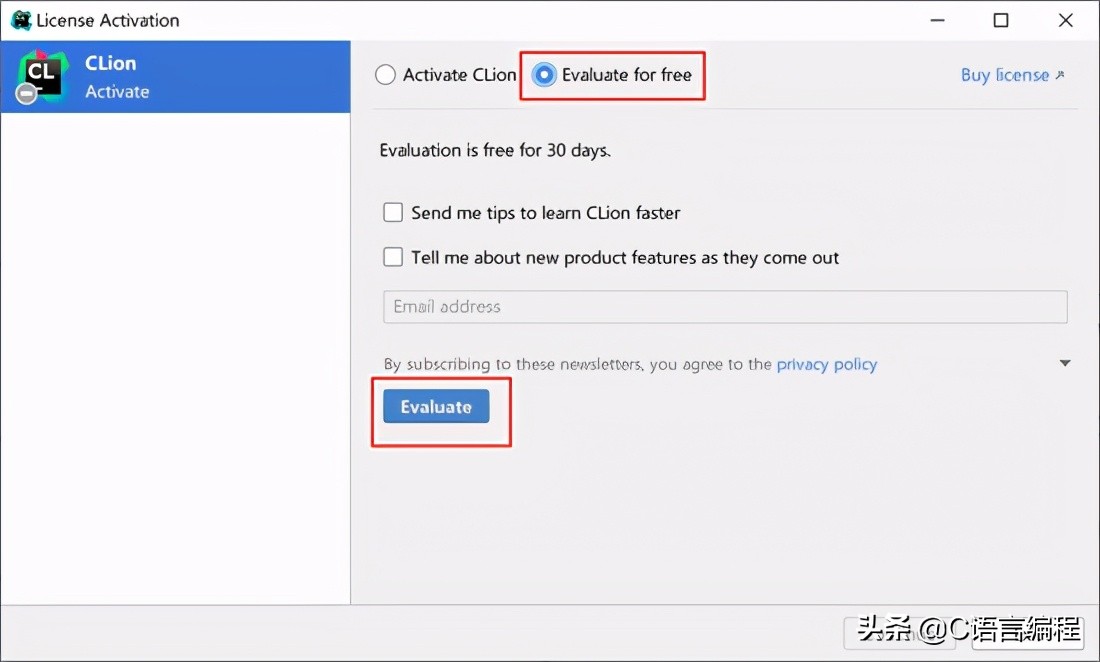
clion下载安装教程(VS2019与VScode和Clion安装及配置)-第59张图片-90博客网

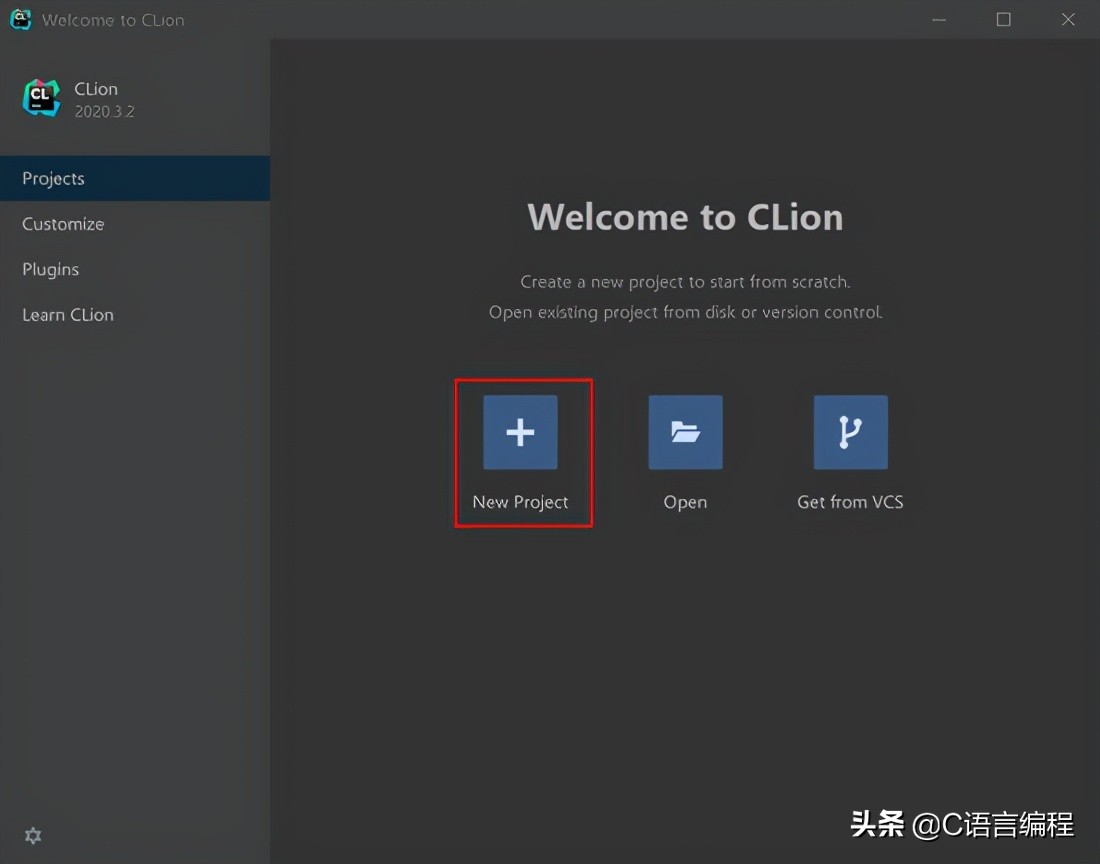
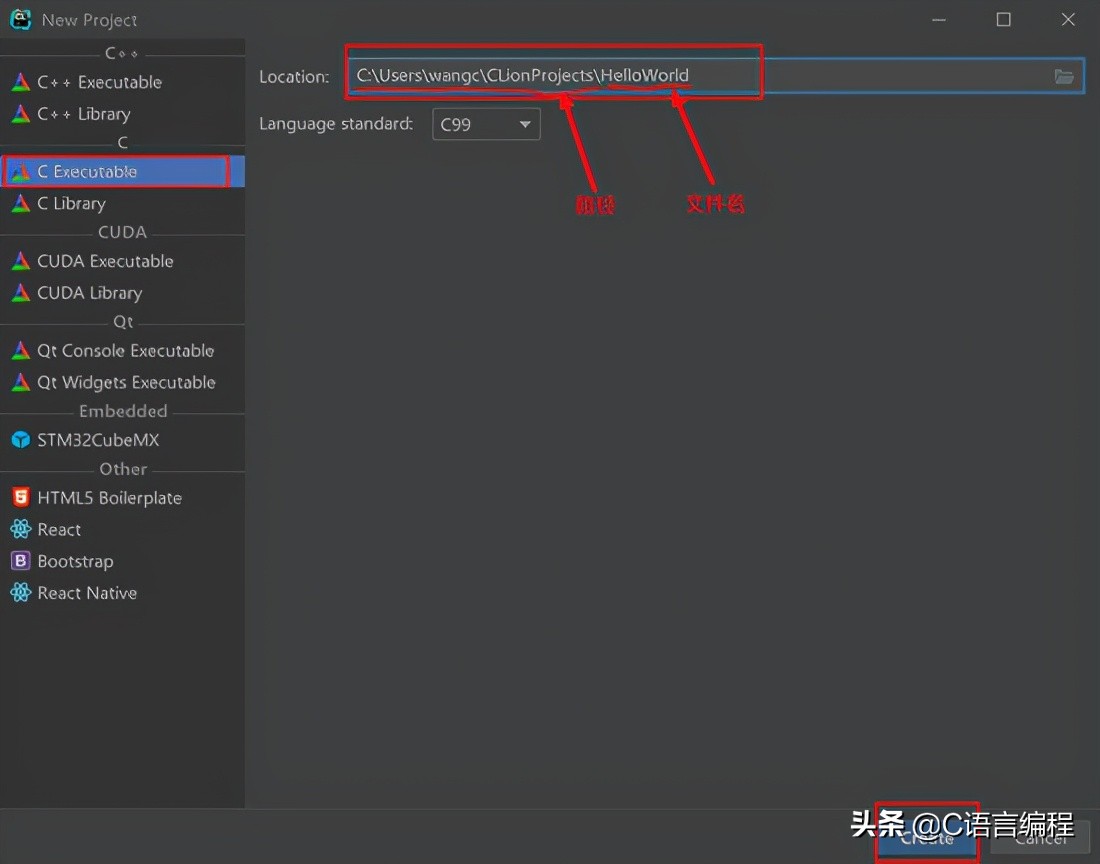
这里,我们新建一个项目

clion下载安装教程(VS2019与VScode和Clion安装及配置)-第60张图片-90博客网

指定项目的存放路径以及项目名称,然后点击create

clion下载安装教程(VS2019与VScode和Clion安装及配置)-第61张图片-90博客网

这个画面是一些提示信息,每次打开都会有,如果不想看这个画面,可以将下面的勾勾上,然后点击close,以后就不会再出现了。
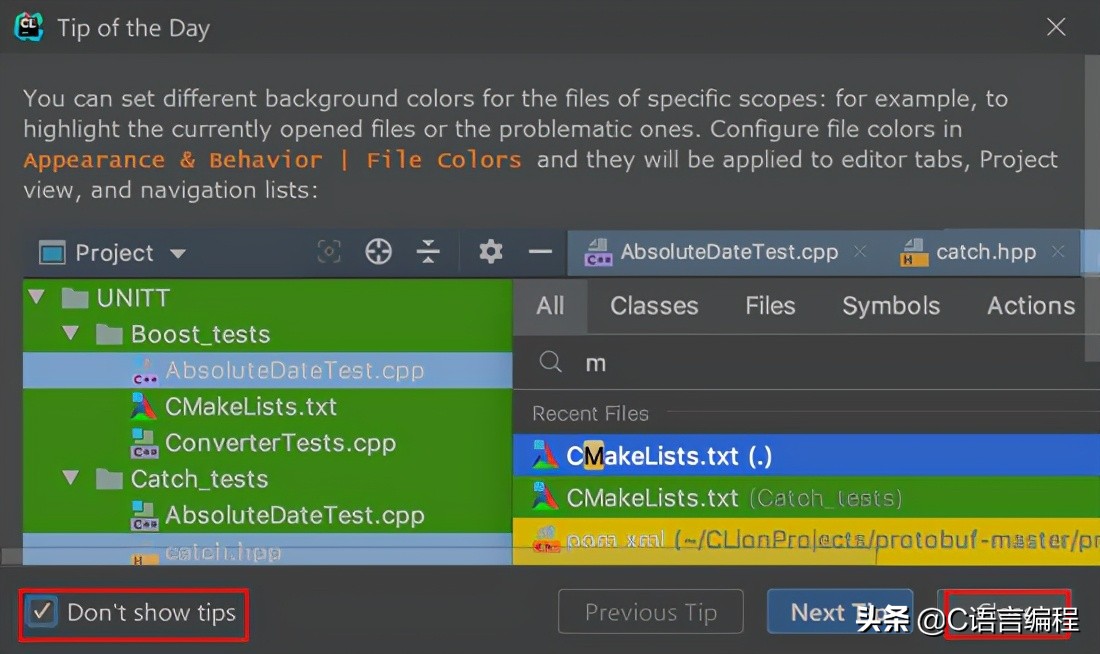
clion下载安装教程(VS2019与VScode和Clion安装及配置)-第62张图片-90博客网

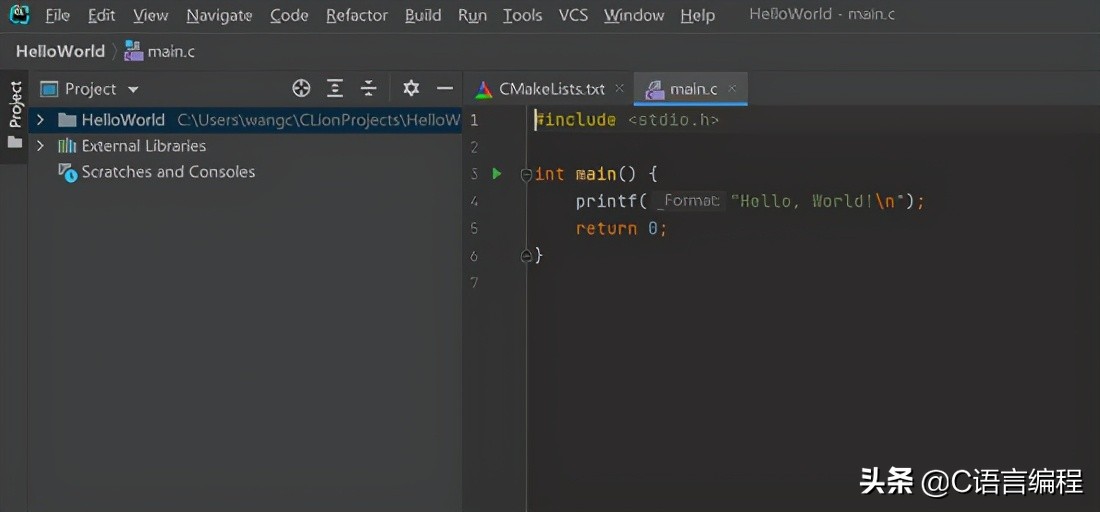
这里自动给我们创建了一个main.c文件,而且有一段示例代码。

clion下载安装教程(VS2019与VScode和Clion安装及配置)-第63张图片-90博客网

纯净的环境下刚安装好是不能运行这段代码的(如果之前装了VS的C语言环境或者MinGW环境,这里就会自动选用,代码就可以运行),还需要配置编译环境,这里点击File->Settings
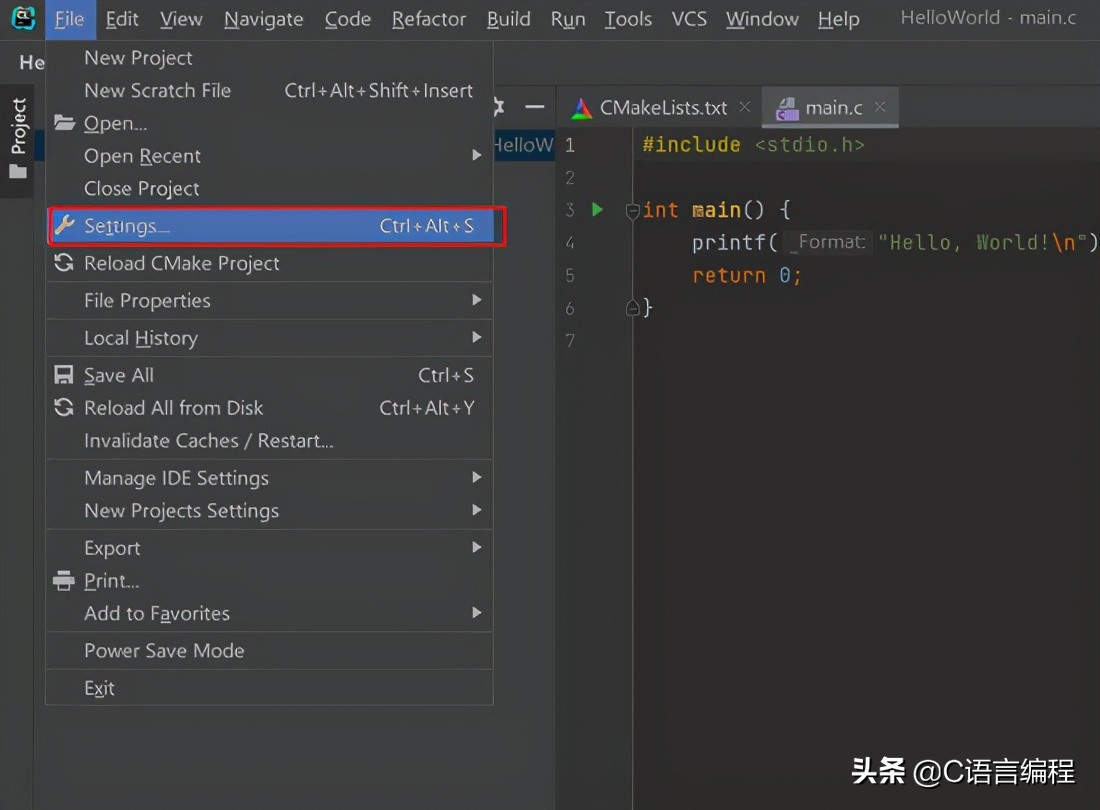
clion下载安装教程(VS2019与VScode和Clion安装及配置)-第64张图片-90博客网

如下配置MinGW编译环境,MinGW在配置VScode环境时已经说过了,这里就不多说了
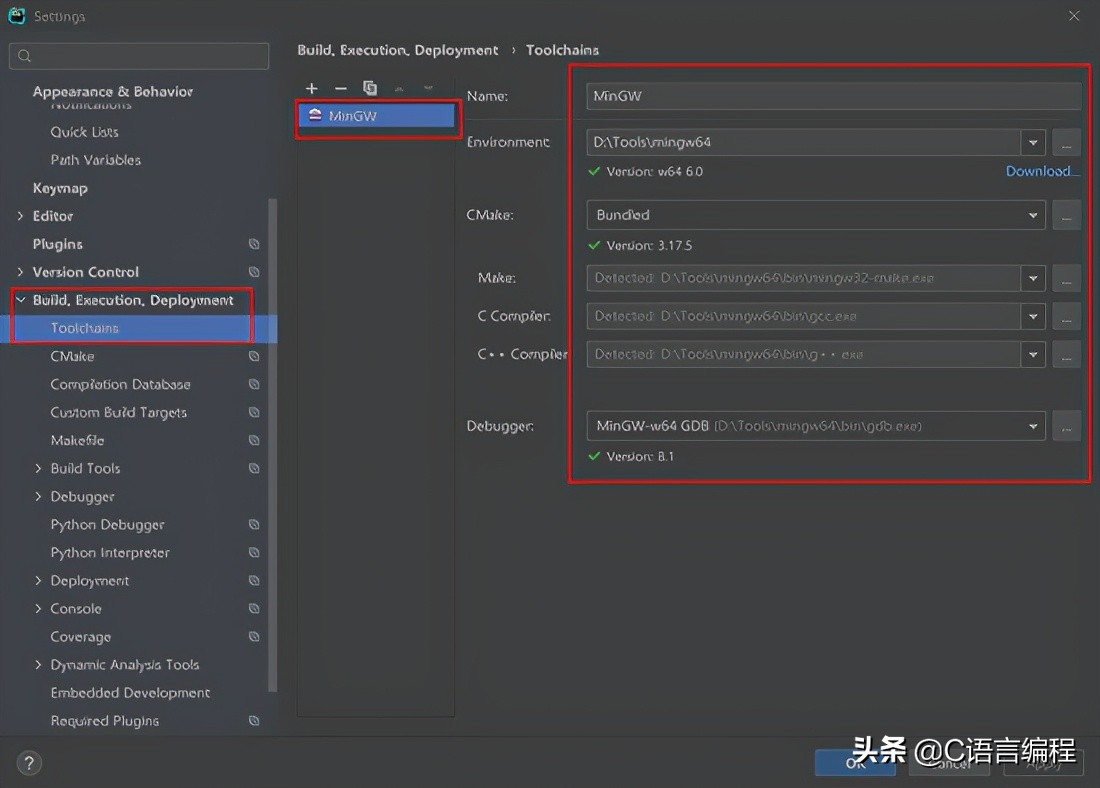
clion下载安装教程(VS2019与VScode和Clion安装及配置)-第65张图片-90博客网

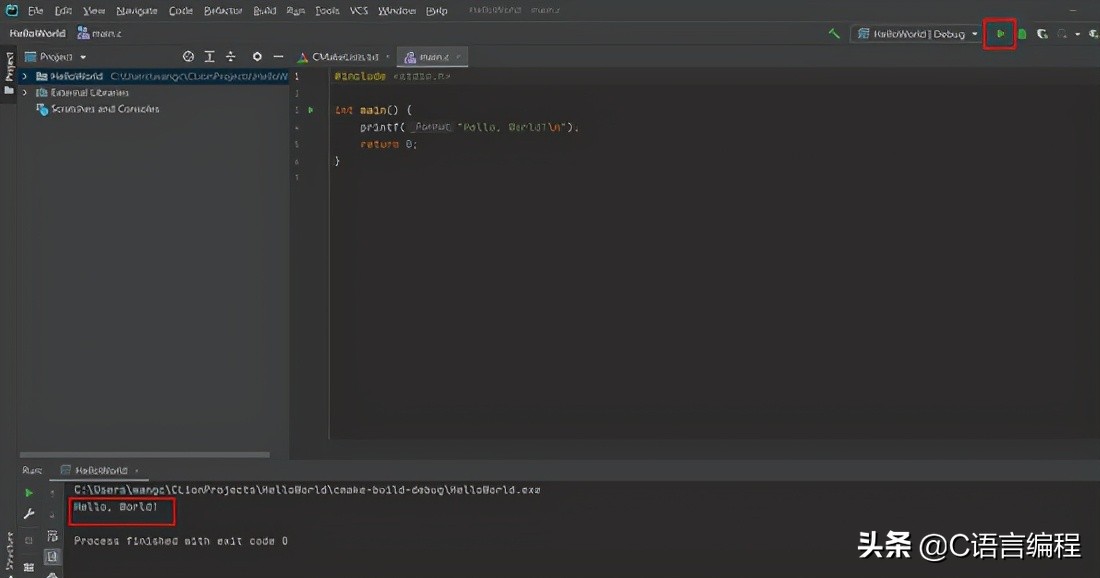
配置好后,点击运行。

clion下载安装教程(VS2019与VScode和Clion安装及配置)-第66张图片-90博客网

这里再多说一句,编译环境可以配置多个,如下小编将VS的环境也加了进来,根据需求自己选择。
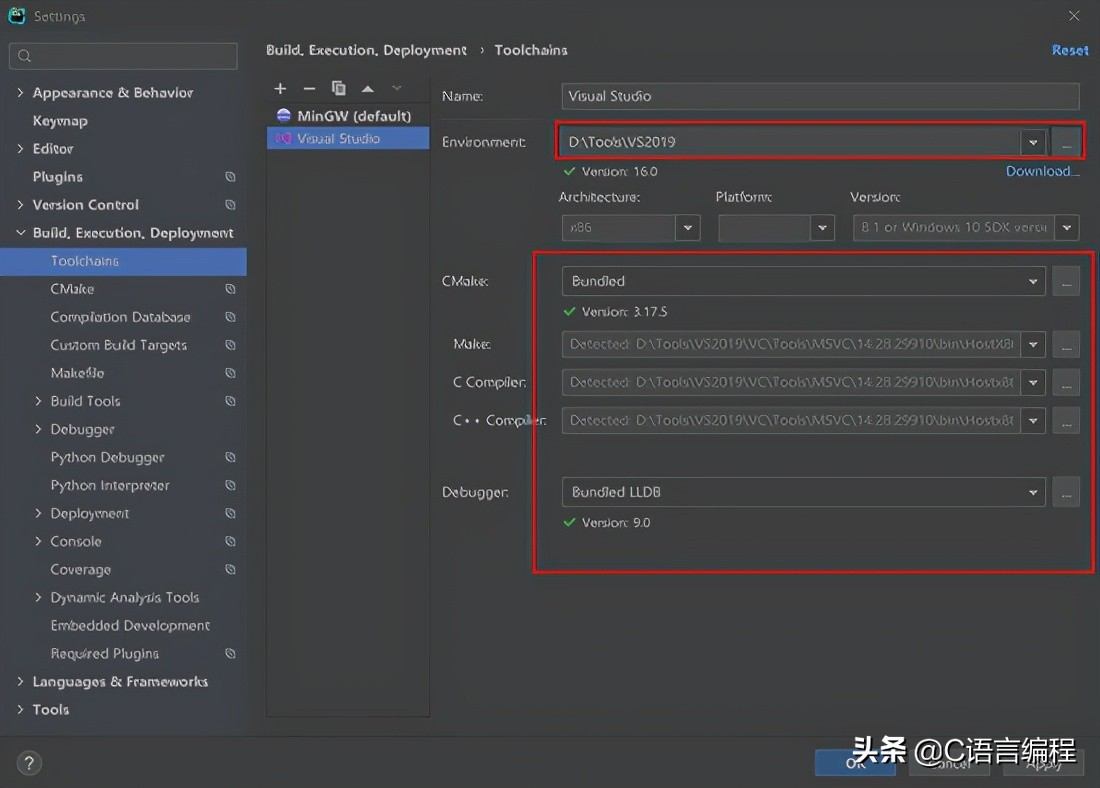
clion下载安装教程(VS2019与VScode和Clion安装及配置)-第67张图片-90博客网


相关影片资源迅雷下载推荐

git安装包怎么安装(git安装与环境变量配置)

抱歉,评论功能暂时关闭!