

在【Win10封装教程5-系统安装】这一章节中,我们在系统安装完后,提到两种登录方式:
1、内置管理员方式登录
2、新建管理员方式登录
在Windows7中,我们还可以用另一种方式激活内置管理员
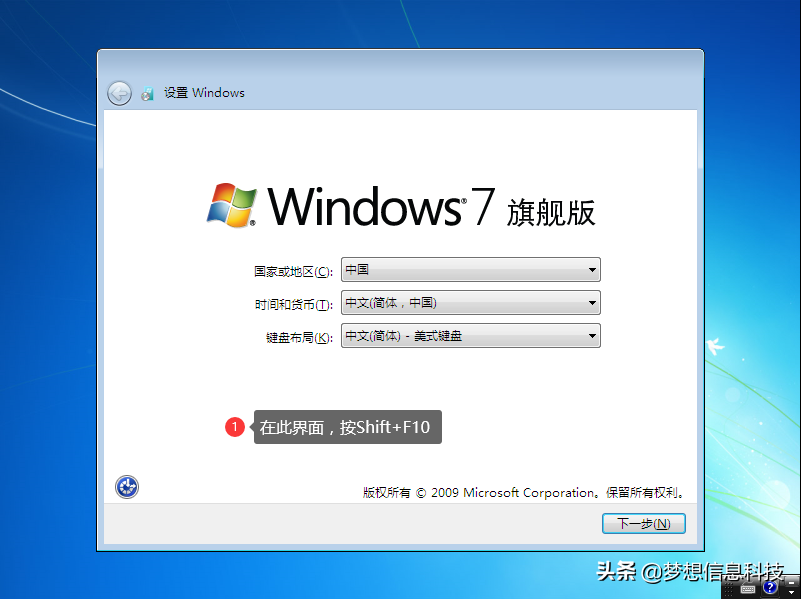
系统首次启动的第一个界面按下:Shift+F10
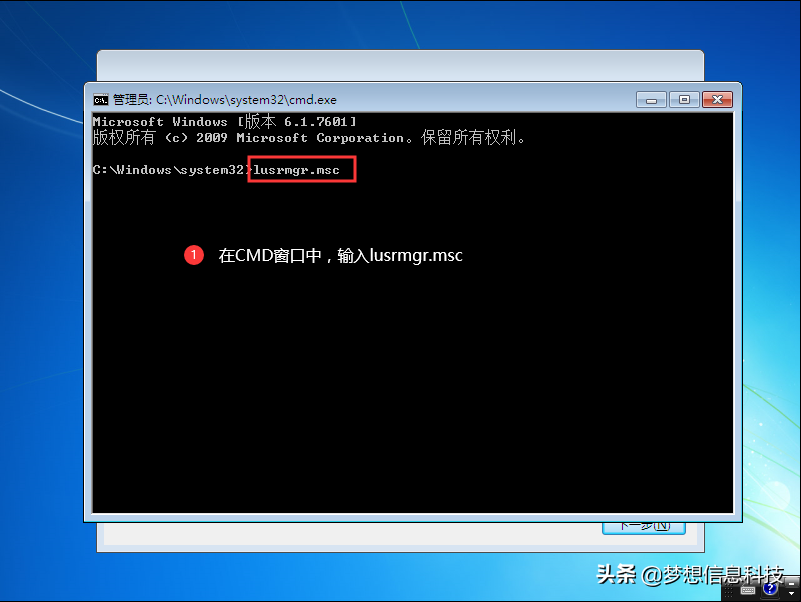
会弹出来的运行窗口中,输入lusrmgr.msc,回车
相关影片资源迅雷下载推荐
u盘文件被隐藏怎么恢复(u盘文件被隐藏怎么办的解决方法)
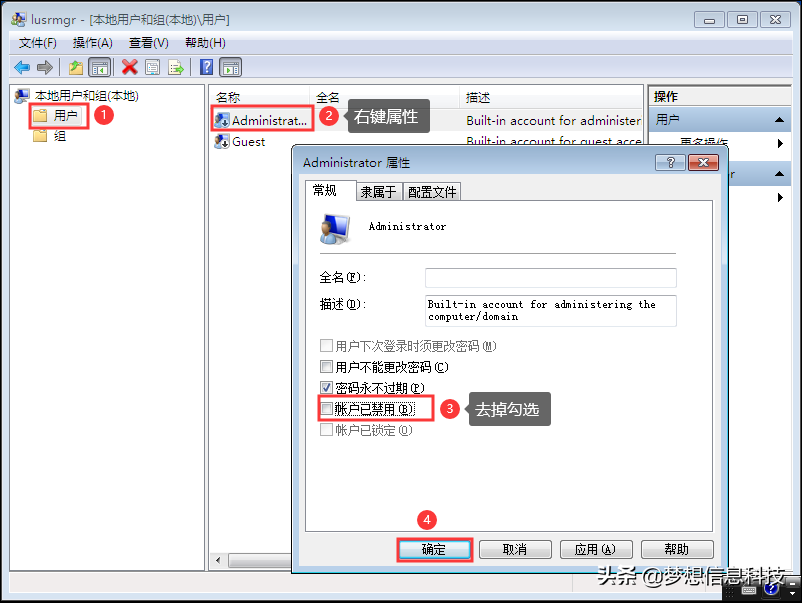
在弹出来的用户管理界面中,右键Administrator属性,把属性中的【帐户已禁用】前面的勾勾去掉,激活Administrator
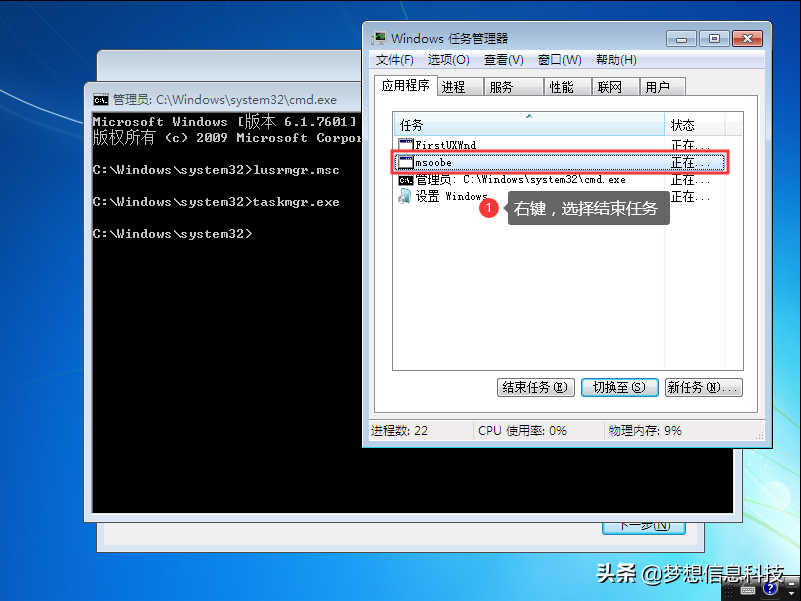
关闭用户管理界面窗口,在运行窗口中输入taskmgr.exe
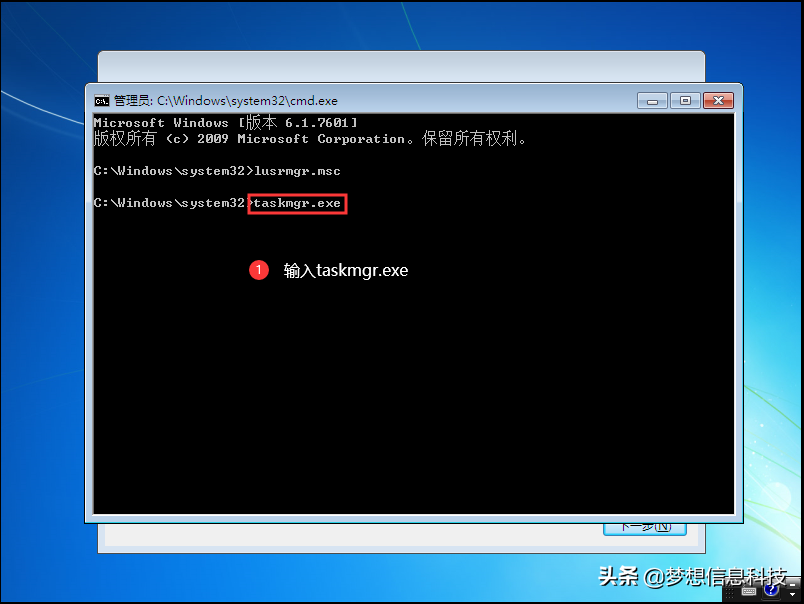
在弹出来的任务管理器中,把msoobe结束掉,这样我们就可以直接用Administrator进行登陆系统
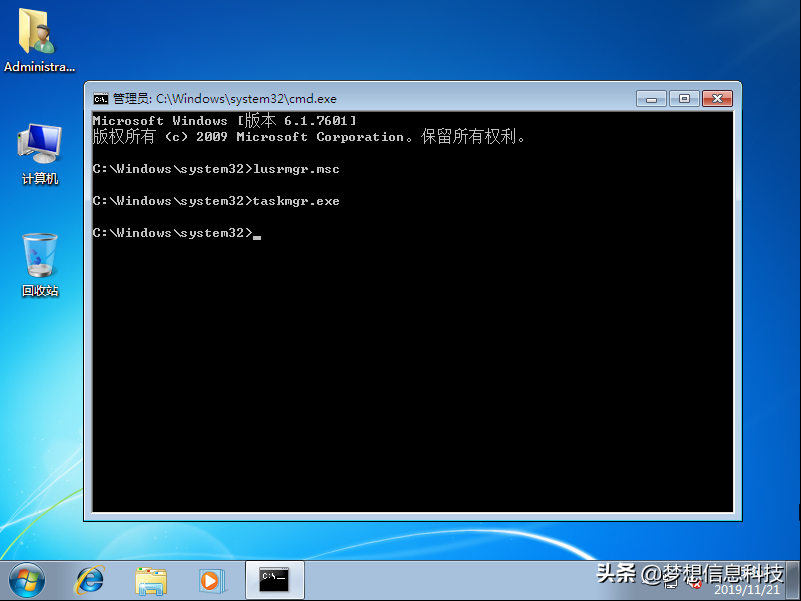
进入桌面后,其他的一些优化设置可以借用相关工具,有些基本上和Win10一样,所以大家初学的时候,可以先成功封装一次之后,再去考虑优化设置上的事情 。
相关影片资源迅雷下载推荐
怎样安装系统win7系统(正确安装win7系统图解)
版权声明:除非特别标注,否则均为本站原创文章,转载时请以链接形式注明文章出处。