

先说下U盘装系统的简单流程:
制作成U盘启动盘----放入系统文件----重启设置U盘第一启动----PE中立即直接还原----系统还原成功!
-
第一步:制作前准备及注意事项
-
第二步:安装一键U盘装系统软件制作启动盘
-
第三步:检查电脑上是否有系统文件
-
第四步:重启电脑进入BIOS设置
-
第五步:进入U盘系统启动菜单界面
-
第六步:进入WindowsPE在开始恢复系统
其实很多U盘启动制作工具,基本都是可以进行个性化设置和去除赞助软件以及主页,大家制作的时候要认真看,下面我以老毛桃为例,其他也是一样,一定要注意看去除赞助商软件及主页【注意老毛桃官网很多,小编一直用的这个laomaotao.org,是org结尾哦】
下面制作启动盘
相关影片资源迅雷下载推荐
如何制作双系统启动盘(如何切换系统启动盘)
1. 下载老毛桃装机版,兼容更好
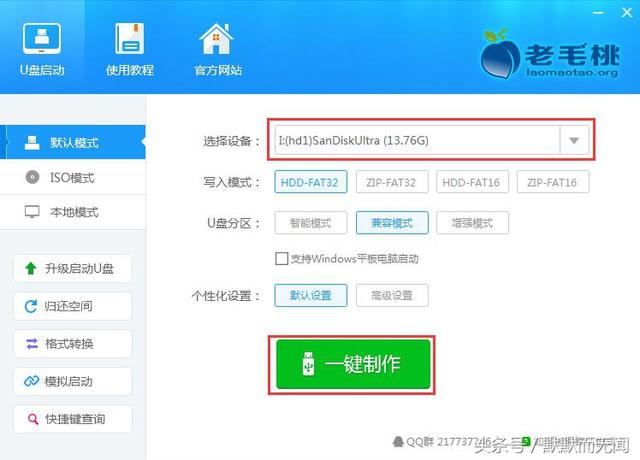
2. 安装打开,如下图,都选择好了先不要点击一键制作!!点击进入高级设置!
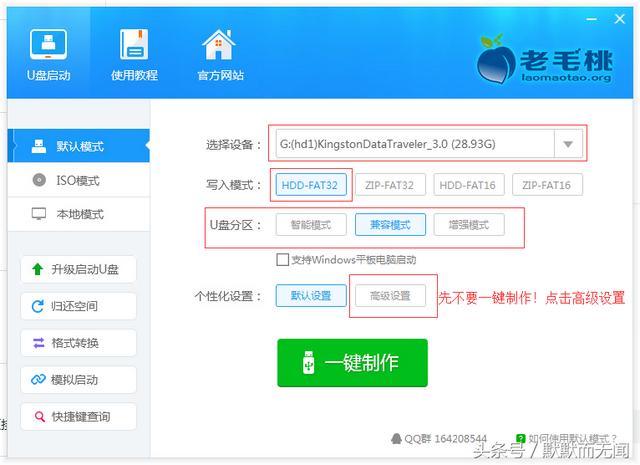
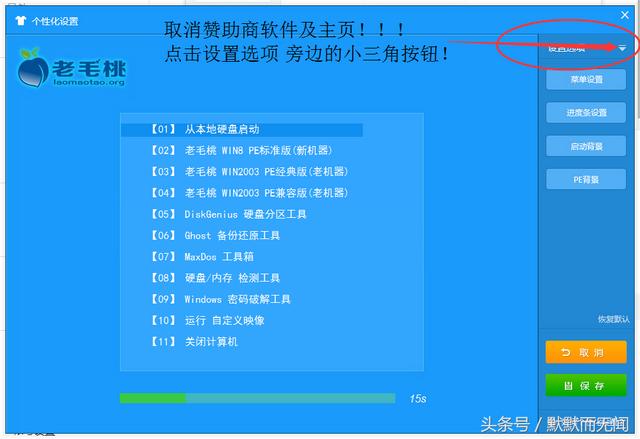
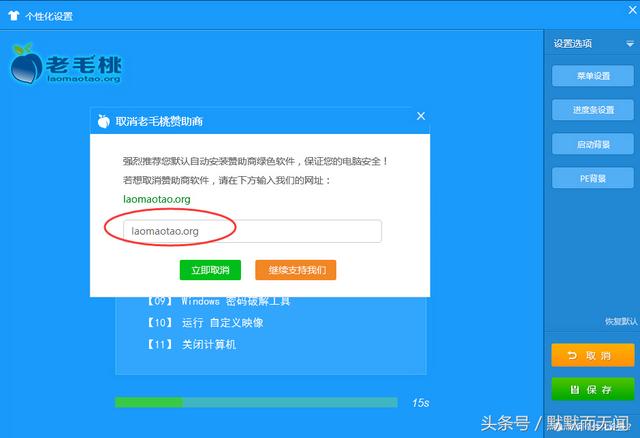
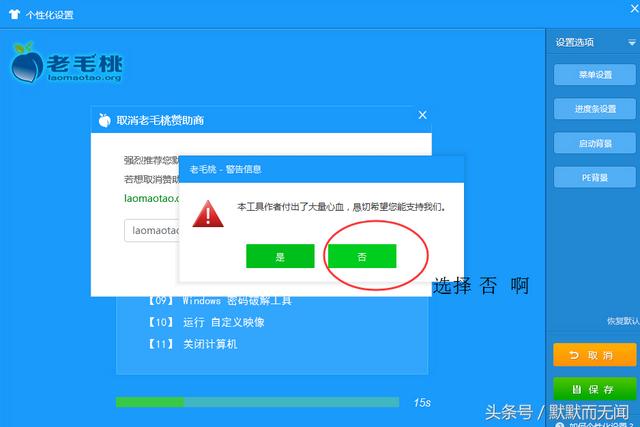 3.都设置好了,才开始进入一键制作,如果上面的几步不做,你装的系统一定会有垃圾软件和广告!

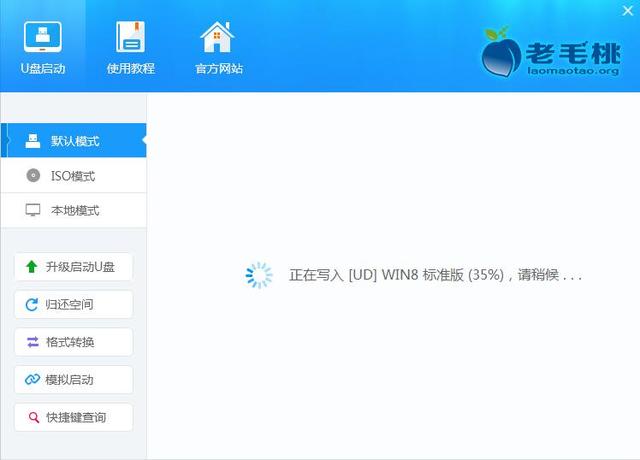
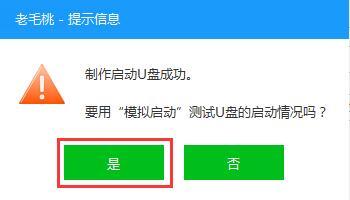
U盘启动盘制作完成后,会弹出一个窗口,提示制作启动U盘成功。要用“模拟启动”测试U盘的启动情况吗?我们点击“是”,如下图所示:最好不要去点击是。
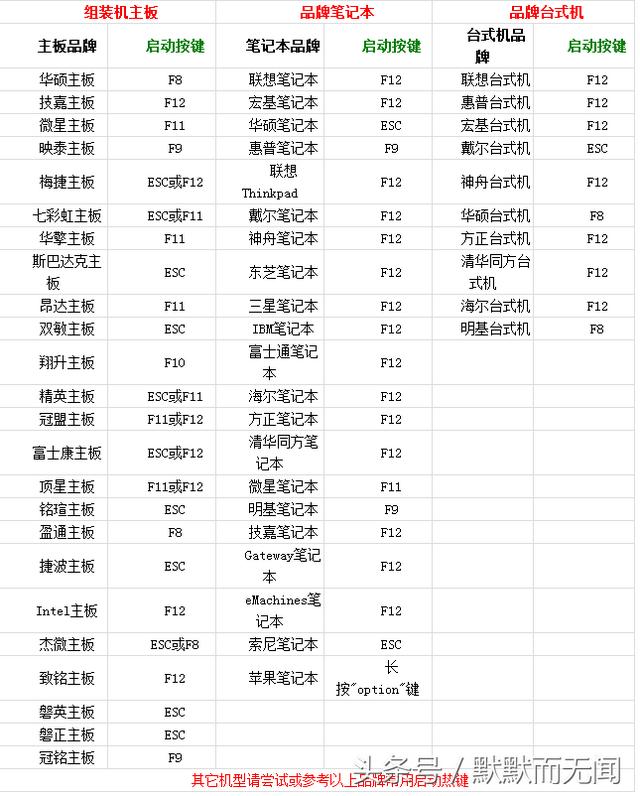
4.U盘启动制作完成,重启电脑进入BIOS主板设置U盘启动!即可在插入U盘的情况下 进入PE,下面附上进入BIOS的快捷键!
相关影片资源迅雷下载推荐
win10装固态硬盘怎么迁移系统(WIN10系统无损迁移到SSD固态硬盘)
版权声明:除非特别标注,否则均为本站原创文章,转载时请以链接形式注明文章出处。