

其实就是局域网打印机共享,方法如下:
1、给打印机设置IP,先把路由器或者是交换机引出来的网上插到打印机上面。
2、然后点击打印机设置——网络配置——无线菜单,最好是在里面给打印机设置一个固定的IP。
3、然后就是在电脑上面下载安装打印机的驱动程序,安装驱动的时候选择网络安装,这样就会自动搜索连接网络局域网内共享的打印机,安装完毕之后驱动,就可以显示打印机无线共享。
通过无线网络连接打印机的方法:
1、右键点击桌面下的WiFi图标,选择“打开网络和共享中心”。
相关影片资源迅雷下载推荐
电脑音响没声音怎么办(电脑音响没声音的处理方法)
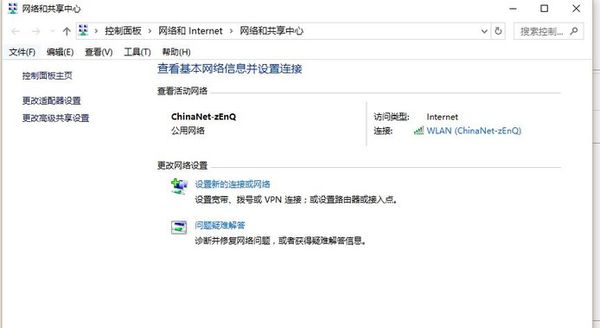
2、点击已连接到的WiFi的名称,弹出WLAN状态栏。
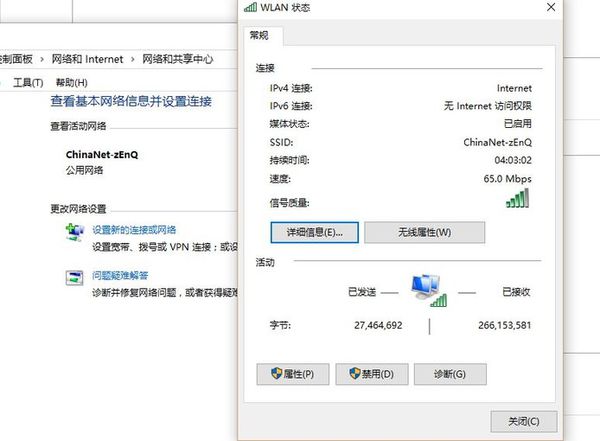
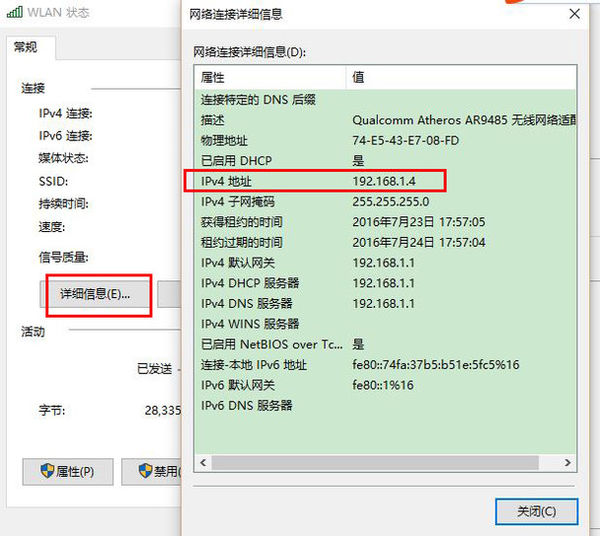
3、点击状态栏中的“详细信息”,可以看到IP地址。
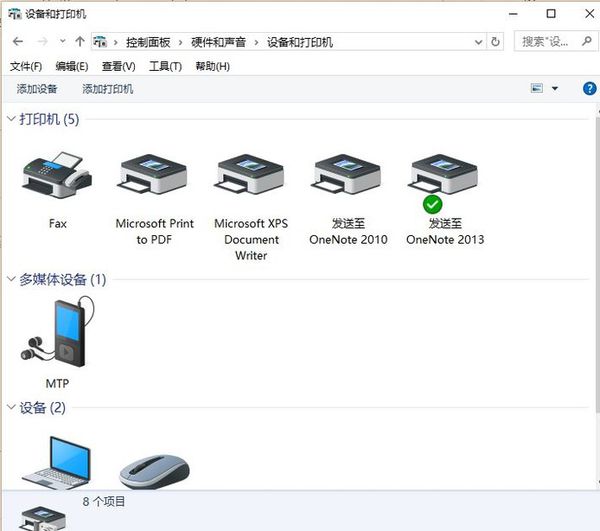
4、打开“控制面板”,点击“硬件与声音”中的“查看设备和打印机”。
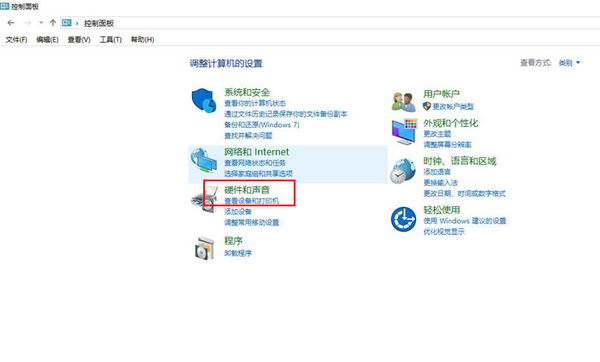
5、在打开页面选择已连接的打印机,右键点击,选择“共享”。
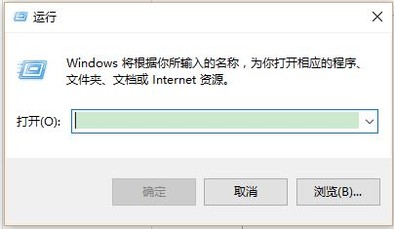
6、点击桌面下的开始菜单,选择“运行”,出现的对话框中输入之前查看过得IP地址。
7、再右击打印机,选“连接”即可。
相关影片资源迅雷下载推荐
bios看不到u盘(电脑u盘启动bios设置找不到u盘)
版权声明:除非特别标注,否则均为本站原创文章,转载时请以链接形式注明文章出处。