

大家好,如果公司领导要求按人员姓名制作文件夹,以一人一档的形式呈现人员档案,办公人员一个一个制作费时费力,而且效力低下,今天为大家介绍快捷制作批量文件夹的方法
下面我们用图片来进行演示操作
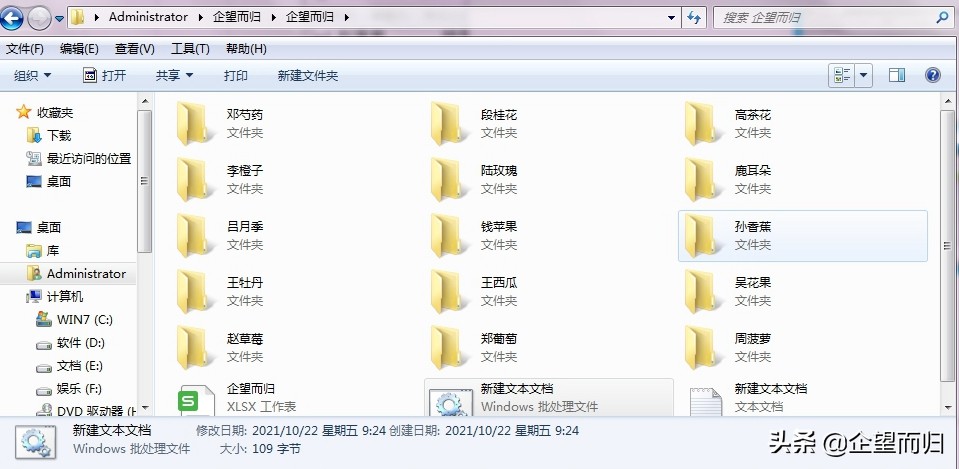
打开表格,选择B2:B16,按Ctrl+C复制姓名
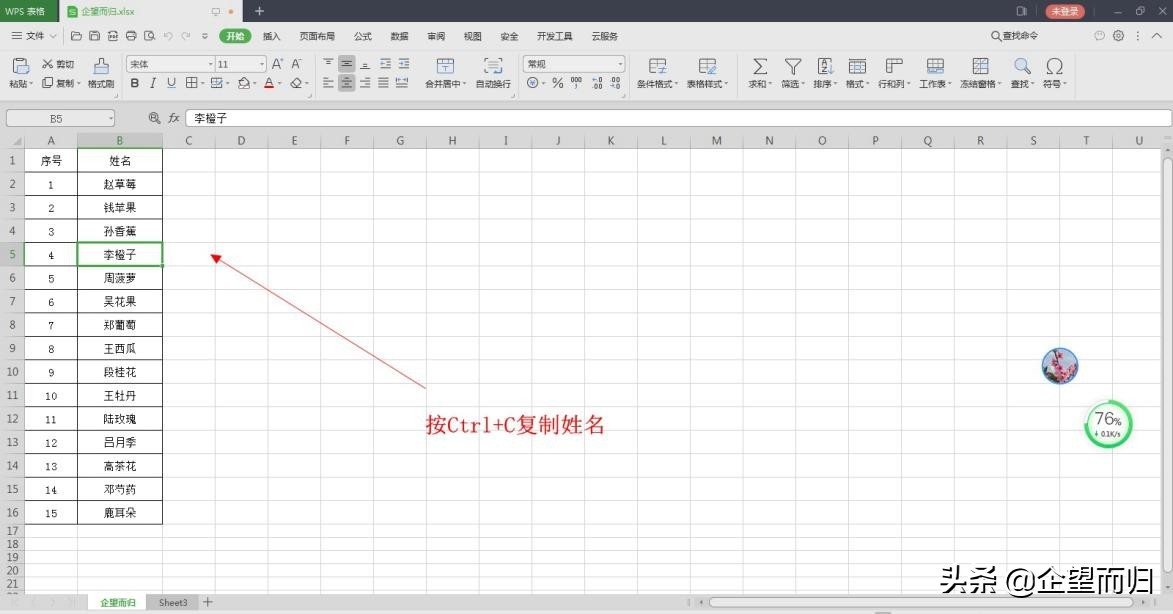
选择旁边的空白单元格,鼠标右击,选择【选择性粘贴】
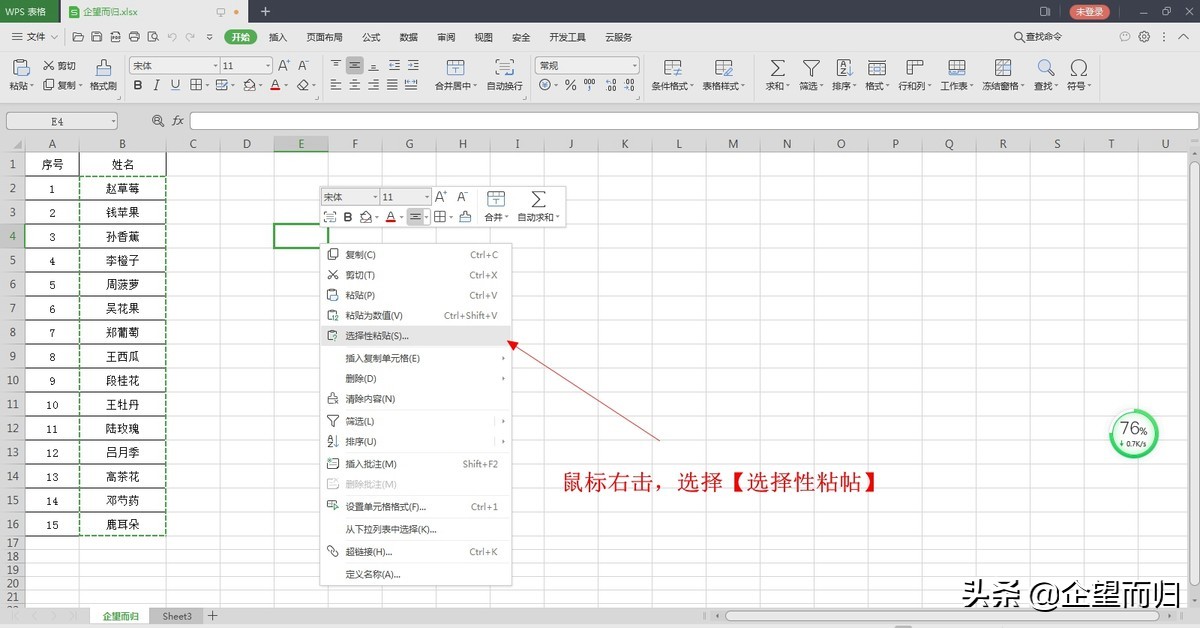
打开的对话框中勾选【转置】
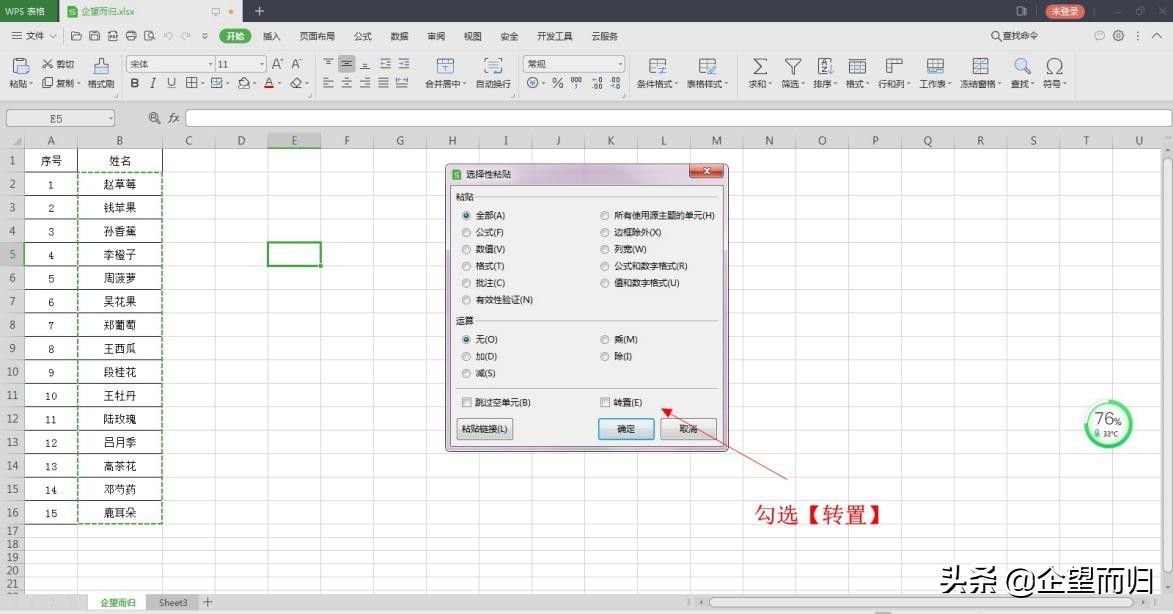
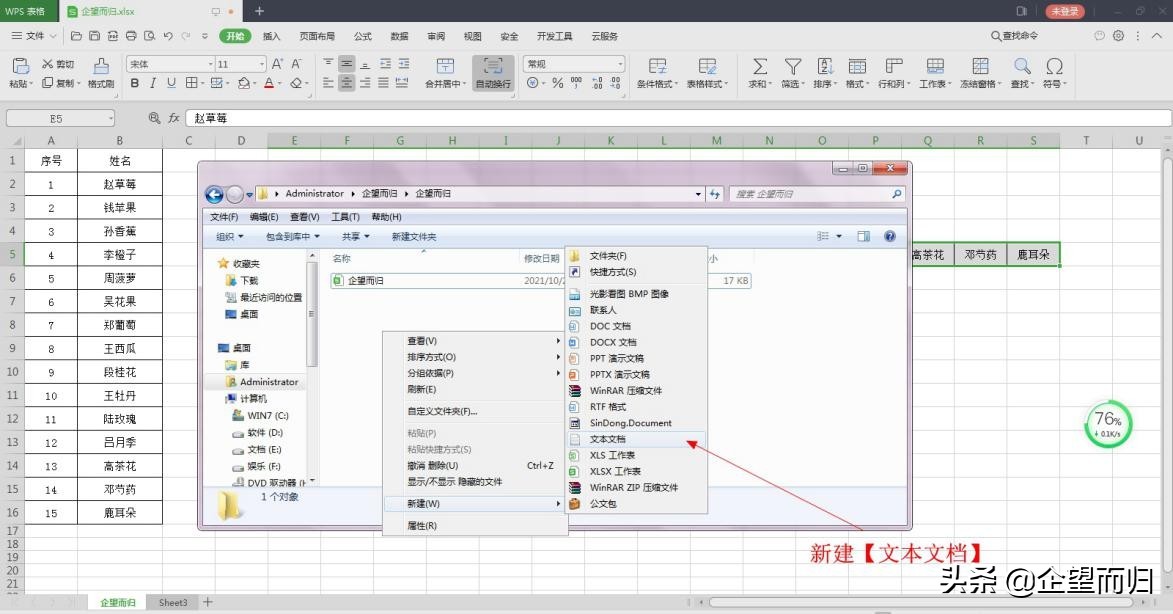
鼠标右击,选择【新建】,新建【文本文档】
相关影片资源迅雷下载推荐
win7还原系统怎么操作(win7系统恢复出厂设置的操作方法)
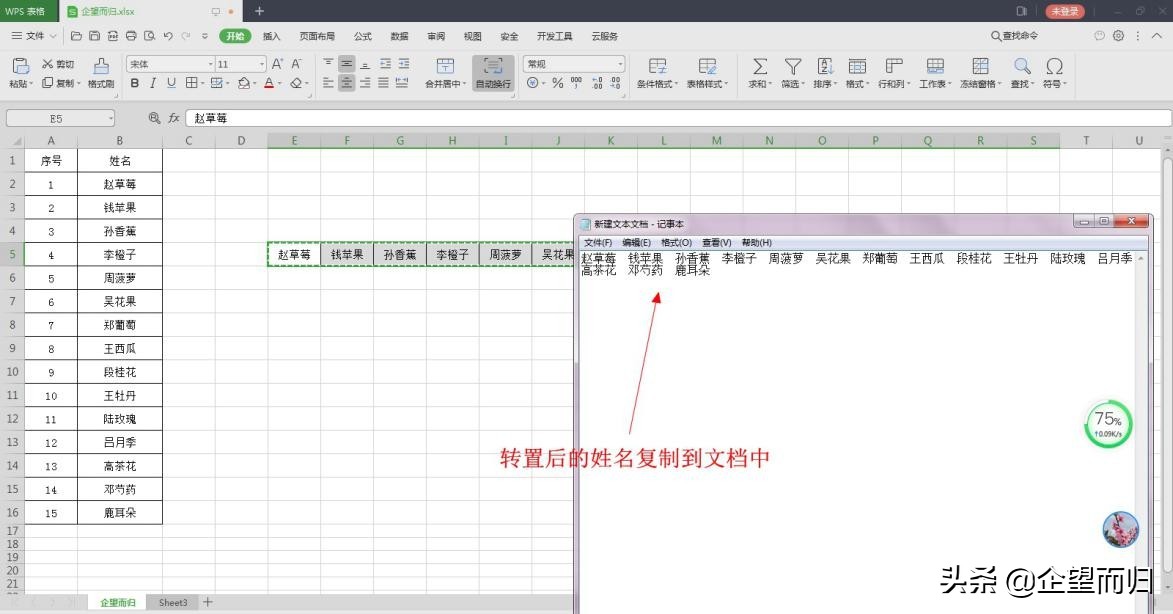
打开新建的文档,把表格中E5:S5的单元格复制到文档中
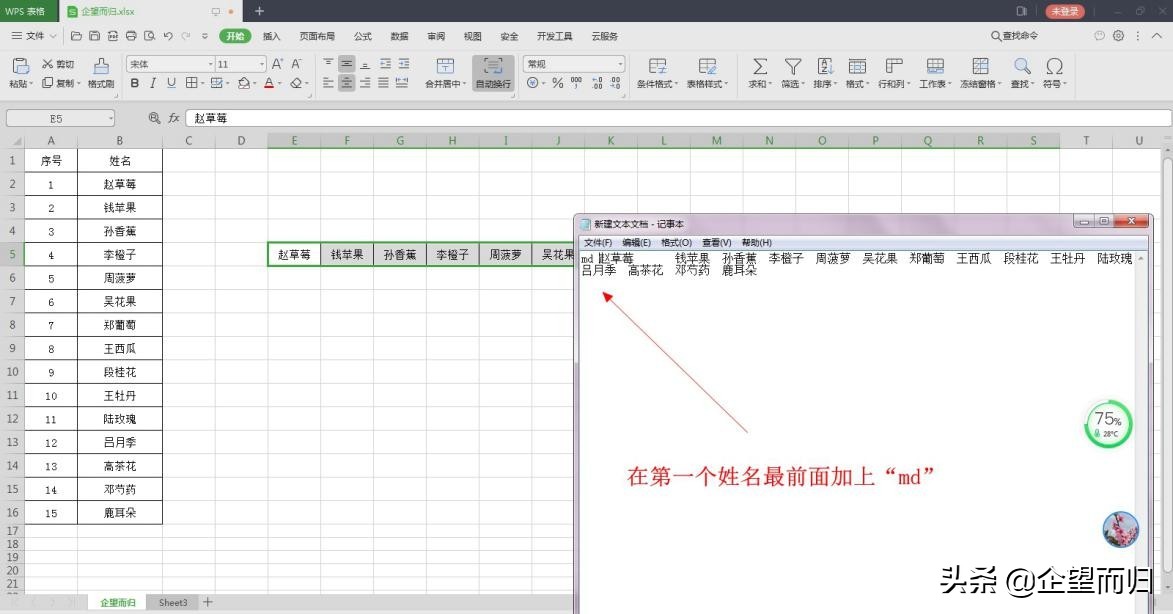
在第一个姓名最前面加上“md”,然后按空格和第一个名字分开
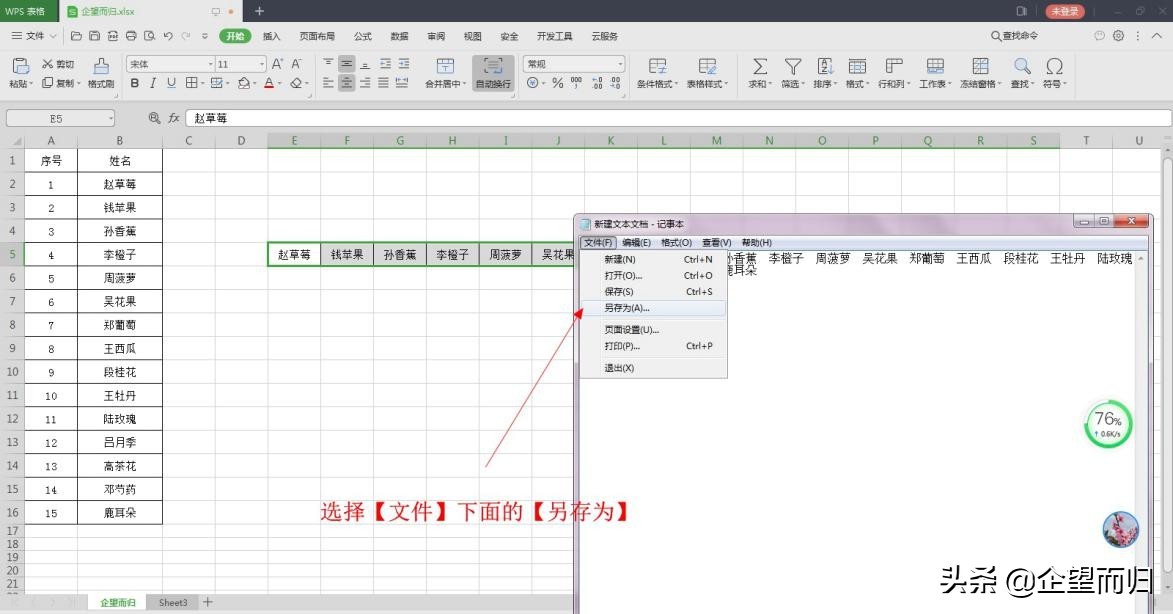
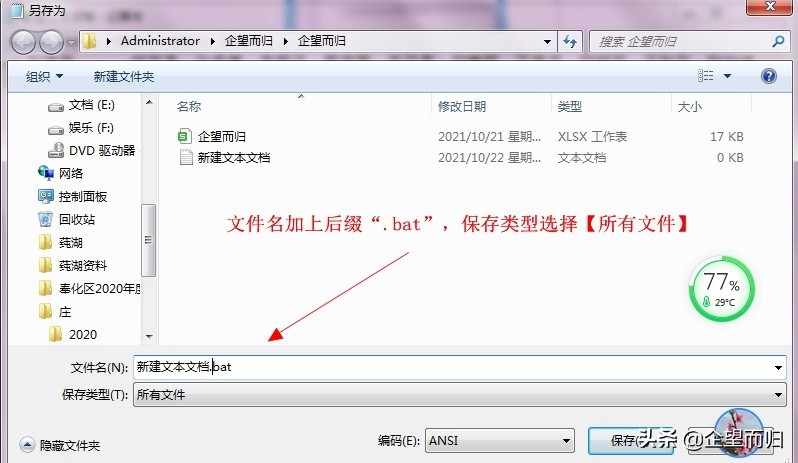
选择【文件】下面的【另存为】
文件名加上后缀“.bat”,保存类型选择【所有文件】
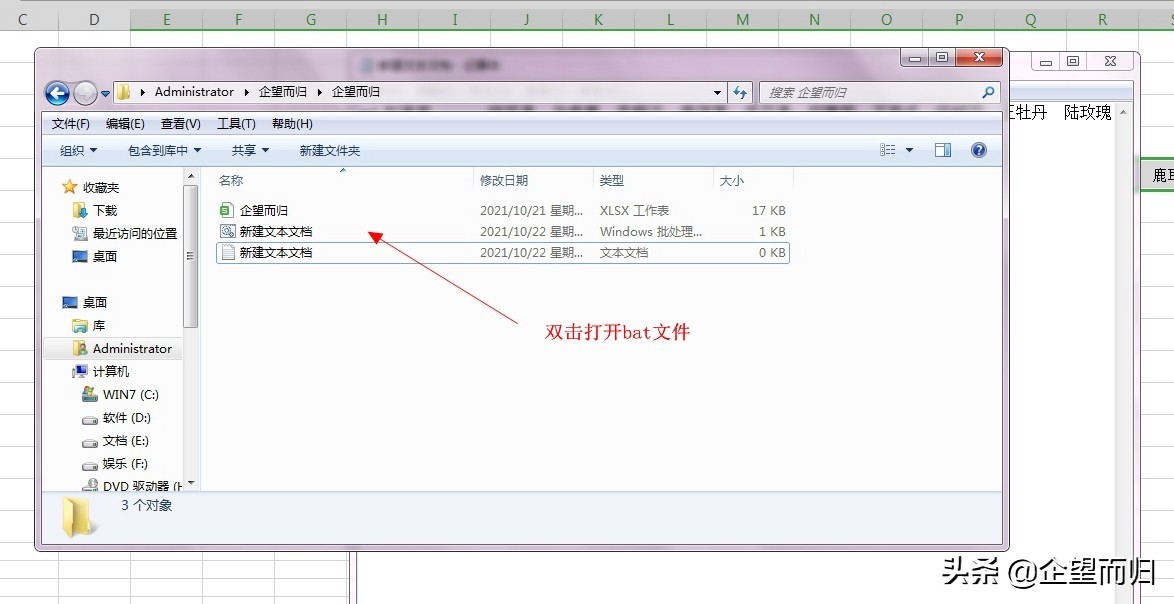
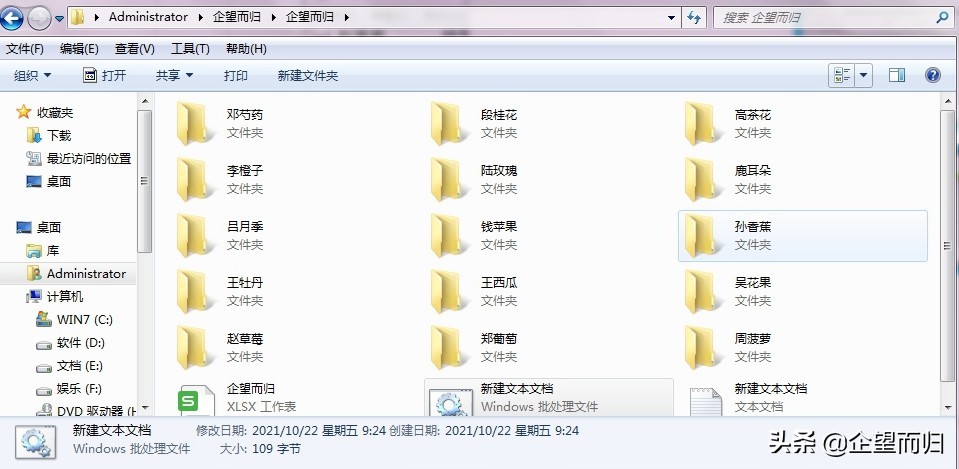
返回到文件夹,双击打开bat文件,所有的姓名都以文件夹的方式出现在文件夹里,可以选择查看方式进行查看
相关影片资源迅雷下载推荐
win7电脑没有声音了怎么恢复(win7电脑没声音的修复方法)
版权声明:除非特别标注,否则均为本站原创文章,转载时请以链接形式注明文章出处。