

很多有强迫症的小伙伴,是不是很讨厌主页被各种捆绑,怎么修改都没用,网上各种修改注册表教程,修改hosts文件,绑定工具统统没用,那小编就教大家一个万能解决的办法!
搞定办法:
1.登录到系统桌面,点击开始-所有程序-附件-记事本,新建一个记事本,然后把下面的这段文字所有复制到记事本里。如下图所示
Win Registry Editor Version 5.00
[HKEY_CURRENT_USER\Software\Policies\Microsoft\Internet Explorer\Control Panel]
“HomePage”=-
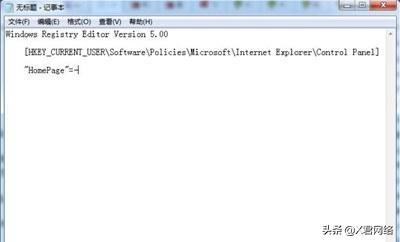
2.然后存成一个.reg后缀的文件,并把保存类型选成所有文件。如下图所示
相关影片资源迅雷下载推荐
win7修改开机画面(win7怎么换开机画面最简单方法)

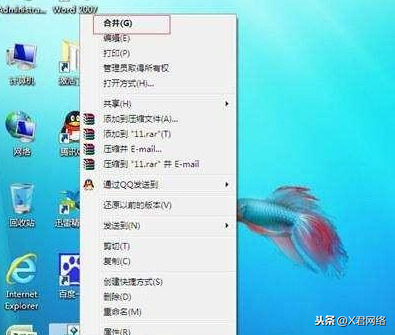
3.右键reg文件,选择“合并”打开reg文件。如下图所示
4.在弹出的注册表编辑器窗口,点击“是”将其添加到注册表。如下图所示

5.最后在弹出添加成功提示框中,点击“确定”按钮完成操作。如下图所示

现在可以试试修改你的主页地址了。完美治愈强迫症的小伙伴!
相关影片资源迅雷下载推荐
769错误代码怎么解决(系统宽带连接错误769的解决办法)
版权声明:除非特别标注,否则均为本站原创文章,转载时请以链接形式注明文章出处。