

最新Windows10系统融合了win7和win8.1系统的精华,吸引了不少用户升级,不过很多用户却不懂得如何升级或者安装,下面来看看装机吧软件如何重装系统win10的教程 - 装机吧的教程.
win10系统重装
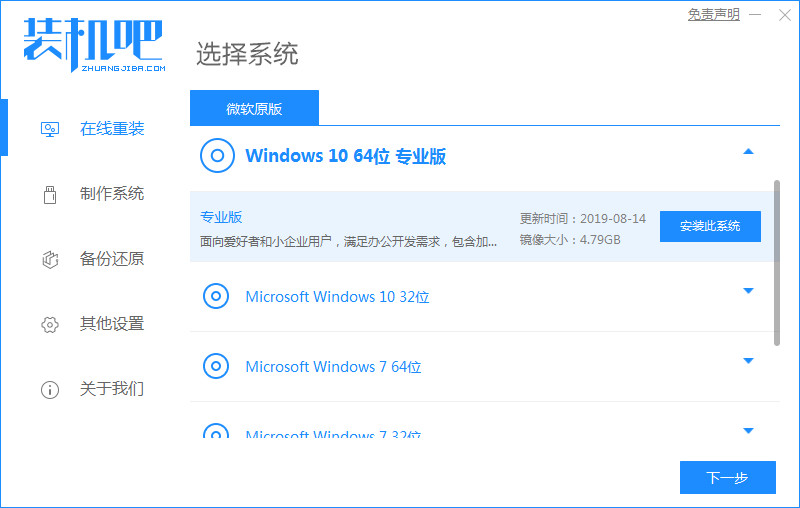
1.我们打开桌面上的装机吧一键重装系统软件,进入主页后选择需要重装的win10系统,点击安装此系统。
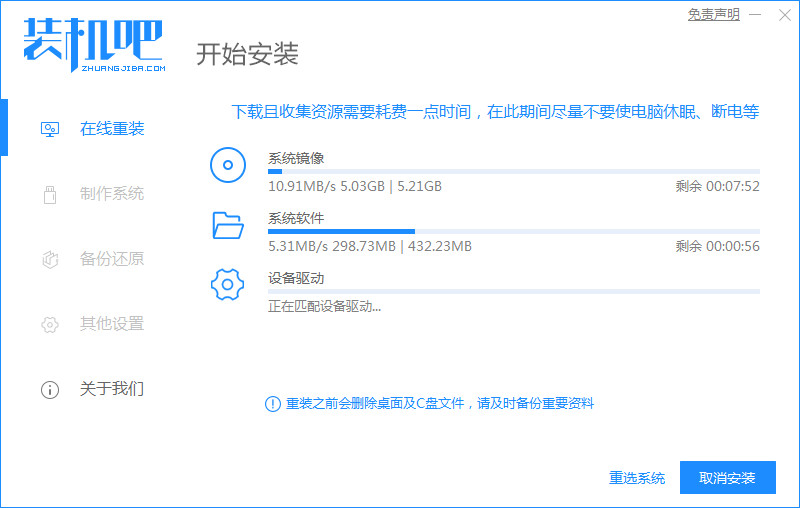
3.然后开始下载系统的镜像文件和驱动程序,我们只需要耐心等待下载。
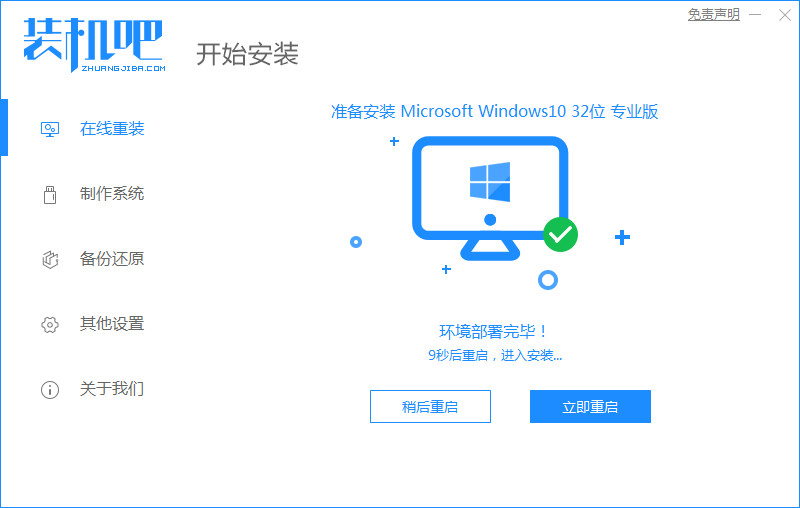
4.当系统下载完成后,点击页面中的立即重启选项。
相关影片资源迅雷下载推荐
hp1005驱动(windows10安装打印机教程)
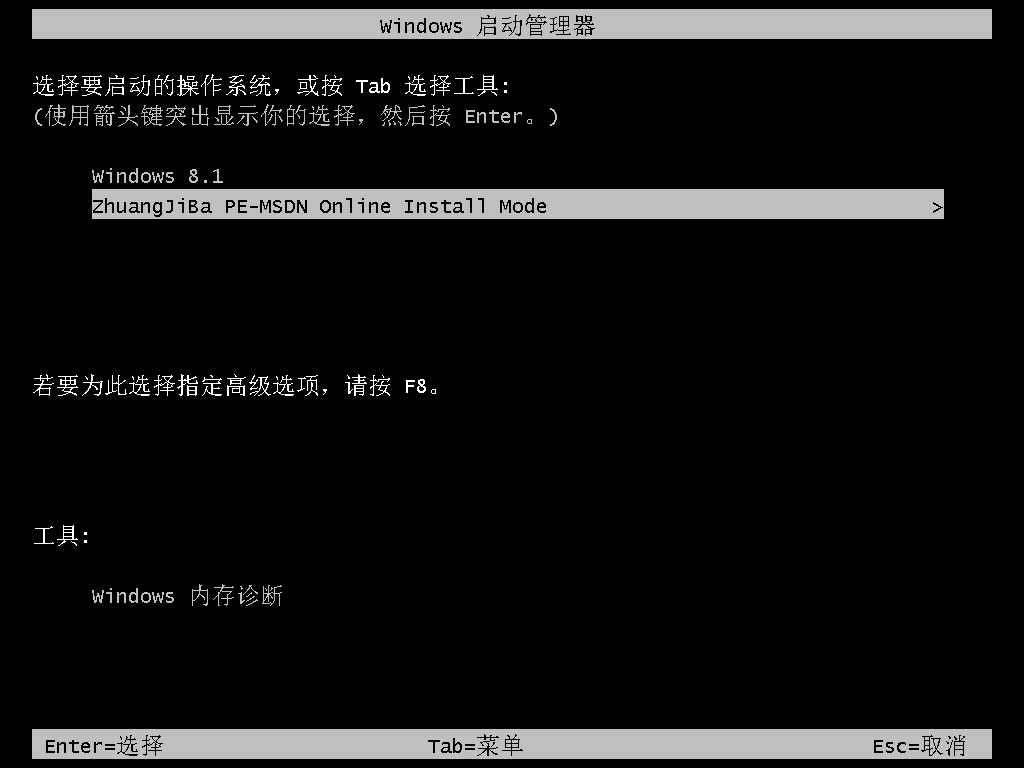
5.当重启进入启动项时,选择第二个选项进入PE系统。
6.进入pe系统后,打开桌面上的安装工具,开始自动安装系统镜像。
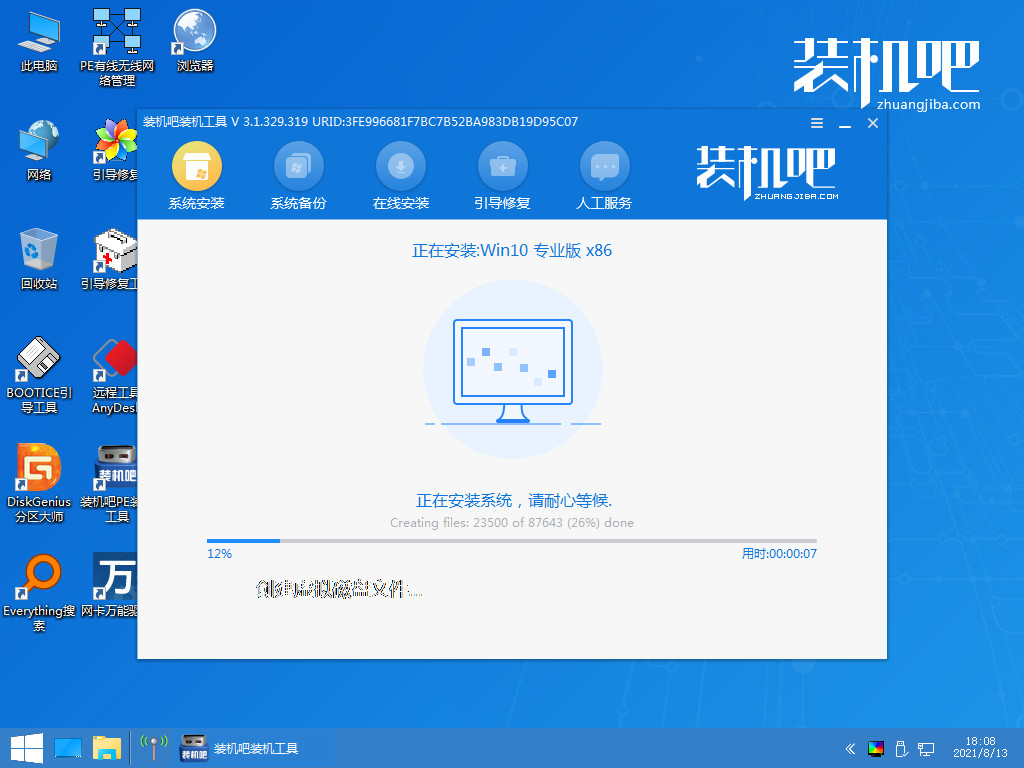
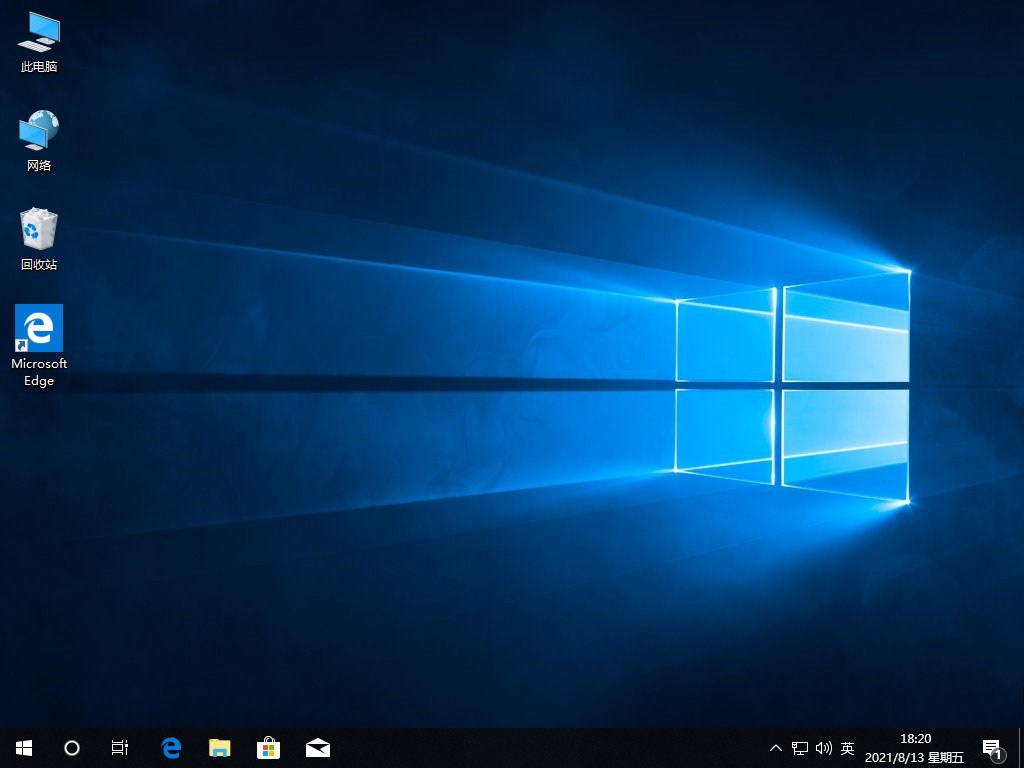
7.安装完成后,当我们重启电脑进入新的系统页面时,安装就成功了。
相关影片资源迅雷下载推荐
如何关闭快捷键(Win10系统关闭助手小娜的方法)
版权声明:除非特别标注,否则均为本站原创文章,转载时请以链接形式注明文章出处。