

随着windows10系统的不断优化改进和升级,现在越来越多的朋友开始选择使用win10系统,很多朋友就在问有没有关闭win10快速启动的方法,今天小编就给您带来关闭快速启动的方法。一起来看看吧。
win10快速启动关闭方法
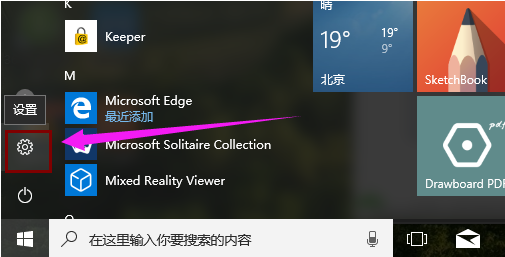
1.进入win10系统,鼠标点击开始按钮,选择“设置”功能打开。.
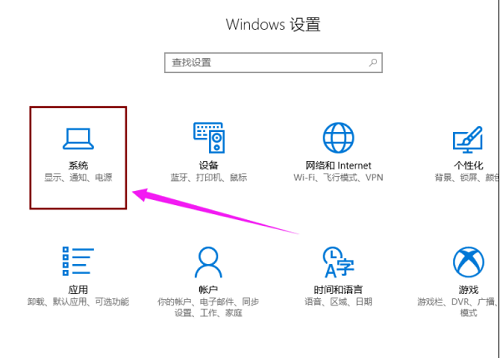
2.在windows设置界面中点击“系统”,进入下一步。
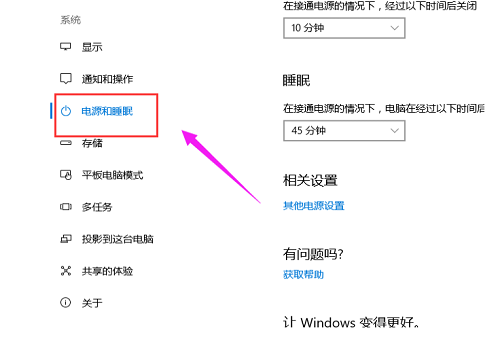
3.接着在左侧选项中点击“电源和睡眠”,然后再点击右侧的“其他电源设置”选项。
相关影片资源迅雷下载推荐
怎么制作系统启动盘(在电脑上怎么做系统启动盘)
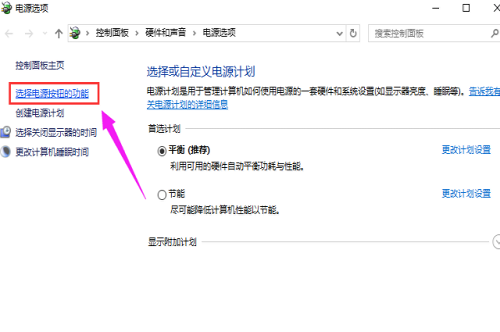
4.在新出现的界面左侧点击“选择电源按钮的功能”打开。
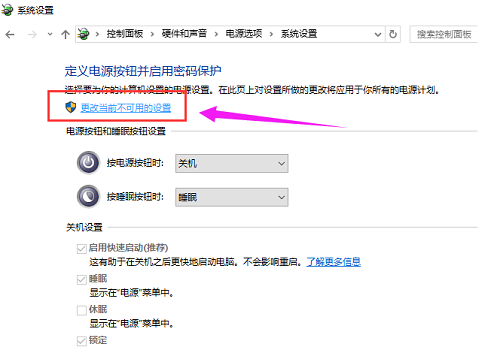
5.接着点击“更改当前不可用的设置”,进入下一步。
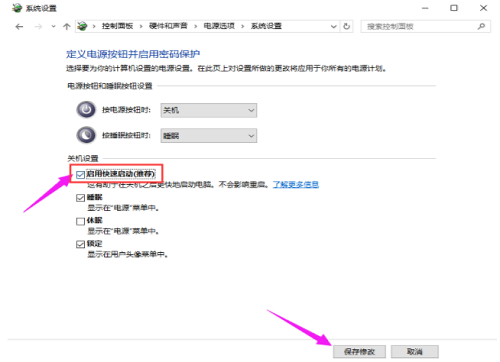
6.把“启用快速启动”选项前面的勾去除,点击“保存修改”即可。
以上就是win10快速启动怎么关闭 win10快速启动关闭的方法教程的全部内容了
相关影片资源迅雷下载推荐
win7关机很慢是什么原因(win7电脑关机慢的原因和解决方法)
版权声明:除非特别标注,否则均为本站原创文章,转载时请以链接形式注明文章出处。