

U盘引导盘是一个非常常用的系统维护盘,但是很多朋友不知道如何使用UltraIso制作U盘引导盘。其实,方法比较简单。下面是UltraISO制作U盘引导盘的操作方法。
对于许多电脑技术人员来说,ufape是一种吃东西的工具,但是对于许多白人小用户来说,如何制作ufape是一个问题。为了使ufape简单快捷,我们来谈谈ufape的具体操作。
用超iso制作U盘引导盘的方法
1。下载并运行ultiso软件,单击软件界面上的“打开”按钮,选择预先下载的windows系统映像,然后进入下一步。
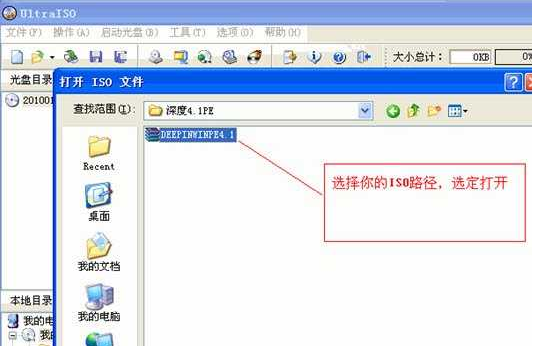
用ultra-1绘制U盘引导盘
2。单击软件界面上的引导cd,然后选择写入硬盘映像进入下一步
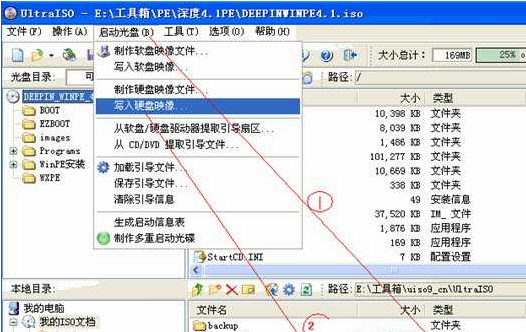
启动盘图-2
相关影片资源迅雷下载推荐
桌面图标不显示怎么恢复(电脑图标没了怎么办 只需7步即可恢复)
3。在弹出的界面中单击“格式”进入下一步。
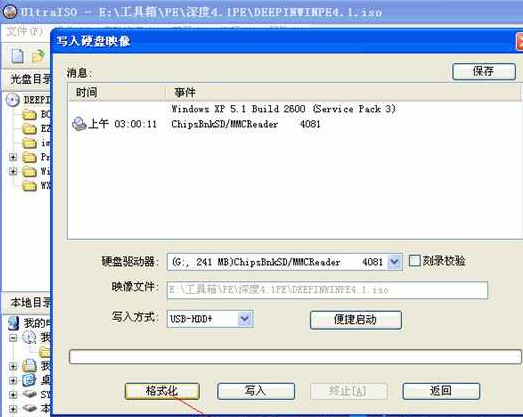
用ultra-3绘制U盘引导盘
4.格式化完毕后,点击【写入方式】,选择HDD+,接着点击写入,进入下一步。
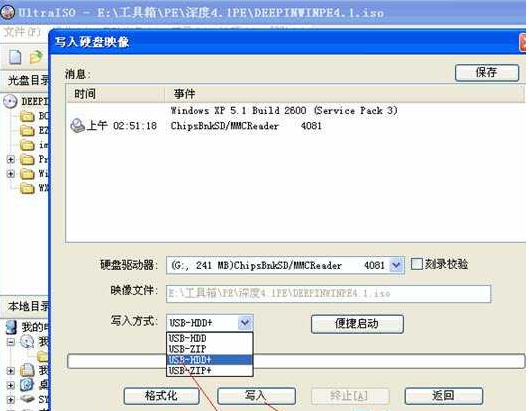
U盘PE图-4
5。之后,软件开始自动制作U盘启动盘,并耐心等待完成。
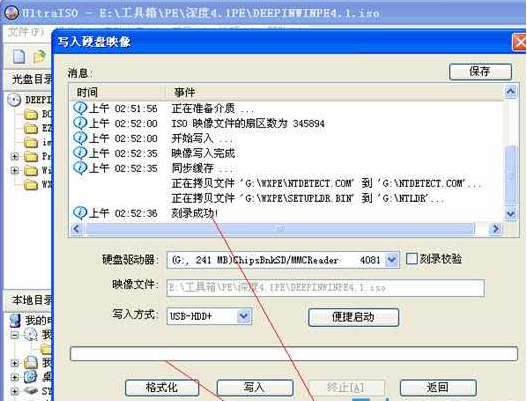
启动盘图-5
当软件界面提示录制成功时,表示ultra制作的USB引导盘成功。
相关影片资源迅雷下载推荐
win7变win10操作系统(win7轻松升级win10步骤图解)
版权声明:除非特别标注,否则均为本站原创文章,转载时请以链接形式注明文章出处。