

电脑如何制作pe系统盘呢?当电脑遇到问题时我们经常会制作U盘启动盘进入PE系统。我给大家整理了电脑制作PE系统盘的详细步骤,赶紧来学习一下电脑制作PE系统的图文教程吧。

电脑如何制作pe系统盘
1、提前下载好小白一键重装系统,之后将U盘插入此电脑,备份U盘重要数据。
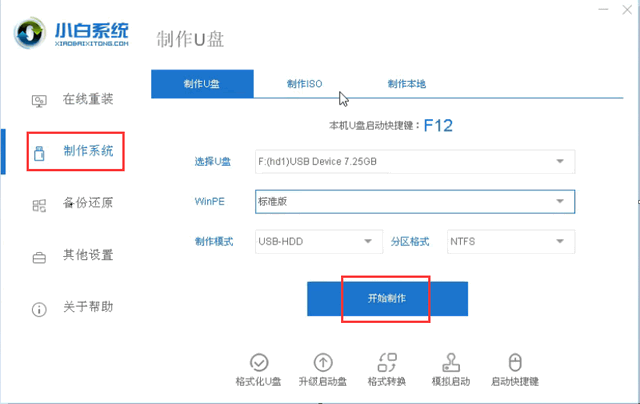
2、打开小白系统,进入功能界面点击制作系统选项,检测到U盘后就点击开始制作按钮。
相关影片资源迅雷下载推荐
win7更改桌面文件路径(win7怎么修改桌面文件位置)
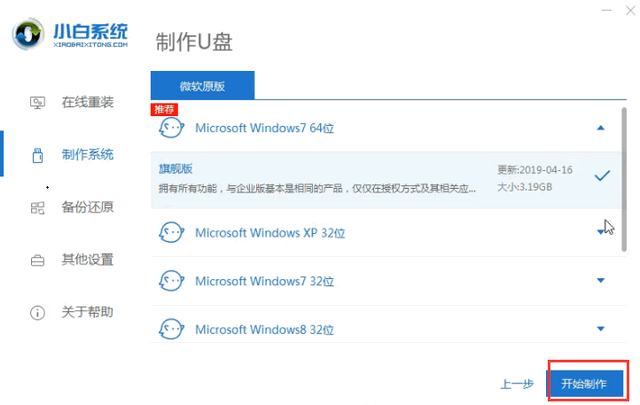
3、出现如图界面,直接点击右下角的开始制作。如果想要制作pe系统盘安装系统,可以选择自己喜欢的系统哦。
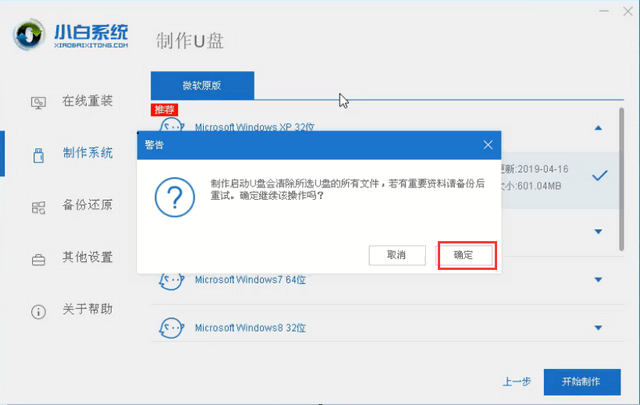
4、弹出备份U盘数据提示,备份好了就点击确定。
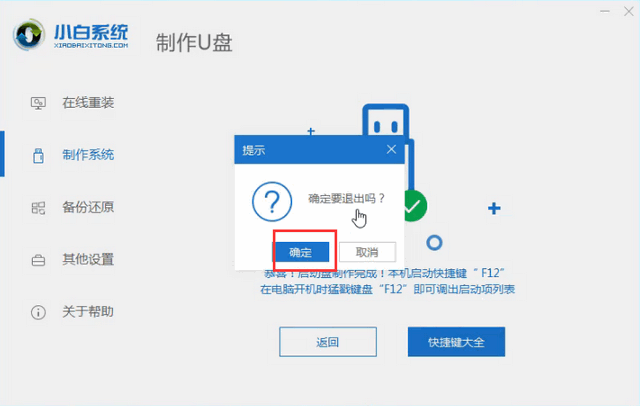
5、等待pe系统盘制作完成后,拔出U盘即可。
以上就是电脑制作pe系统盘的详细步骤啦,是不是操作非常简单呢?
相关影片资源迅雷下载推荐
win10怎么共享打印机(win10共享打印机不能打印怎么解决)
版权声明:除非特别标注,否则均为本站原创文章,转载时请以链接形式注明文章出处。