

有网友在更新了win10最新的安全补丁后,遇到了win10更新后无法共享打印机的情况怎么办.导致这个问题的原因可能有多种,下面小编就给大家分享下win10更新后无法共享打印机怎么办 - 装机吧.
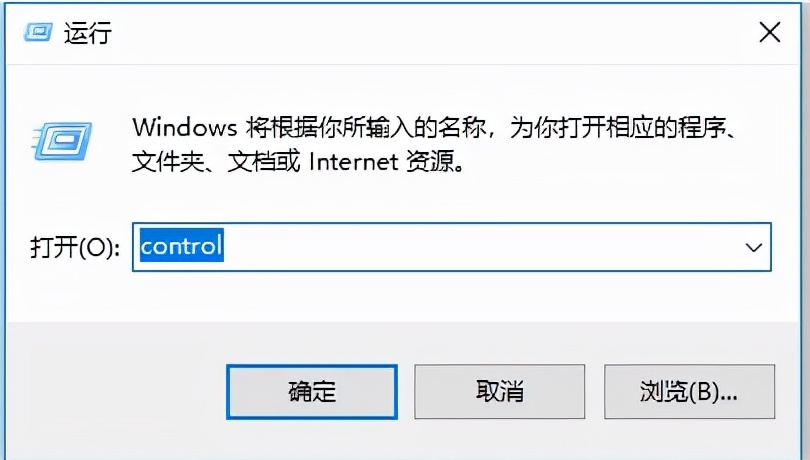
1.打开控制面板,按"Win+R"键并在弹出的框内输入control,Entrol打开控制面板。
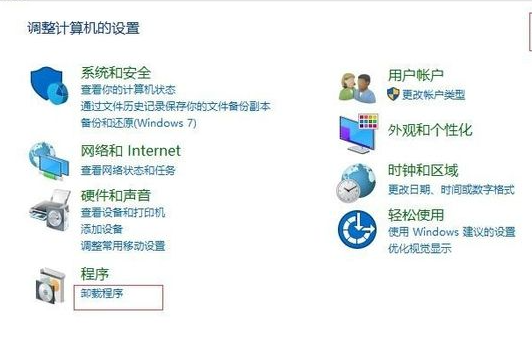
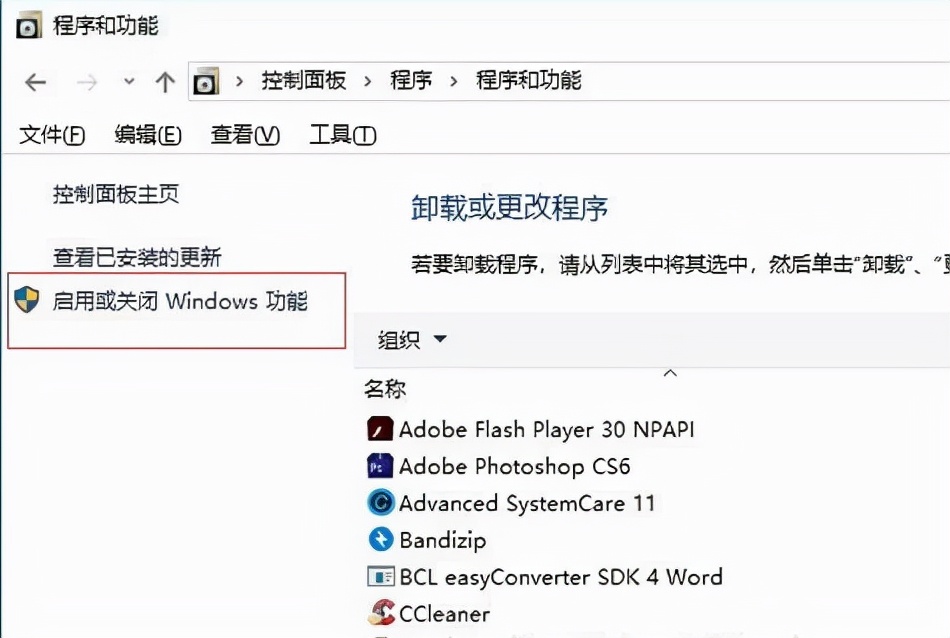
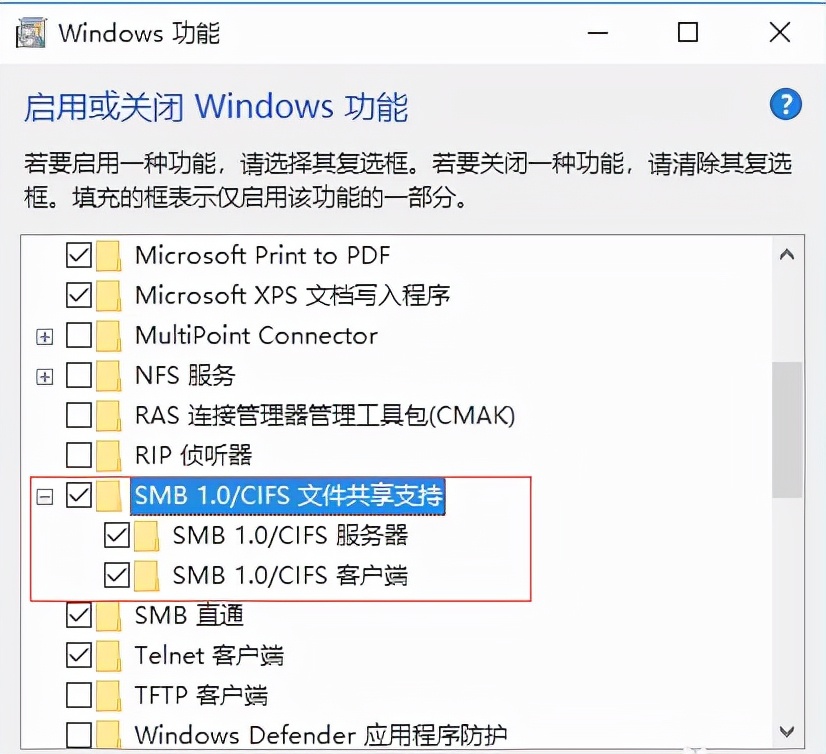
2.找到“SMB1.0/CIFS文件共享支持”功能,打开“卸载程序”,然后打开“启用或关闭windows功能”,找到SMB1.0/CIFS文件共享支持功能。
相关影片资源迅雷下载推荐
电脑桌面图标怎么随意摆放(电脑桌面排列图标和分辨率的方法)
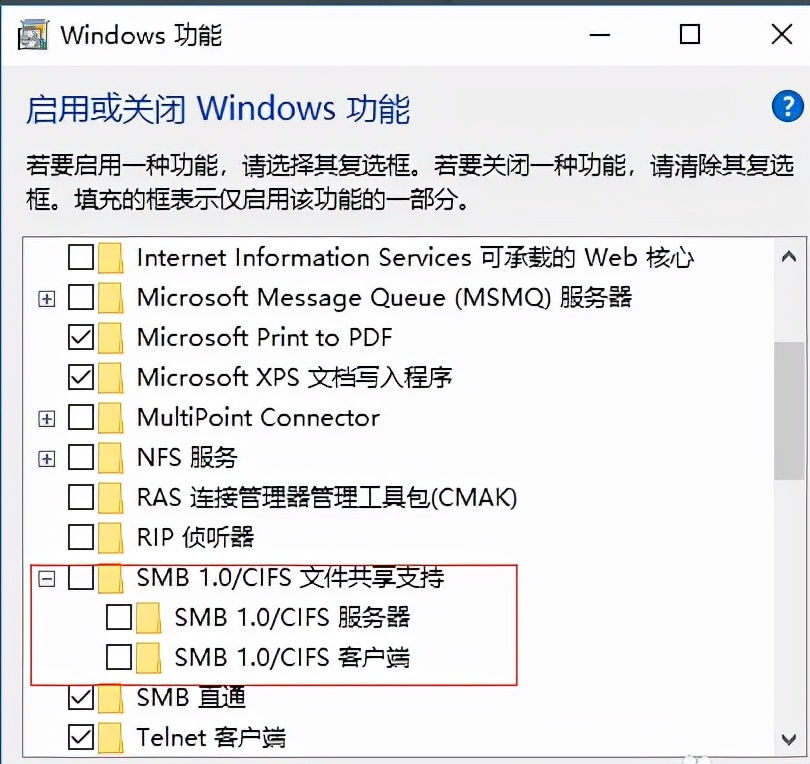
3.选择“SMB1.0/CIFS文件共享支持”特性,并点确认。
相关影片资源迅雷下载推荐
启动盘制作教程(教你制作纯DOS的U盘启动盘)
版权声明:除非特别标注,否则均为本站原创文章,转载时请以链接形式注明文章出处。