

电脑其实是有使用寿命的,每个人的电脑使用久了都会出现死机、卡机、蓝屏、黑屏、闪烁等问题。这时候我们就不得不还原电脑系统,从而增加电脑的使用寿命。那么电脑系统还原怎么操作呢?下面这两个方法大家必须知道,一起来看看吧。

一、还原系统内容
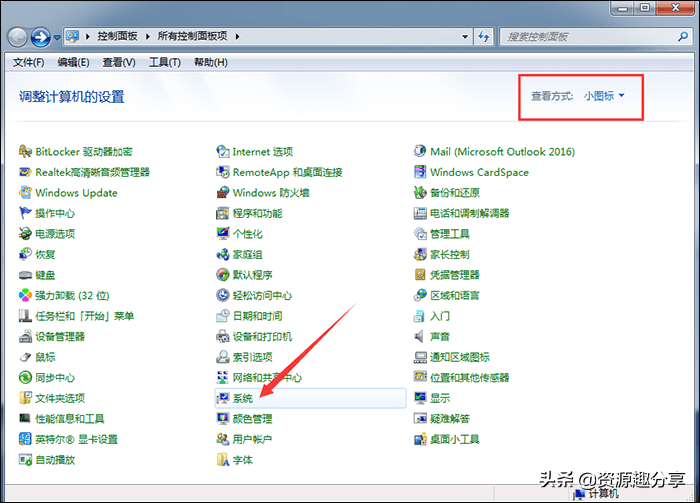
1、点击电脑左下角的“开始”按钮,然后打开电脑中的“控制面板”。接着将“查看方式”调整为“小图标”,然后点击“系统”。
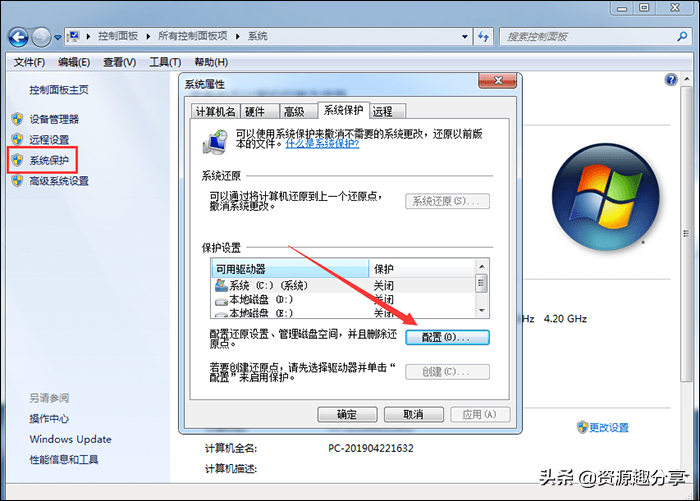
2、接着在“系统”界面中点击“系统保护”,然后在“系统保护”界面中点击“配置”就可以了。
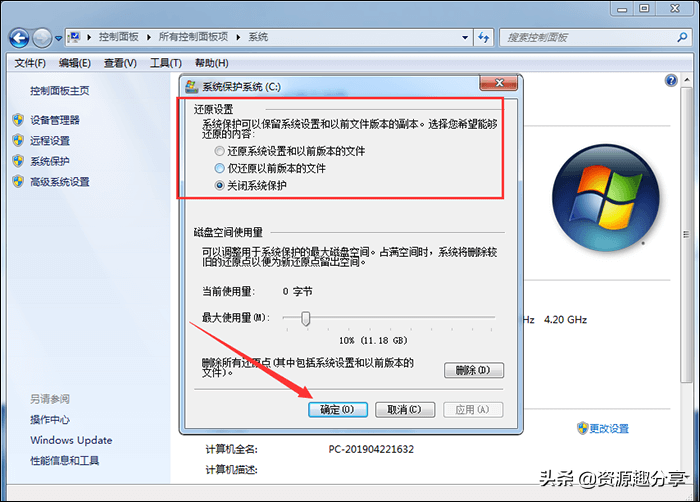
3、然后在“系统保护系统”界面的“还原设置”中,选择你希望还原的内容,然后点击“确定”就可以了。
相关影片资源迅雷下载推荐
win10专业版产品密钥(win10专业版怎么激活最简单的方法)
二、还原系统设置
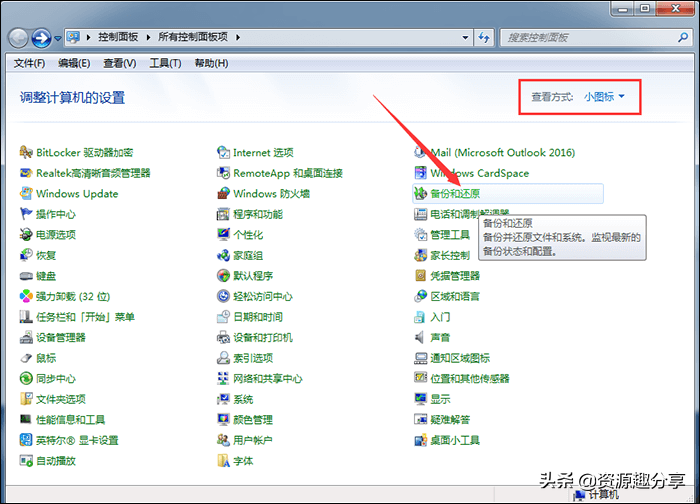
1、打开电脑的“控制面板”,然后在“调整计算机的设置”界面中调整查看方式为“小图标”,然后点击“备份和还原”。
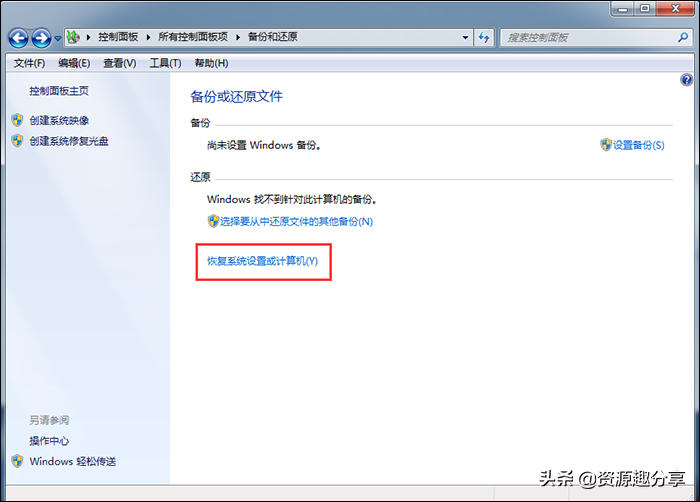
2、然后在“备份和还原文件”界面中,点击“恢复系统设置和计算机”。
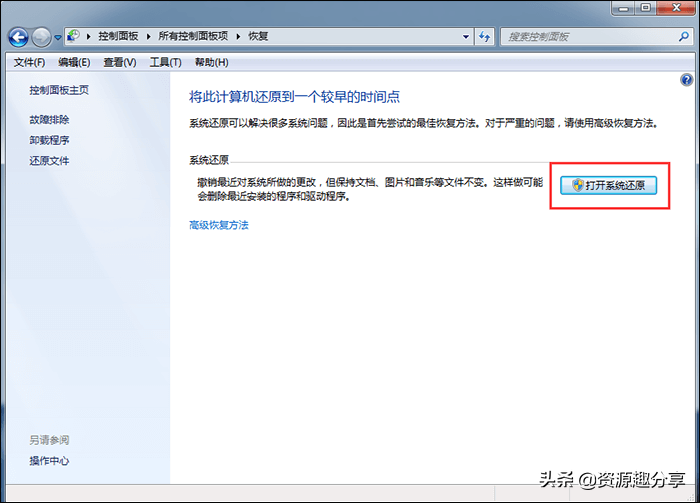
3、然后在“将此计算机还原到一个较早的时间点”界面中,点击“打开系统还原”。然后在系统还原界面中点击“下一步”,选择一个还原点。然后点击“下一步”,再点击“完成”就可以了。
以上就是电脑系统还原的两个操作方法,希望能够帮到大家。大家在进行还原电脑系统操作之前要记得备份哦。
相关影片资源迅雷下载推荐
linux查看进程命令(Linux怎么查看正在运行的进程)
版权声明:除非特别标注,否则均为本站原创文章,转载时请以链接形式注明文章出处。