window10共享打印机设置(windows10设置共享打印机的步骤)

电脑入门知识大全 电脑知识 135

当系统下共享源已经连接好打印机,可以打印后

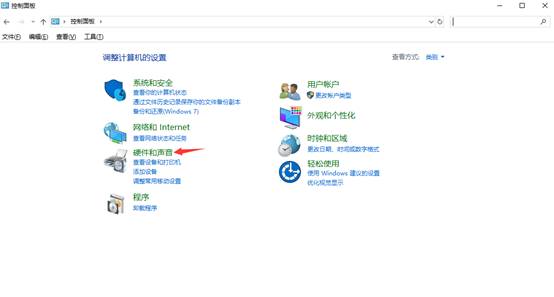
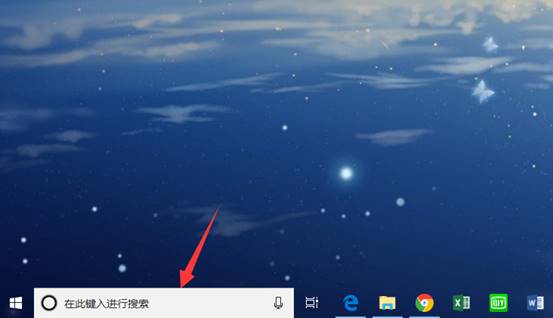
屏幕左下角的搜索框里 搜索控制面板 ,进入
window10共享打印机设置(windows10设置共享打印机的步骤)-第1张图片-90博客网

进入后,选择硬件和声音

window10共享打印机设置(windows10设置共享打印机的步骤)-第2张图片-90博客网

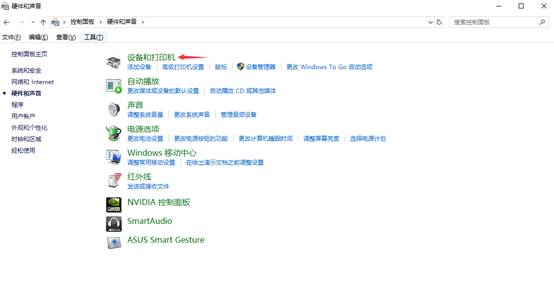
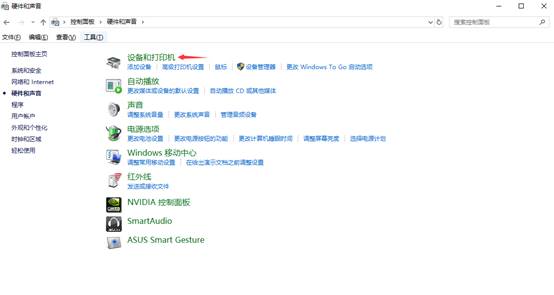
进入后选择设备和打印机

window10共享打印机设置(windows10设置共享打印机的步骤)-第3张图片-90博客网

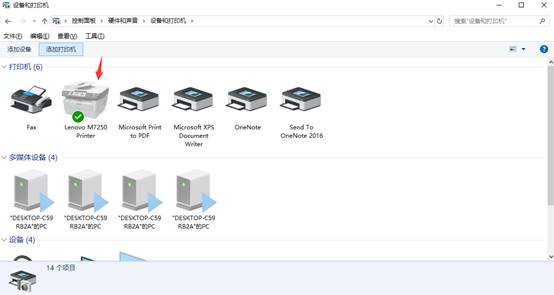
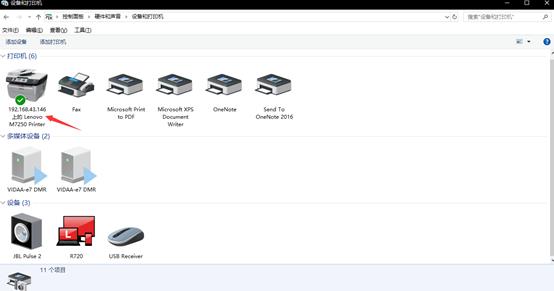
进入后找打要共享的打印机

window10共享打印机设置(windows10设置共享打印机的步骤)-第4张图片-90博客网

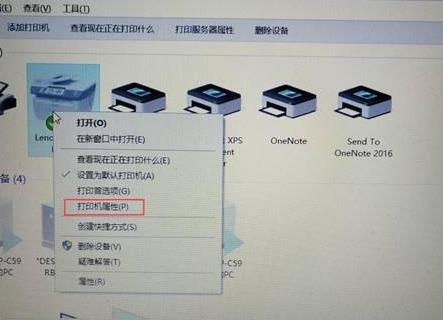
右击进入打印机属性

window10共享打印机设置(windows10设置共享打印机的步骤)-第5张图片-90博客网

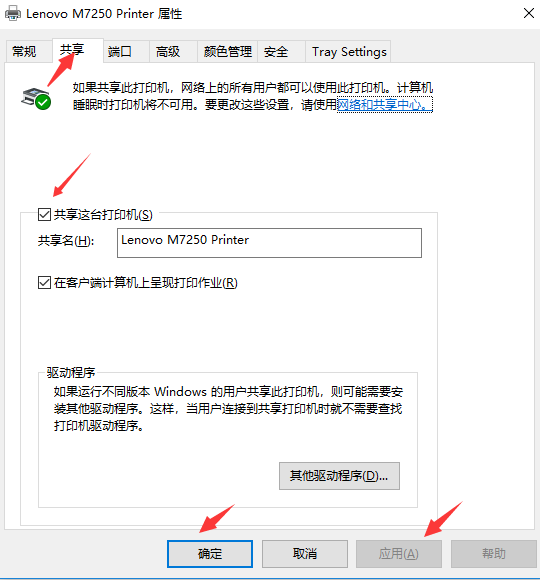
先进入共享部分,将共享选项勾选

window10共享打印机设置(windows10设置共享打印机的步骤)-第6张图片-90博客网

(若是 应用为灰色,就直接点击确定)

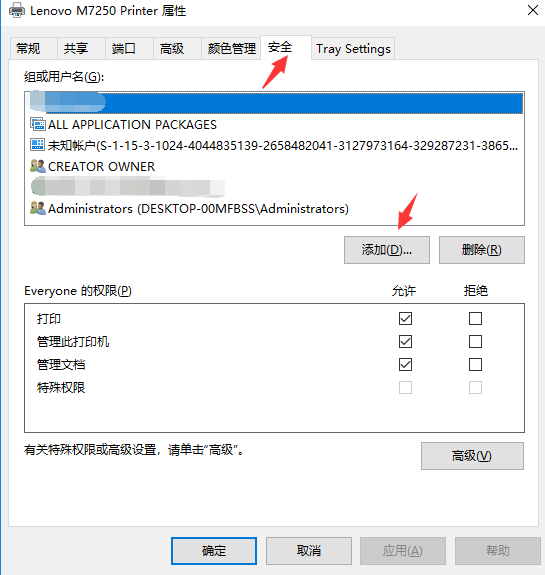
点击确定后窗口自动关闭消失,再次右击打印机选择打印机属性选择安全添加everyone
window10共享打印机设置(windows10设置共享打印机的步骤)-第7张图片-90博客网

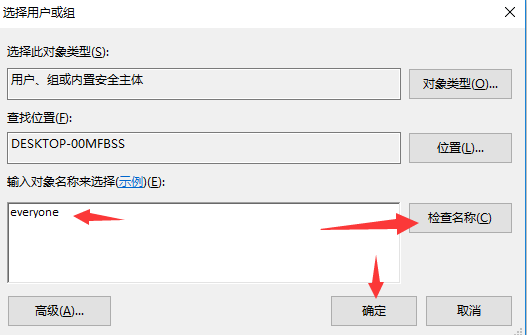
弹出下图,输入everyone,切记点击检查名称再确定

window10共享打印机设置(windows10设置共享打印机的步骤)-第8张图片-90博客网

确定后,将添加的Everyone选中,给予权限(应用若为灰色,就直接点击确定)
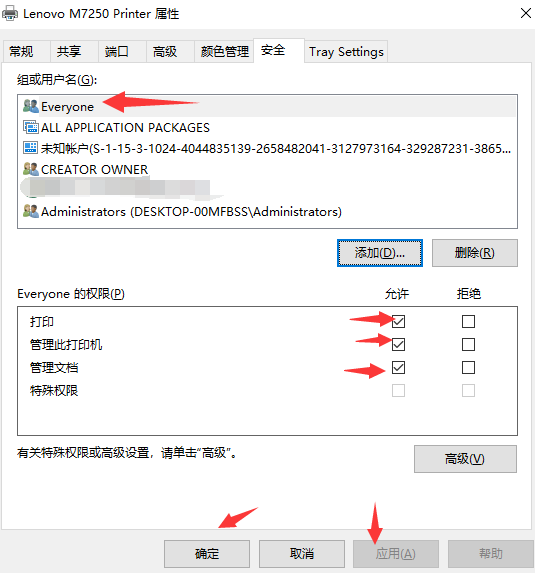
window10共享打印机设置(windows10设置共享打印机的步骤)-第9张图片-90博客网

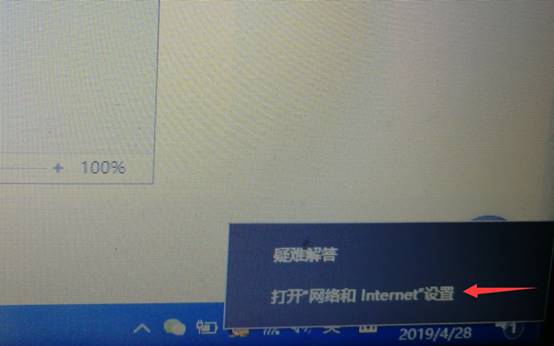
右击网络图标进入打开网络和Internet设置

window10共享打印机设置(windows10设置共享打印机的步骤)-第10张图片-90博客网

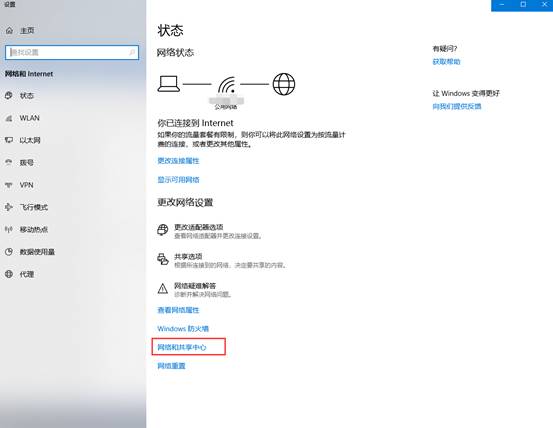
进入 网络和共享中心

window10共享打印机设置(windows10设置共享打印机的步骤)-第11张图片-90博客网

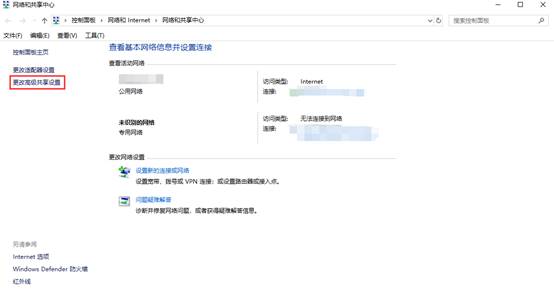
进入 更改高级共享设置

window10共享打印机设置(windows10设置共享打印机的步骤)-第12张图片-90博客网

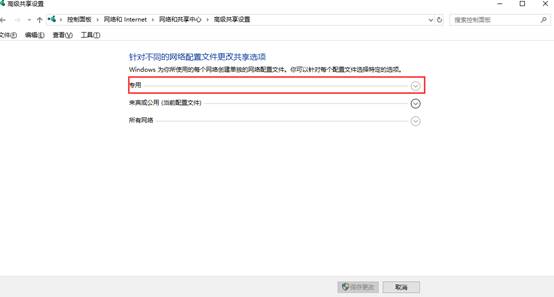
进入后分为三大项,进行分别展开设置

window10共享打印机设置(windows10设置共享打印机的步骤)-第13张图片-90博客网

展开 专用,启用网络发现 启用文件和打印机共享

相关影片资源迅雷下载推荐

电脑显示cpu占用过高怎么办(电脑cpu占用率高的原因及解决方法)
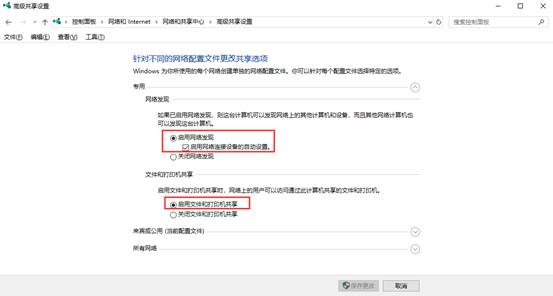
window10共享打印机设置(windows10设置共享打印机的步骤)-第14张图片-90博客网

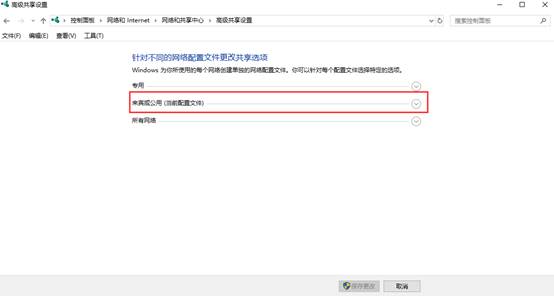
展开 来宾或公用

window10共享打印机设置(windows10设置共享打印机的步骤)-第15张图片-90博客网

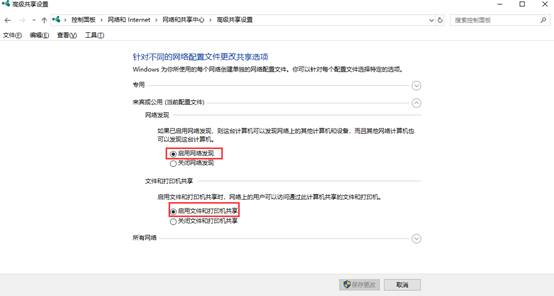
启用网络发现 启动文件和打印机共享

window10共享打印机设置(windows10设置共享打印机的步骤)-第16张图片-90博客网

展开 所有网络(启用共享以便可以访问网络的用户可以读取和写入公用文件夹中的文件)

此选项避免访问时特殊报错出现建议勾选【若是感觉文件私密重要可先不开启】
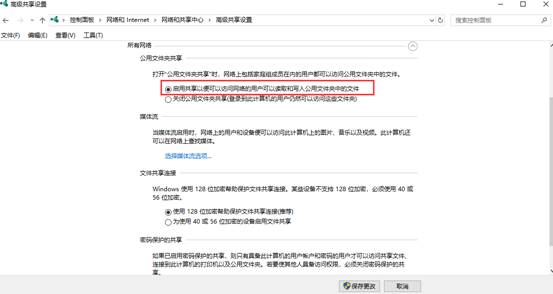
window10共享打印机设置(windows10设置共享打印机的步骤)-第17张图片-90博客网

启用或是关闭密码保护,建议根据共享内容重要性自行区分(共享打印机建议关闭密码保护)
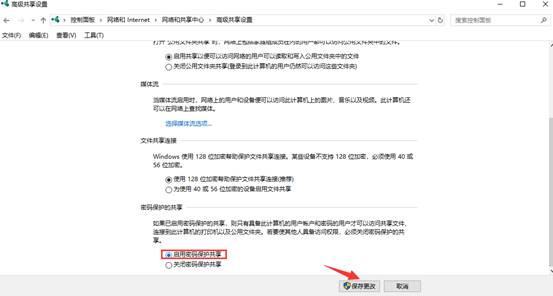
window10共享打印机设置(windows10设置共享打印机的步骤)-第18张图片-90博客网

最后一定要点击保存更改

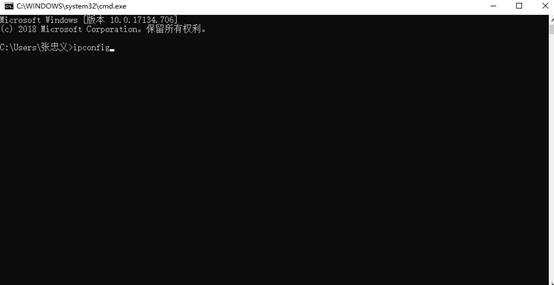
设置完毕后,用win键(键盘左下角四个小方块键)+R键,出现下图,输入cmd点击确定
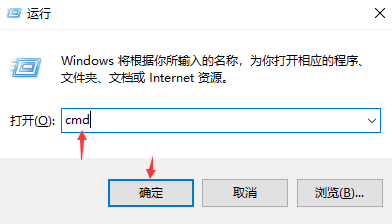
window10共享打印机设置(windows10设置共享打印机的步骤)-第19张图片-90博客网

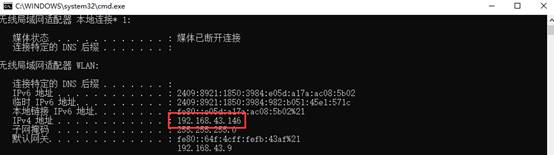
出现下图输入ipconfig然后敲击回车(enter)

window10共享打印机设置(windows10设置共享打印机的步骤)-第20张图片-90博客网

window10共享打印机设置(windows10设置共享打印机的步骤)-第21张图片-90博客网

找到IPv4地址,并记录

然后到访问端电脑上

用win键(键盘左下角四个小方块键)+R键,出现下图,输入\\ +之前记录的共享源IPv4地址(如图)
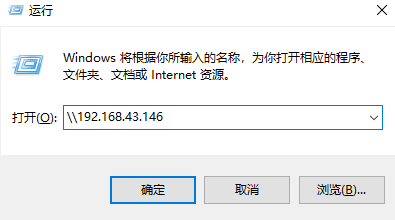
window10共享打印机设置(windows10设置共享打印机的步骤)-第22张图片-90博客网

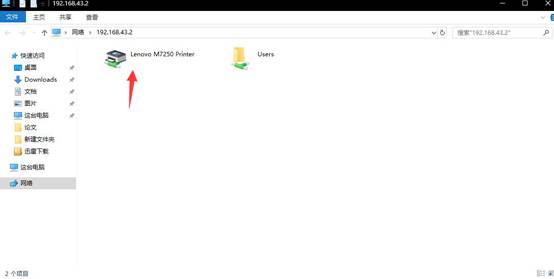
点击确定 后出现下图

window10共享打印机设置(windows10设置共享打印机的步骤)-第23张图片-90博客网

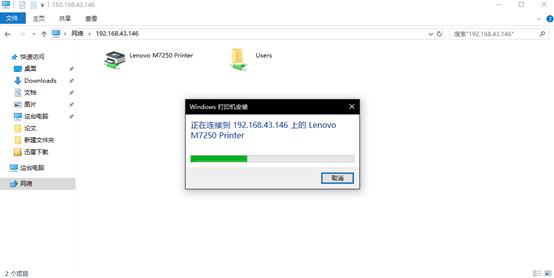
看到打印机双击或是右击选择 连接 出现下图(为驱动安装过程需等待)

window10共享打印机设置(windows10设置共享打印机的步骤)-第24张图片-90博客网

等待进度完毕后,进入控制面板

window10共享打印机设置(windows10设置共享打印机的步骤)-第25张图片-90博客网

进入后可以看到下图所示 打印机(名称有共享源的ip地址)

window10共享打印机设置(windows10设置共享打印机的步骤)-第26张图片-90博客网

即为连接成功(右击打印机 选择默认打印机会有图中绿色对号标志)

相关影片资源迅雷下载推荐

为什么视频打不开不能播放(Win7视频文件打不开的解决方法)

抱歉,评论功能暂时关闭!