

在我们日常使用电脑的时候,经常会遇到一开机某个软件就跳出来了,比如某信,某网盘…,这类软件还好,设置里可以关闭自启动,但有些软件就不那么友好,比如ACDsee…。
这个时候对于小白来说可以安装一些安全软件来关闭自启动软件,但同时也可能使电脑多了很多弹窗、电脑变卡起来。在这里主要介绍在不安装安全软件的情况下,利用windows自带的功能关闭自启动软件。
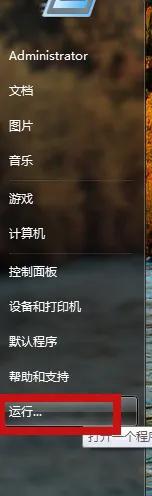
这里以win7为例,点击左下角【开始】按钮

再点击【运行】按钮
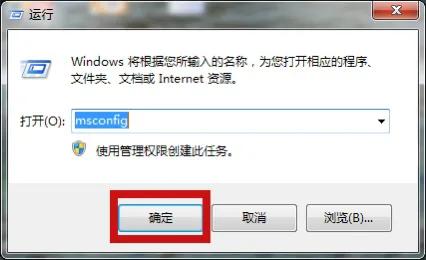
进入【运行】界面在“打开(O):”后输入“msconfig”点击【确定】
相关影片资源迅雷下载推荐
win7电脑没声音了(win7电脑没声音的修复方法)
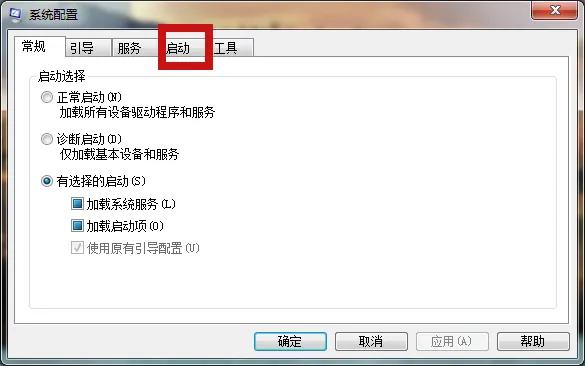
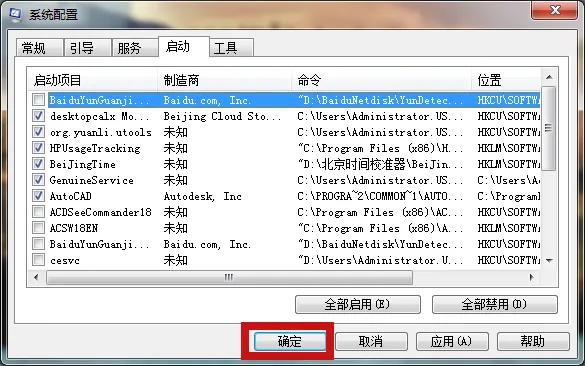
进入到“系统配置”界面点击【启动】
找到要关闭的软件将前边方框里的对勾去掉
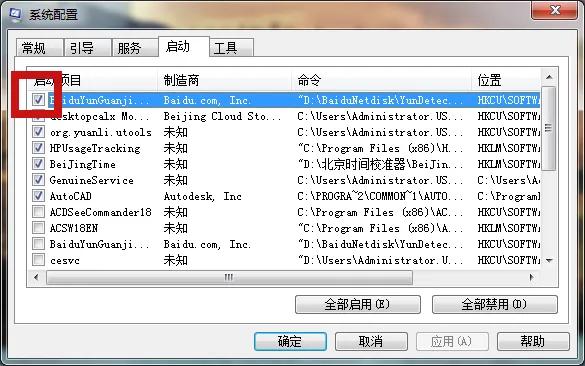
先点击【应用】再点击【确定】按钮即可。
好了,一次一个小技巧,关注我解决更多你意想不到的小问题。
相关影片资源迅雷下载推荐
桌面任务栏无法显示(电脑桌面底下的任务栏没了怎么办)
版权声明:除非特别标注,否则均为本站原创文章,转载时请以链接形式注明文章出处。