win7系统32位升级64位(win7 32位系统怎么直接换64位)

电脑入门知识大全 电脑知识 366

如果电脑的内存比较大的朋友,只要更换上64位的Win7,可以帮助电脑提高性能,那么这是要怎么更换呢?下面我就介绍一下。

工具

在浏览器搜索并下载nt6 hdd installer程序。

下载原版系统镜像,镜像文件格式为ISO。

一个可容纳所有安装文件的分区。

操作方法

01点击下载好的ISO文件,解压到某一个分区的根目录中。

win7系统32位升级64位(win7 32位系统怎么直接换64位)-第1张图片-90博客网

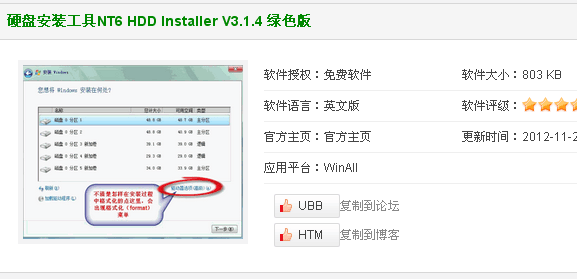
02在网页直接搜索并下载nt6 hdd installer程序。

win7系统32位升级64位(win7 32位系统怎么直接换64位)-第2张图片-90博客网

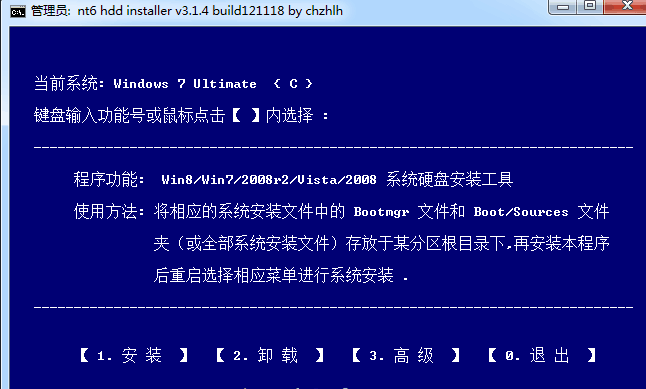
03下载完成后,打开nt6 hdd installer程序如图,选择安装。
win7系统32位升级64位(win7 32位系统怎么直接换64位)-第3张图片-90博客网

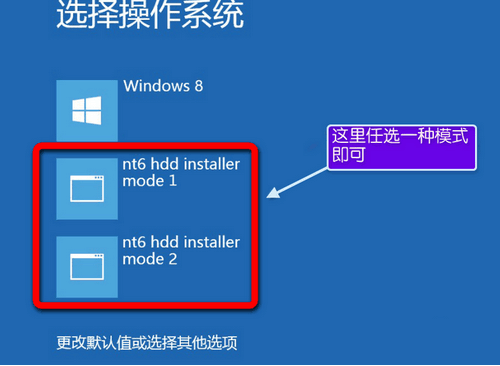
04任选一种模式。

win7系统32位升级64位(win7 32位系统怎么直接换64位)-第4张图片-90博客网

05选择自定义。

win7系统32位升级64位(win7 32位系统怎么直接换64位)-第5张图片-90博客网

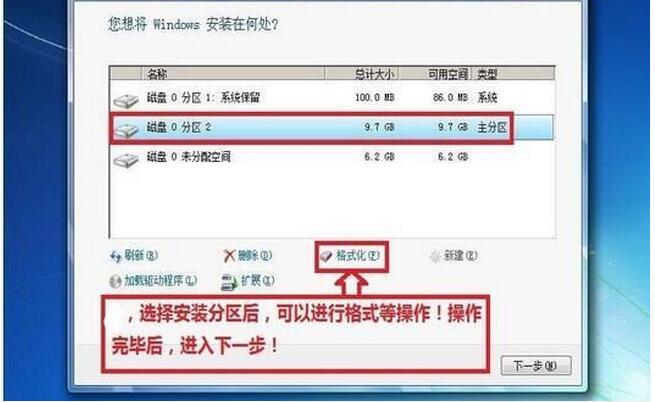
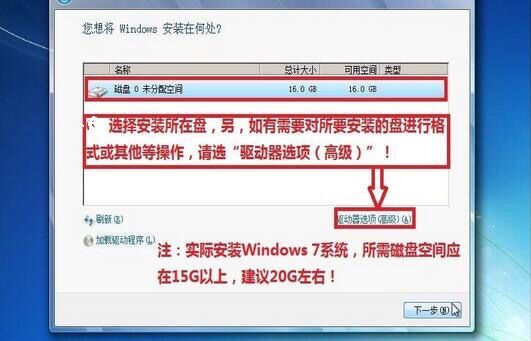
06选择安装位置。

相关影片资源迅雷下载推荐

win7 64位下载(win7 64位下安装多版本的python及tensorflow安装)
win7系统32位升级64位(win7 32位系统怎么直接换64位)-第6张图片-90博客网

07点击“下一步”。

win7系统32位升级64位(win7 32位系统怎么直接换64位)-第7张图片-90博客网

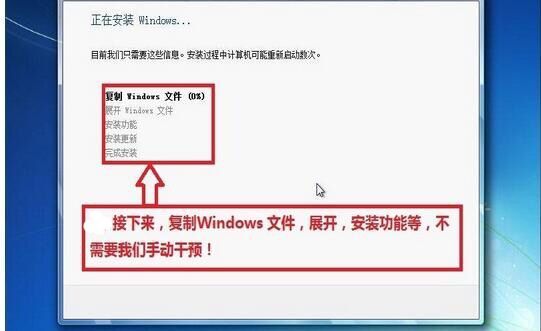
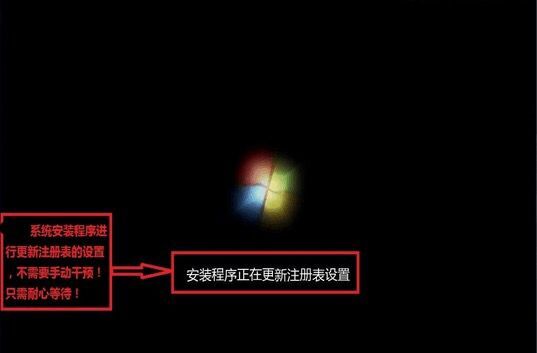
08安装中。

win7系统32位升级64位(win7 32位系统怎么直接换64位)-第8张图片-90博客网

09立即重启。

win7系统32位升级64位(win7 32位系统怎么直接换64位)-第9张图片-90博客网

10安装中。

win7系统32位升级64位(win7 32位系统怎么直接换64位)-第10张图片-90博客网

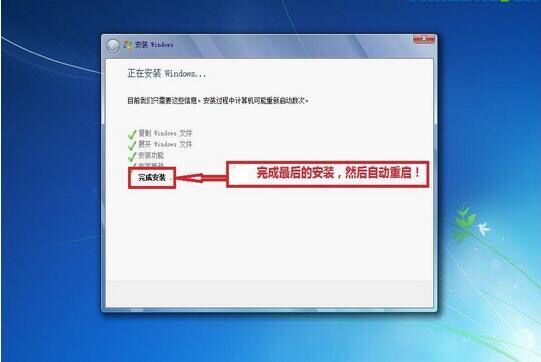
11完成安装。

win7系统32位升级64位(win7 32位系统怎么直接换64位)-第11张图片-90博客网

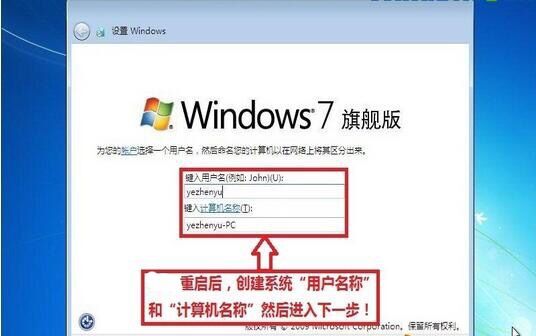
12输入用户名。

win7系统32位升级64位(win7 32位系统怎么直接换64位)-第12张图片-90博客网

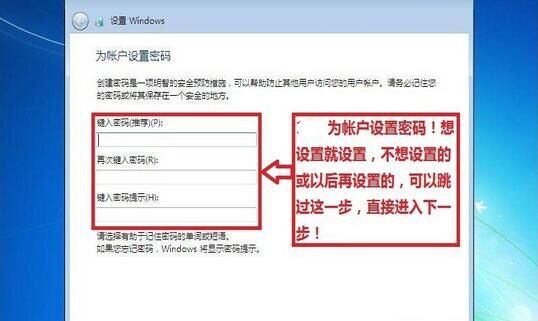
13输入密码。

win7系统32位升级64位(win7 32位系统怎么直接换64位)-第13张图片-90博客网

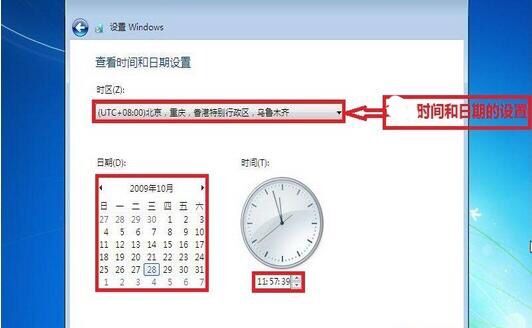
14设置时间。

win7系统32位升级64位(win7 32位系统怎么直接换64位)-第14张图片-90博客网

相关影片资源迅雷下载推荐

ie 打不开浏览器怎么办(IE常见故障及其解决方法有哪些)

抱歉,评论功能暂时关闭!