win7和win10共享文件(如何在其他电脑上使用共享文件)

电脑入门知识大全 电脑知识 2

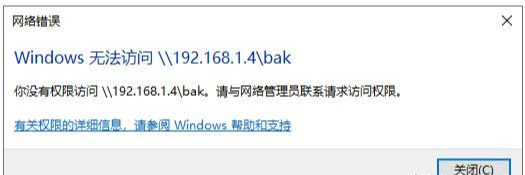
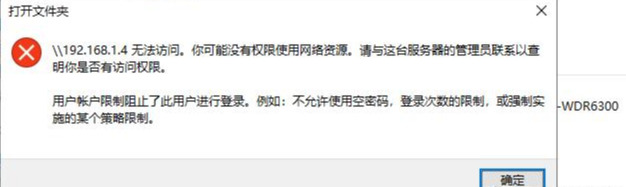
在不同系统间共享打印机或者文件夹,由于权限的的原因,会导致很多共享问题,如win7与win7系统之间可以正常访问题,但win10就无法访win7的共享文件目录,总是提示没有访问权限,什么原因呢?
win7和win10共享文件(如何在其他电脑上使用共享文件)-第1张图片-90博客网

win7和win10共享文件(如何在其他电脑上使用共享文件)-第2张图片-90博客网

下面我们来看看具体的解决办法。

一、win7系统共享设置

本例以在D盘新建一个共享文件夹bak为例来进行说明。

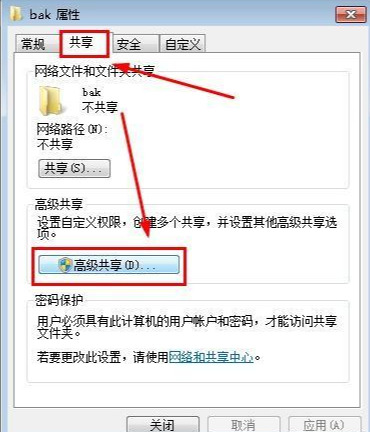
1.在D盘bak文件上右键属性,选择共享,进入高级共享设置,见下图。
win7和win10共享文件(如何在其他电脑上使用共享文件)-第3张图片-90博客网

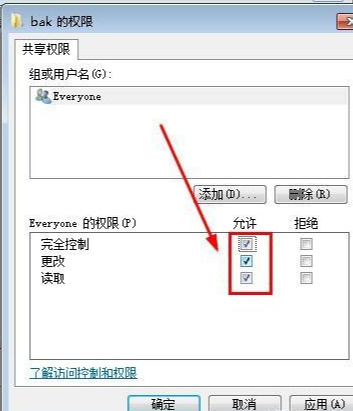
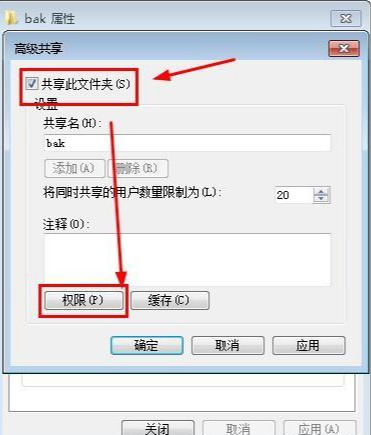
2.在权限设置中,把evreyone用户添加进去,并设置完全控制读、写权限。
win7和win10共享文件(如何在其他电脑上使用共享文件)-第4张图片-90博客网

win7和win10共享文件(如何在其他电脑上使用共享文件)-第5张图片-90博客网

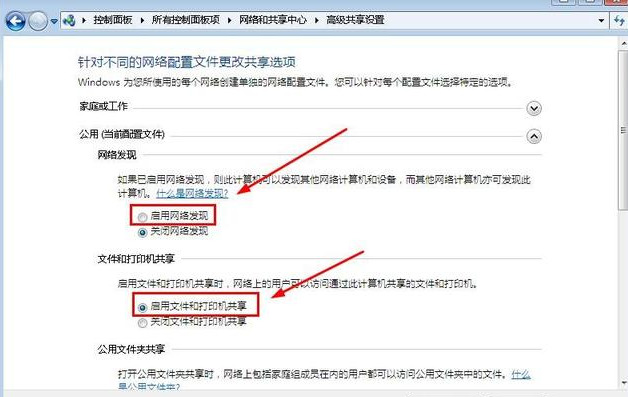
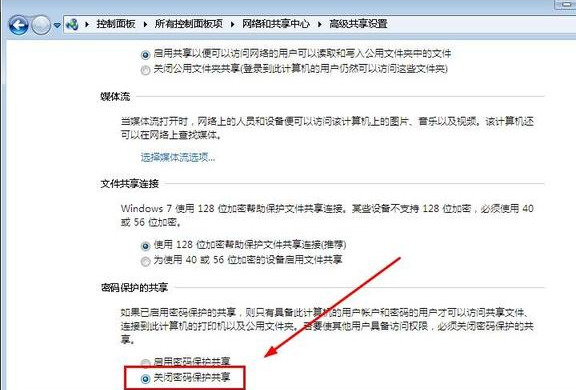
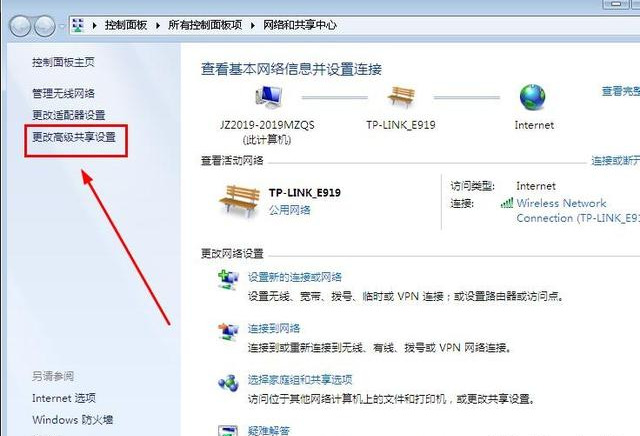
3.进入网络共享中心,点击更改高级共享设置,把【启用文件和打印机共享】、【关闭密码保护共享】这两项选中。
win7和win10共享文件(如何在其他电脑上使用共享文件)-第6张图片-90博客网

win7和win10共享文件(如何在其他电脑上使用共享文件)-第7张图片-90博客网

win7和win10共享文件(如何在其他电脑上使用共享文件)-第8张图片-90博客网

4.防火墙设置

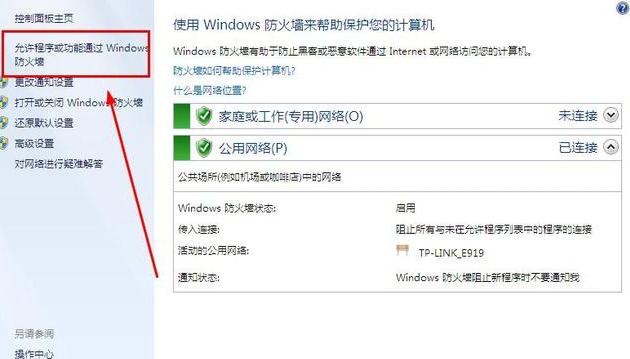
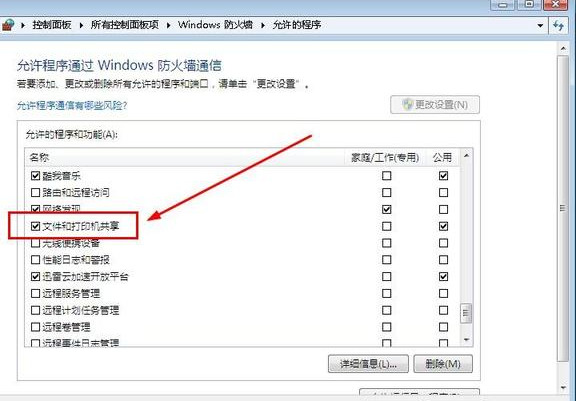
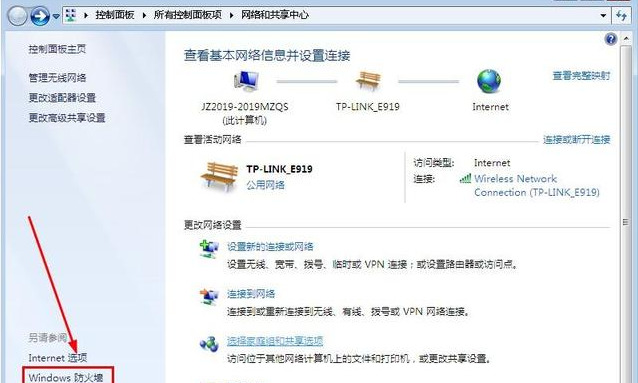
进入windows防火墙,点击【允许程序或功能通过防火墙】,把其中的【文件和打印机共享】勾上。

相关影片资源迅雷下载推荐

如何在虚拟机上安装win7(虚拟机安装windows7系统的步骤)
win7和win10共享文件(如何在其他电脑上使用共享文件)-第9张图片-90博客网

win7和win10共享文件(如何在其他电脑上使用共享文件)-第10张图片-90博客网

win7和win10共享文件(如何在其他电脑上使用共享文件)-第11张图片-90博客网

5.分区权限设置

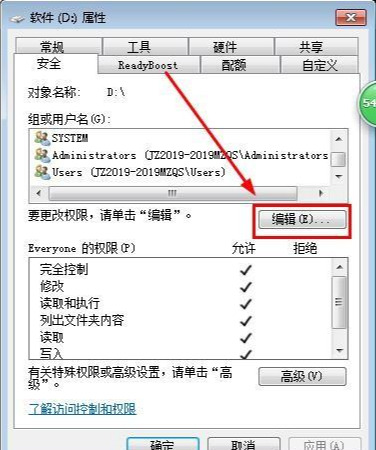
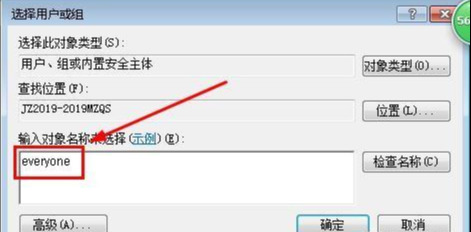
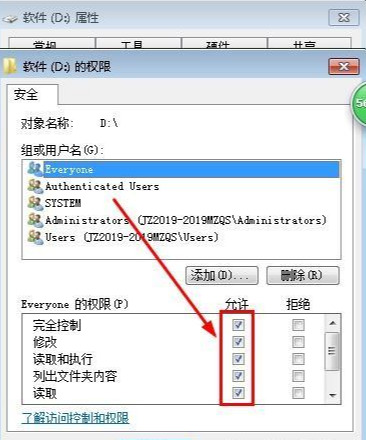
在所共享目录的D盘右键属性中,选择【安全】,在编辑权限中,同样地把everyone用户添加进入,并设置完全控制权限,如下图:
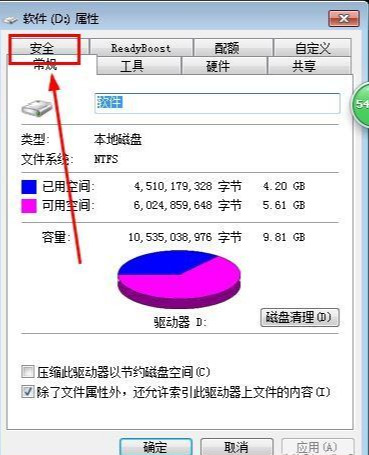
win7和win10共享文件(如何在其他电脑上使用共享文件)-第12张图片-90博客网

win7和win10共享文件(如何在其他电脑上使用共享文件)-第13张图片-90博客网

win7和win10共享文件(如何在其他电脑上使用共享文件)-第14张图片-90博客网

win7和win10共享文件(如何在其他电脑上使用共享文件)-第15张图片-90博客网

二、win10系统设置

由于win10的安全性增加,需进行如下设置,否则访问win7共享文件夹时还是会提示无权限。

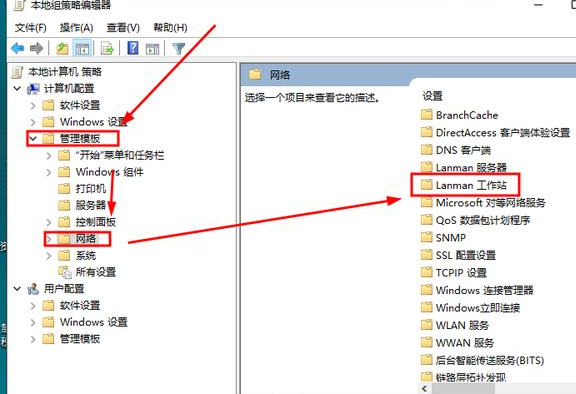
1.从运行中输入“gpedit.msc"并回车,进入本地策略设置,并展开定位到【管理模块】---【网络】---【lanman工作站】
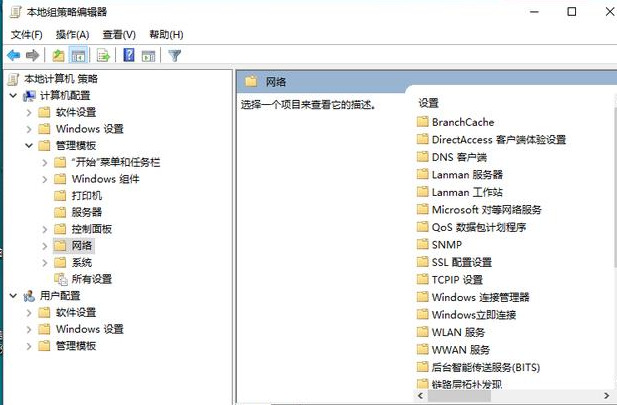
win7和win10共享文件(如何在其他电脑上使用共享文件)-第16张图片-90博客网

win7和win10共享文件(如何在其他电脑上使用共享文件)-第17张图片-90博客网

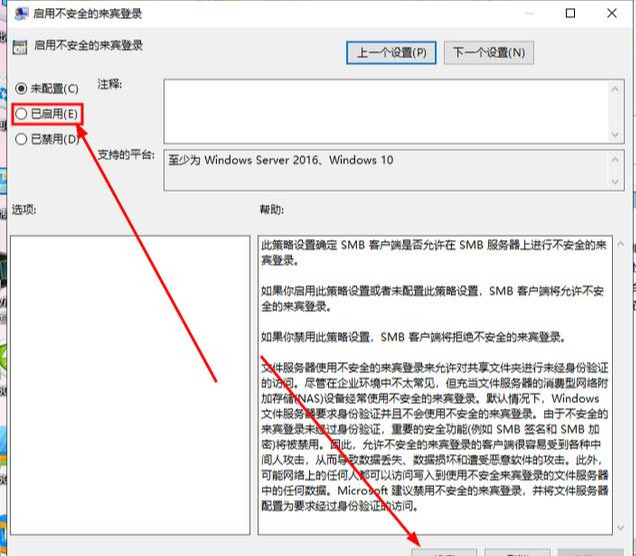
2.在【lanman工作站】中,找到【启用不安全的来宾登陆】,双击打开其属性,选中【启用】,按确定即可。
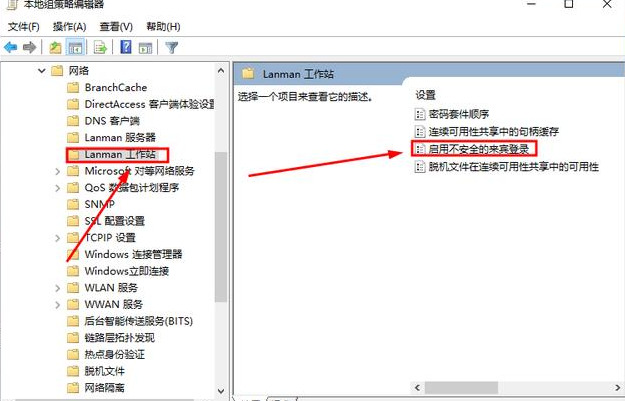
win7和win10共享文件(如何在其他电脑上使用共享文件)-第18张图片-90博客网

win7和win10共享文件(如何在其他电脑上使用共享文件)-第19张图片-90博客网

最后,从电脑地址栏中直接输入共享电脑的ip地址或计算机名即可进入共享文件夹。

相关影片资源迅雷下载推荐

win7账号被停用怎么办(win7管理员账号已被停用如何解决)

上一篇win10boot设置-(win10boot设置正常开机)

下一篇当前分类已是最新一篇

抱歉,评论功能暂时关闭!