虚拟机专用win7系统下载(虚拟机安装win764操作系统)

电脑入门知识大全 电脑知识 89

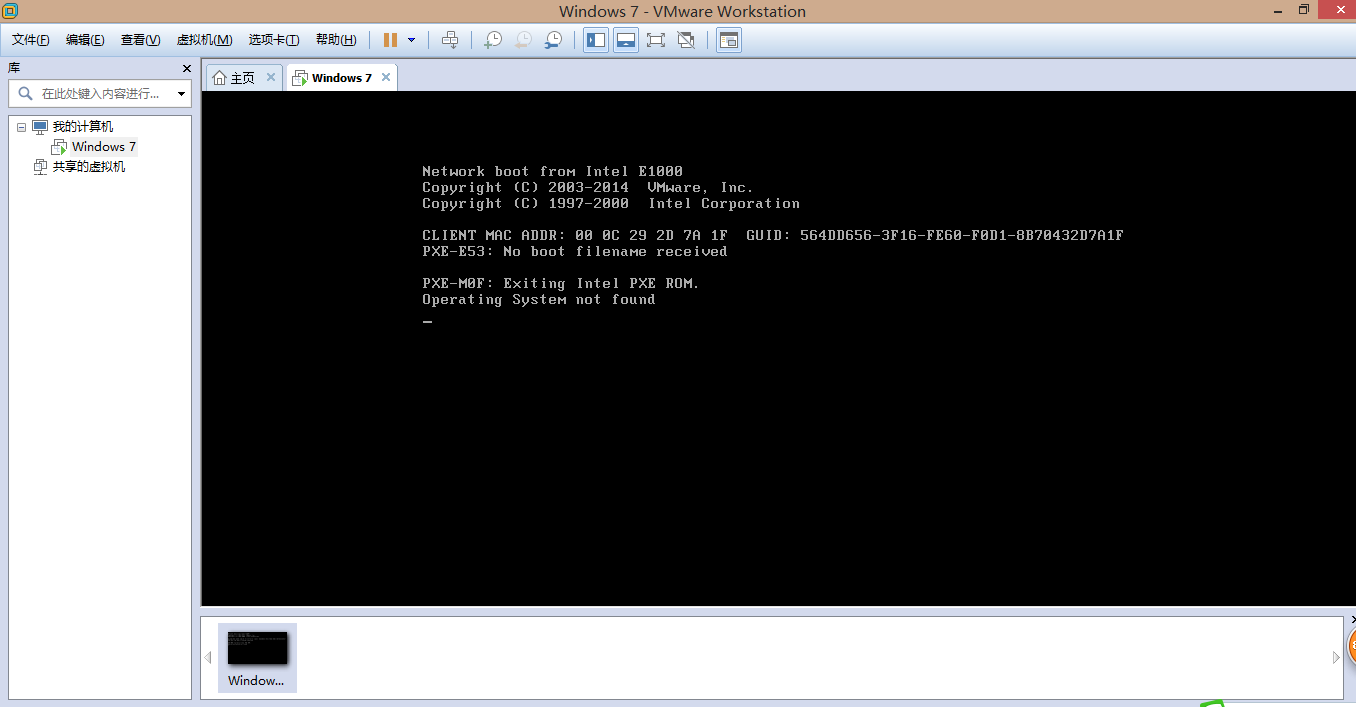
1、新安装好的VMware workstation虚拟机软件,如何在其中安装win7-64系统。
虚拟机专用win7系统下载(虚拟机安装win764操作系统)-第1张图片-90博客网

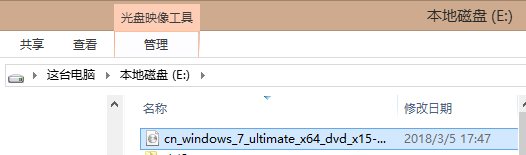
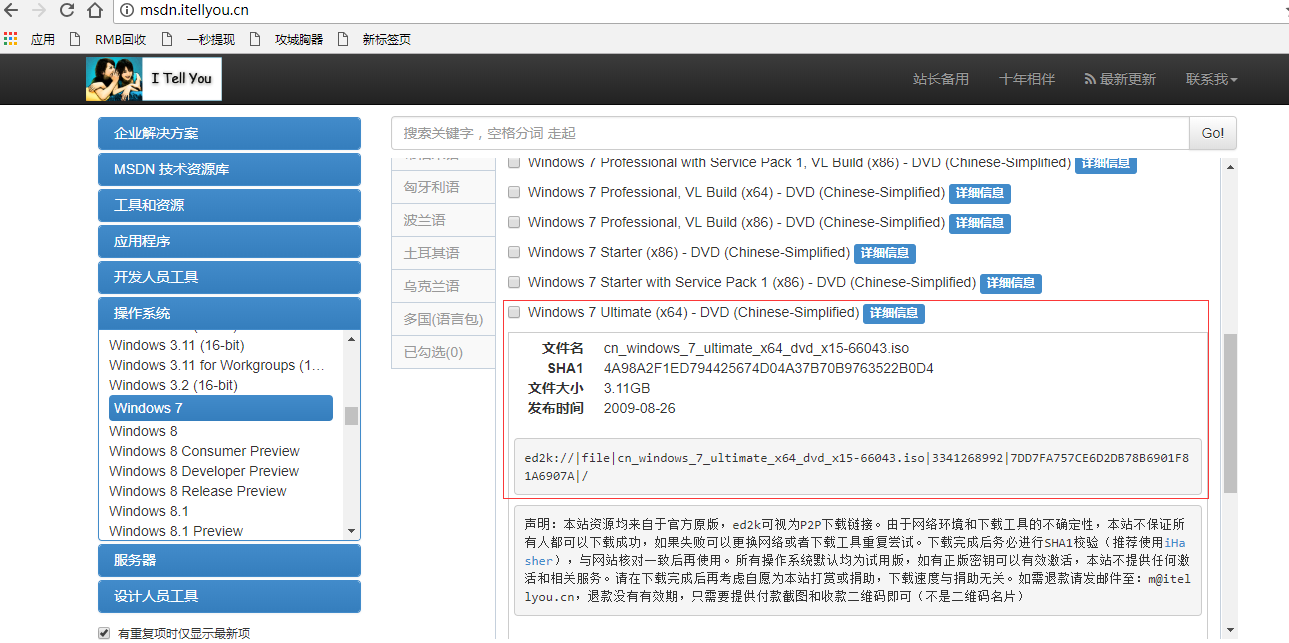
2、到msdn.itellyou.cn下载微软操作系统。

找到win7-64 旗舰版本,链接地址:

ed2k://|file|cn_windows_7_ultimate_x64_dvd_x15-66043.iso|3341268992|7DD7FA757CE6D2DB78B6901F81A6907A|/
 将此地址复制到迅雷中进行系统下载。
虚拟机专用win7系统下载(虚拟机安装win764操作系统)-第2张图片-90博客网

3、下载完成。

虚拟机专用win7系统下载(虚拟机安装win764操作系统)-第3张图片-90博客网

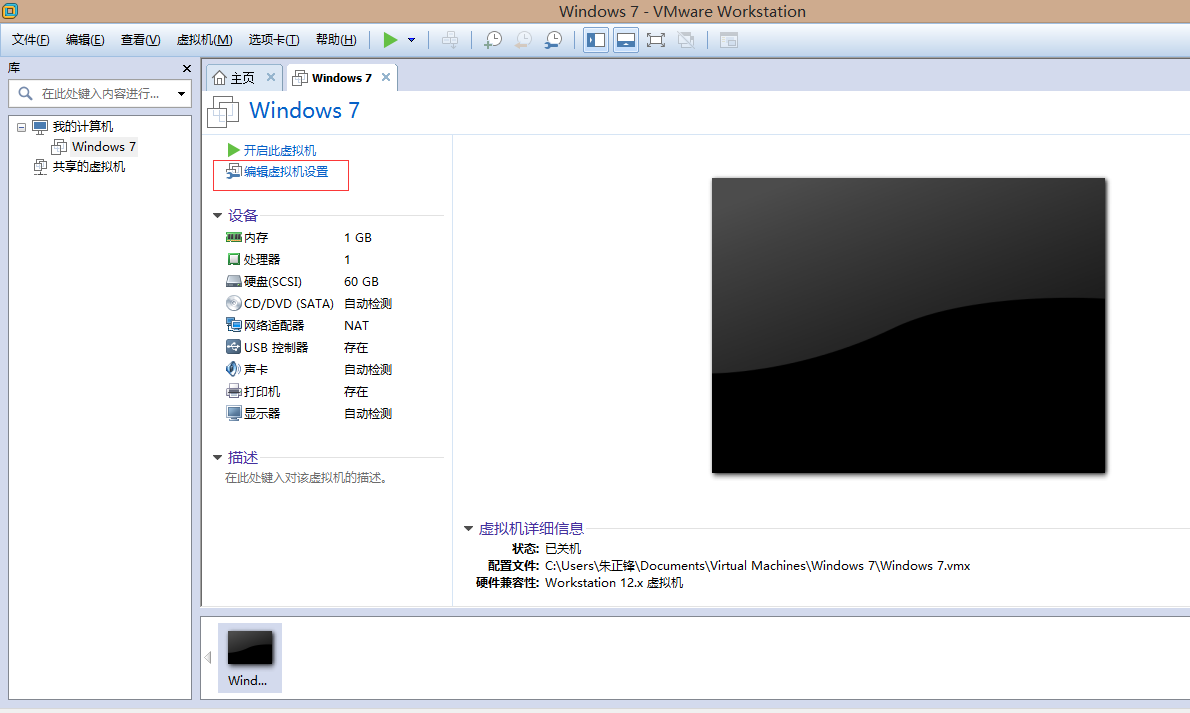
4、打开虚拟机软件,点击”编辑虚拟机设置“

虚拟机专用win7系统下载(虚拟机安装win764操作系统)-第4张图片-90博客网

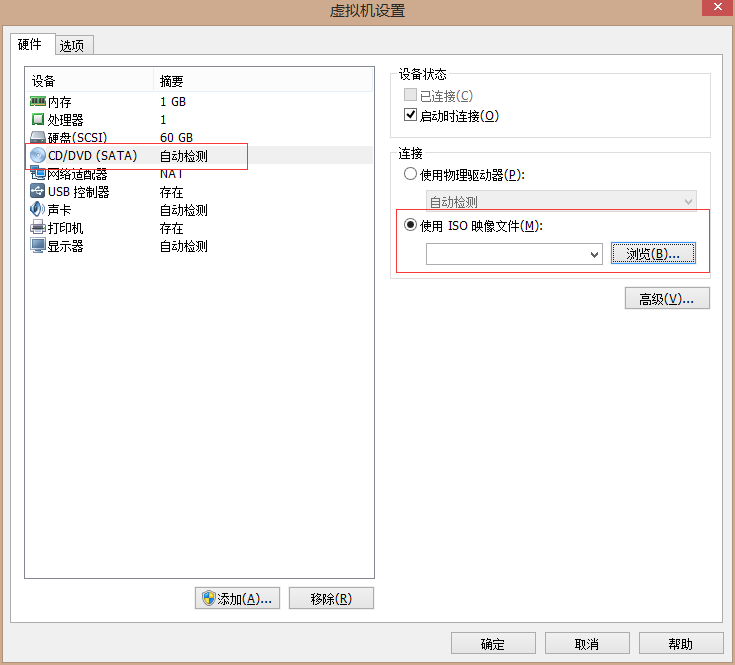
5、找到CD/DVD光驱,在右边列表中,选择使用ISO映像文件。

虚拟机专用win7系统下载(虚拟机安装win764操作系统)-第5张图片-90博客网

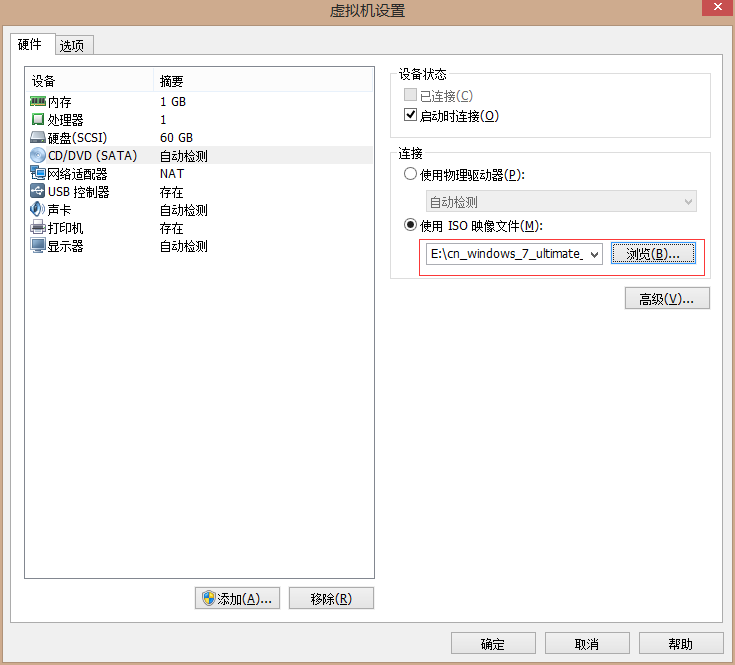
6、浏览刚才下载的win7-64位系统的镜像文件,点击确定。

虚拟机专用win7系统下载(虚拟机安装win764操作系统)-第6张图片-90博客网

7、点击开机电源。

虚拟机专用win7系统下载(虚拟机安装win764操作系统)-第7张图片-90博客网

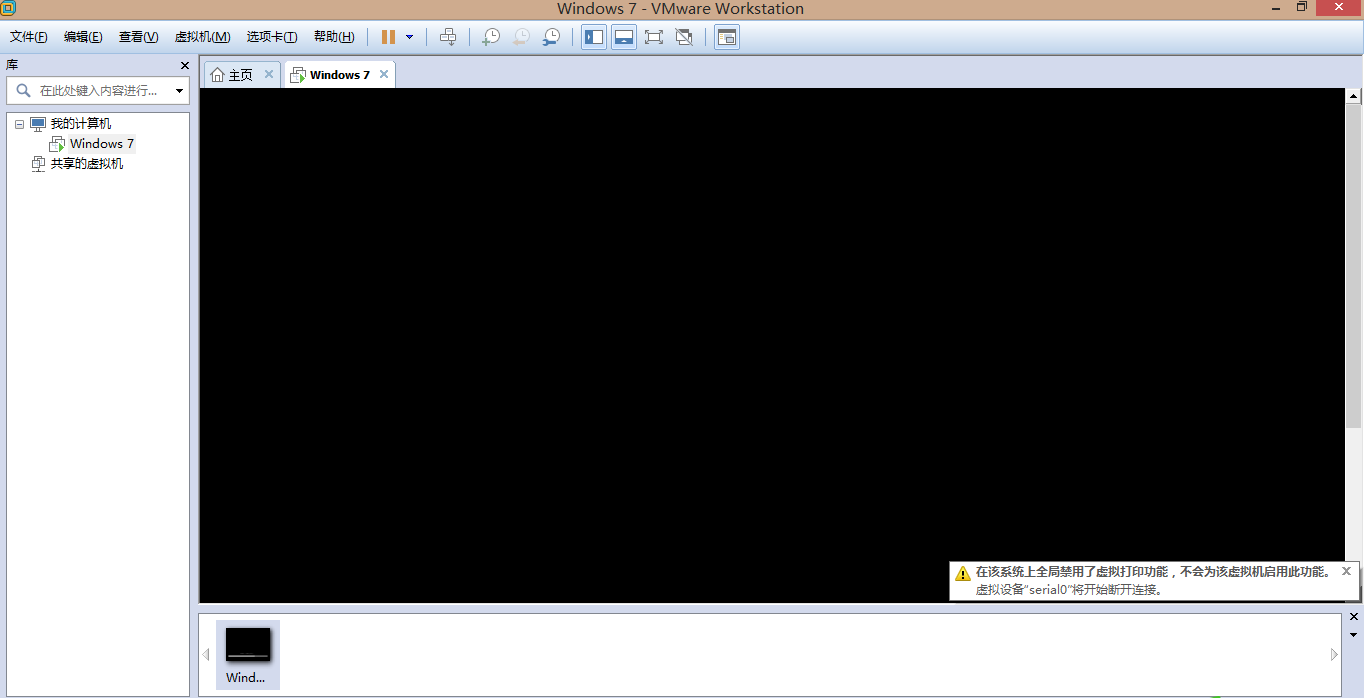
8、虚拟机自动加载光驱中的win7-64位系统的镜像文件。

开始操作系统的安装。
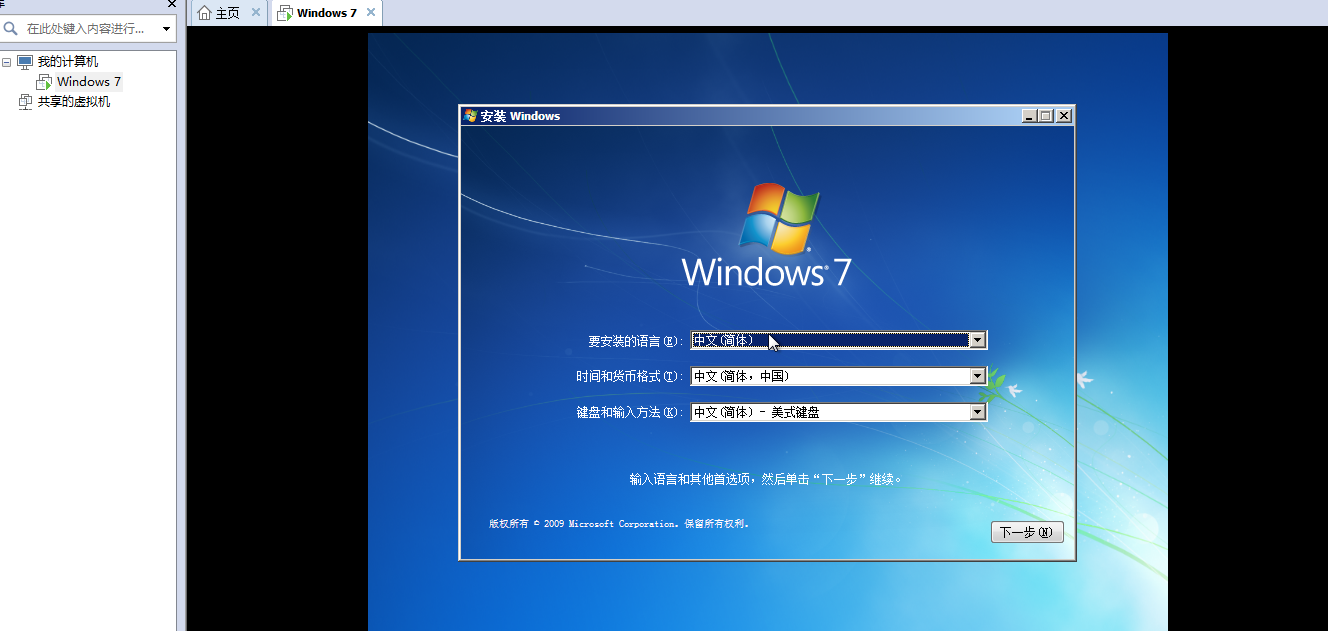
虚拟机专用win7系统下载(虚拟机安装win764操作系统)-第8张图片-90博客网

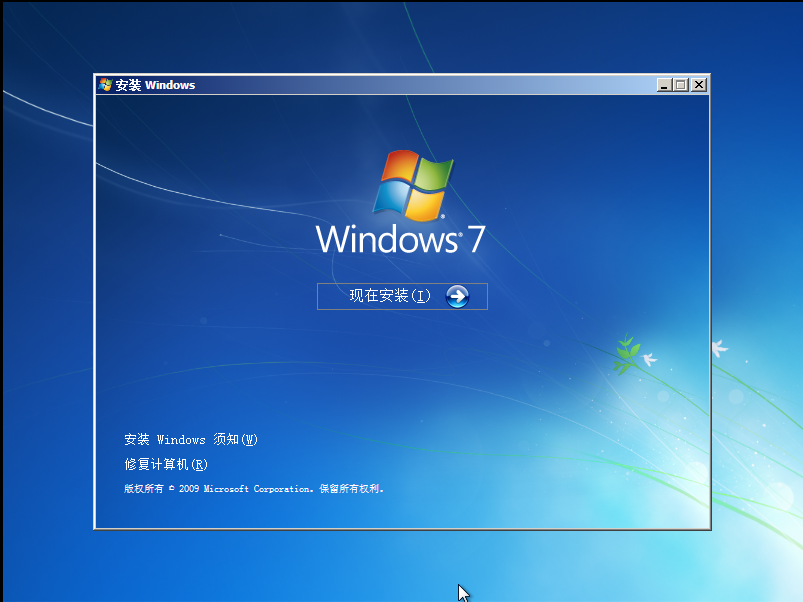
9、点击”现在安装“。

虚拟机专用win7系统下载(虚拟机安装win764操作系统)-第9张图片-90博客网

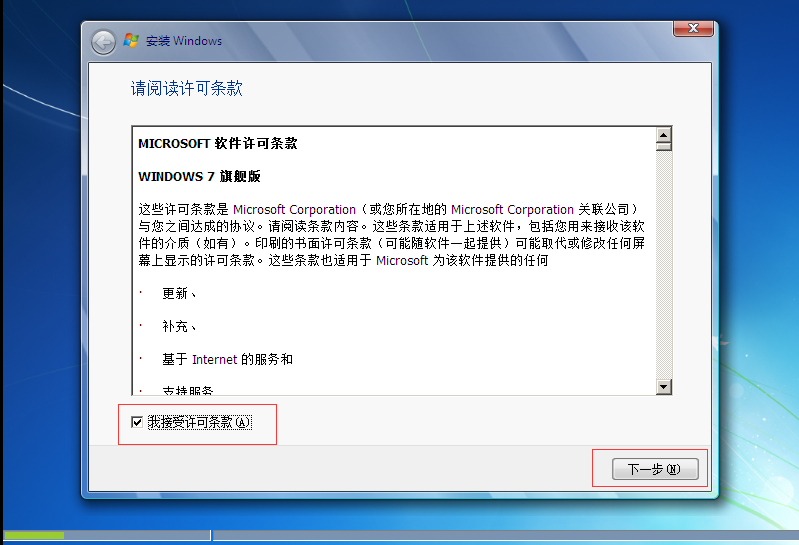
10、勾选”我接受许可条款“,下一步。

虚拟机专用win7系统下载(虚拟机安装win764操作系统)-第10张图片-90博客网

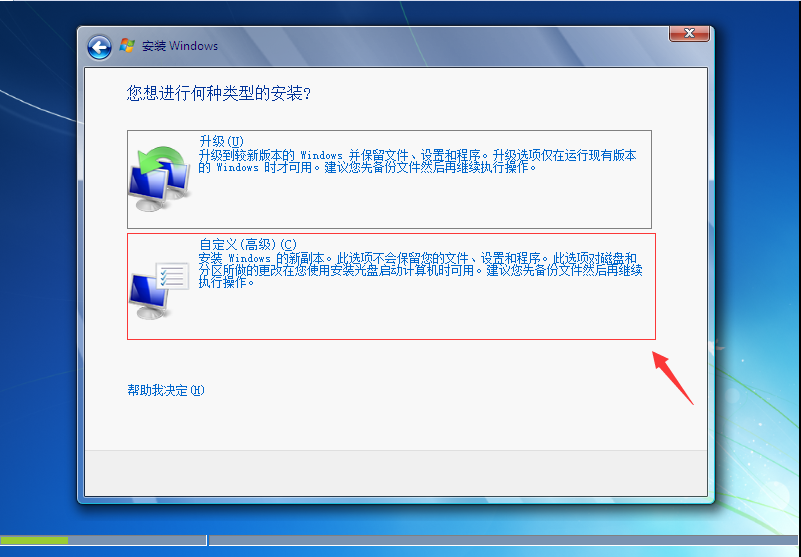
11、选择”自定义(高级)“。

虚拟机专用win7系统下载(虚拟机安装win764操作系统)-第11张图片-90博客网

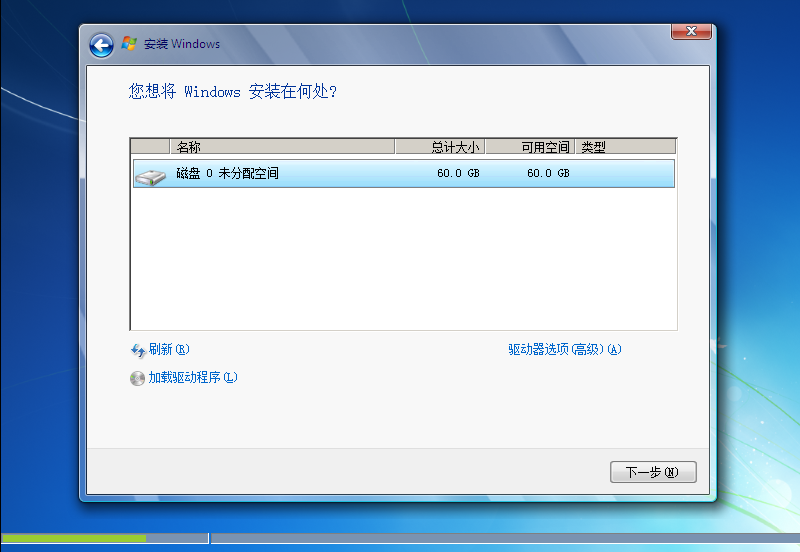
12、选择磁盘0未分配空间,并点击”驱动器选项(高级)。

虚拟机专用win7系统下载(虚拟机安装win764操作系统)-第12张图片-90博客网

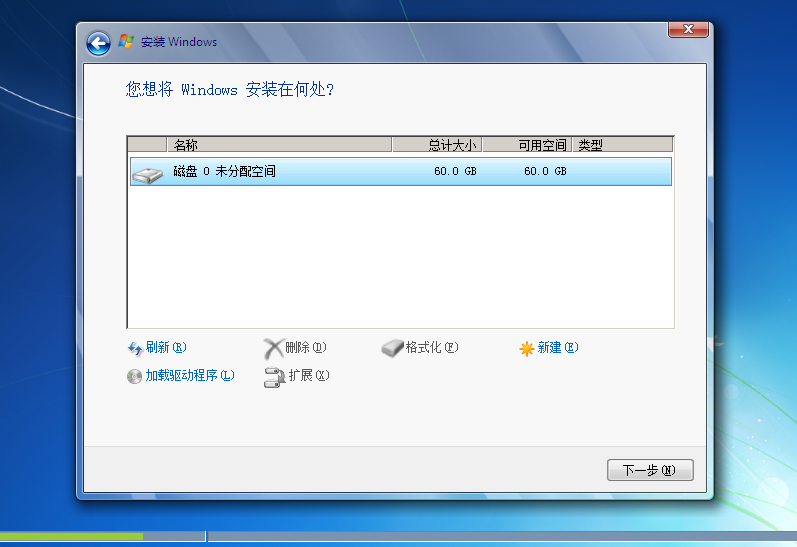
13、选择“新建”可以给硬盘分区。

虚拟机专用win7系统下载(虚拟机安装win764操作系统)-第13张图片-90博客网

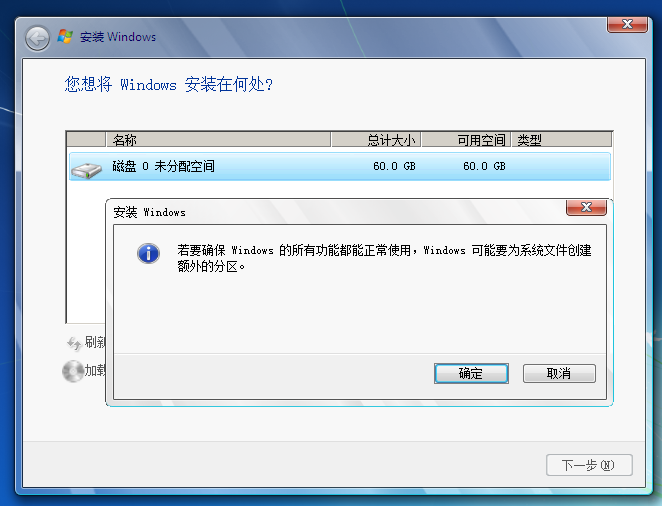
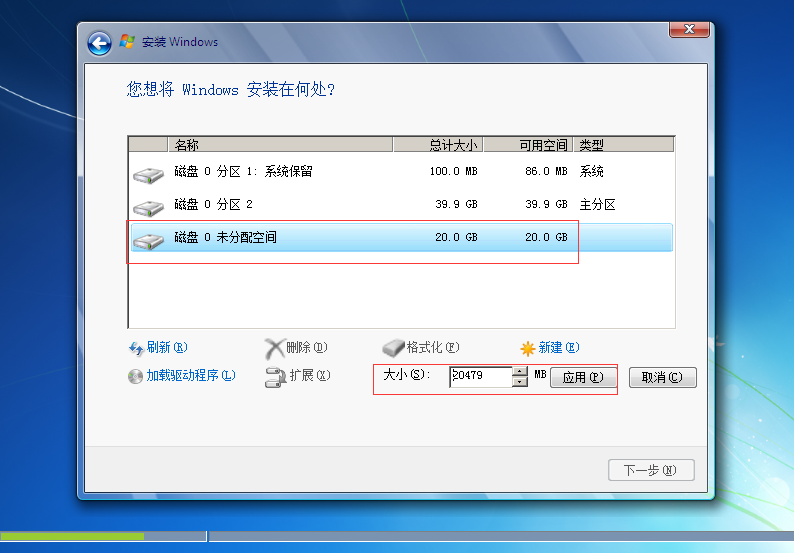
14、由于虚拟机配置的硬盘小,我这里将C盘分配40G,D盘分配20G。

实际使用中,现在C盘建议分配100G。
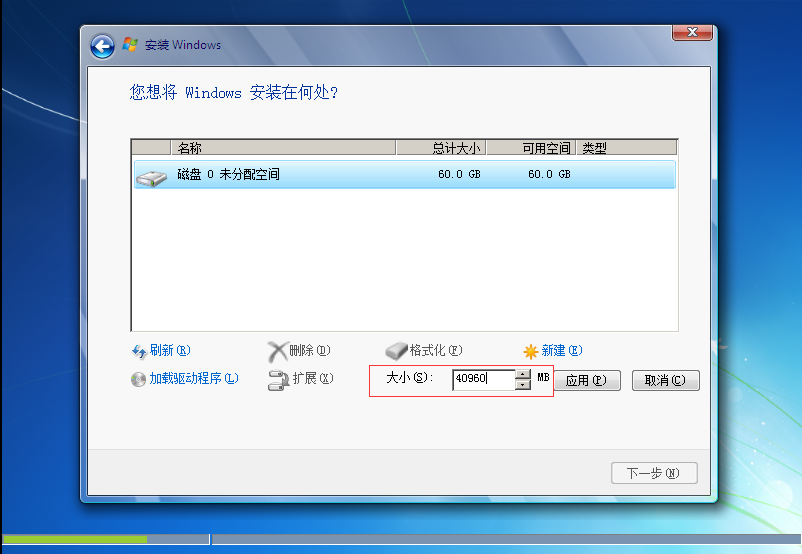
虚拟机专用win7系统下载(虚拟机安装win764操作系统)-第14张图片-90博客网

15、点击应用,然后确定。

虚拟机专用win7系统下载(虚拟机安装win764操作系统)-第15张图片-90博客网

相关影片资源迅雷下载推荐

mysql重置密码命令(如何重置mysql用户名密码)
虚拟机专用win7系统下载(虚拟机安装win764操作系统)-第16张图片-90博客网

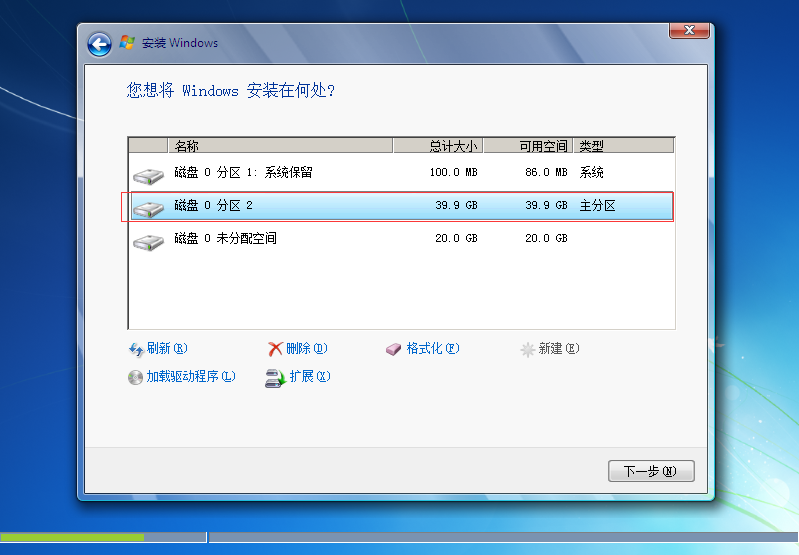
16、在选中磁盘0未分配空间,点击新建。

虚拟机专用win7系统下载(虚拟机安装win764操作系统)-第17张图片-90博客网

17、分区完成。

虚拟机专用win7系统下载(虚拟机安装win764操作系统)-第18张图片-90博客网

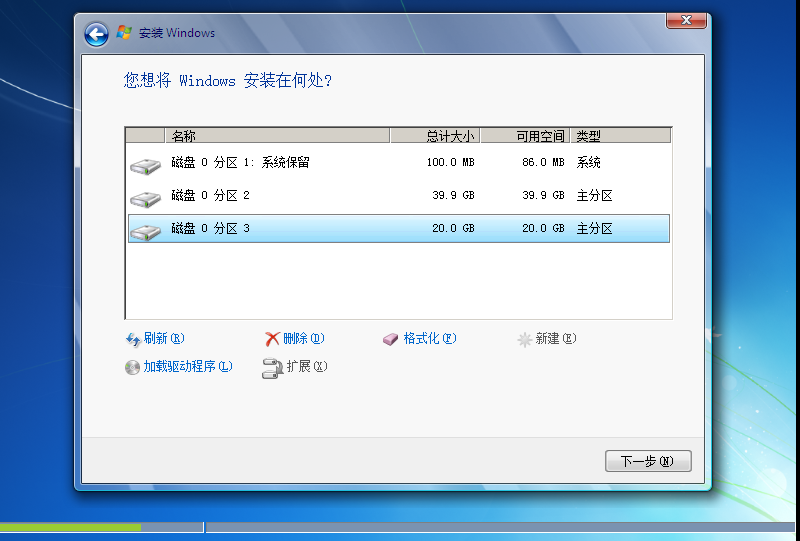
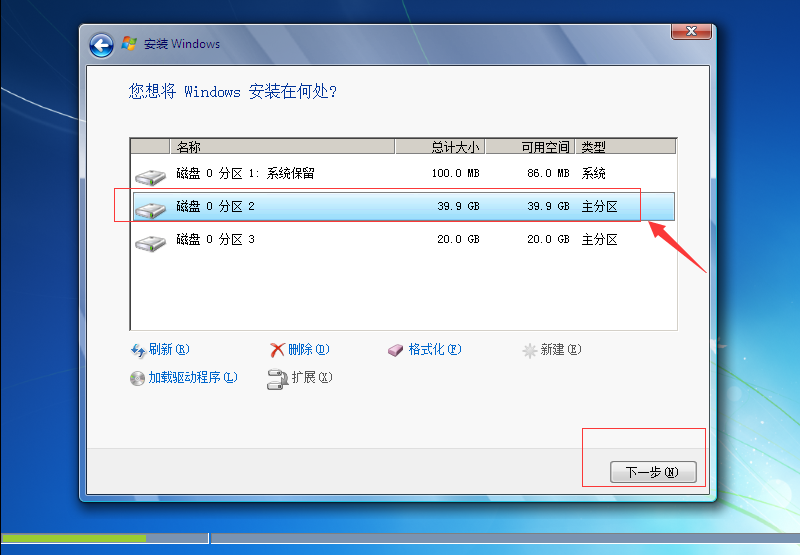
18、需要注意的是,要先选中,磁盘0分区2,然后点击下一步进行系统安装。否则选不对,安装的系统可能,安装到其它分区。
虚拟机专用win7系统下载(虚拟机安装win764操作系统)-第19张图片-90博客网

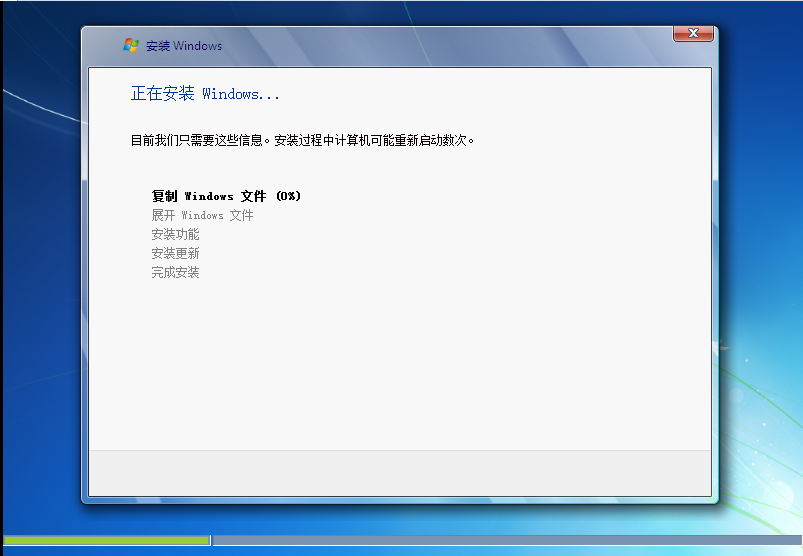
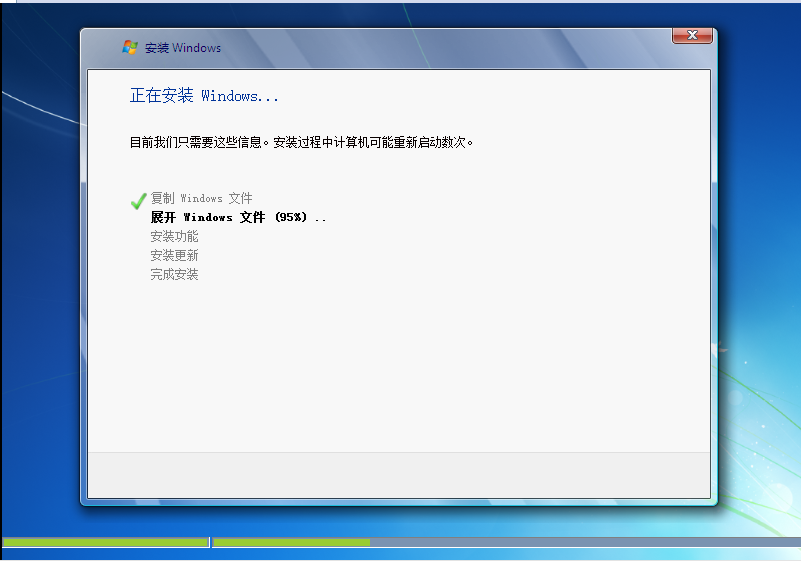
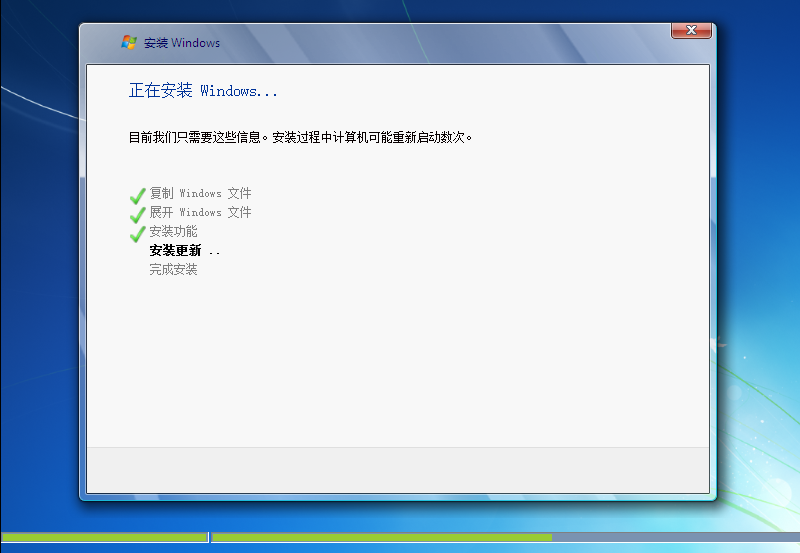
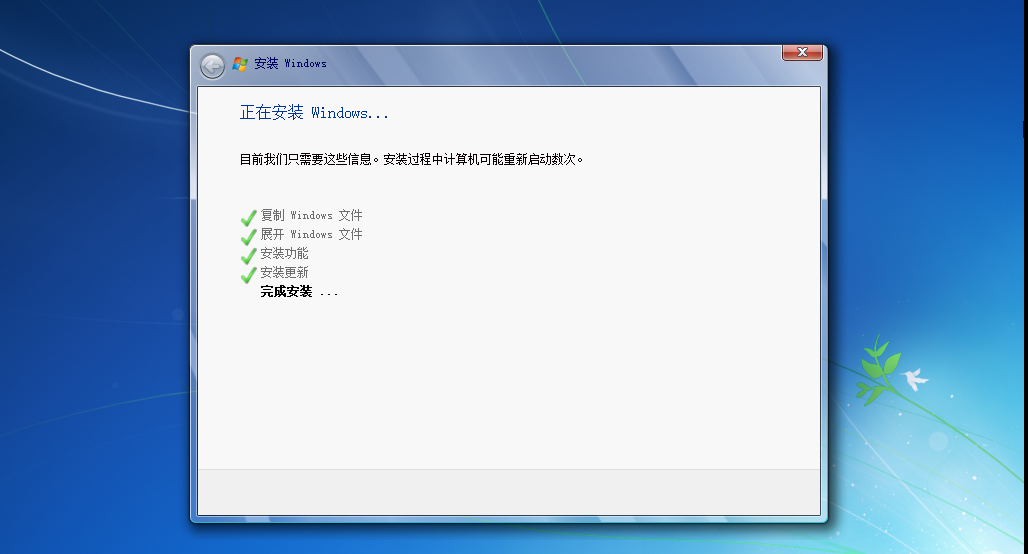
19、系统安装中...

虚拟机专用win7系统下载(虚拟机安装win764操作系统)-第20张图片-90博客网

虚拟机专用win7系统下载(虚拟机安装win764操作系统)-第21张图片-90博客网

虚拟机专用win7系统下载(虚拟机安装win764操作系统)-第22张图片-90博客网

虚拟机专用win7系统下载(虚拟机安装win764操作系统)-第23张图片-90博客网

20、系统安装完成后,自动重新启动。

虚拟机专用win7系统下载(虚拟机安装win764操作系统)-第24张图片-90博客网

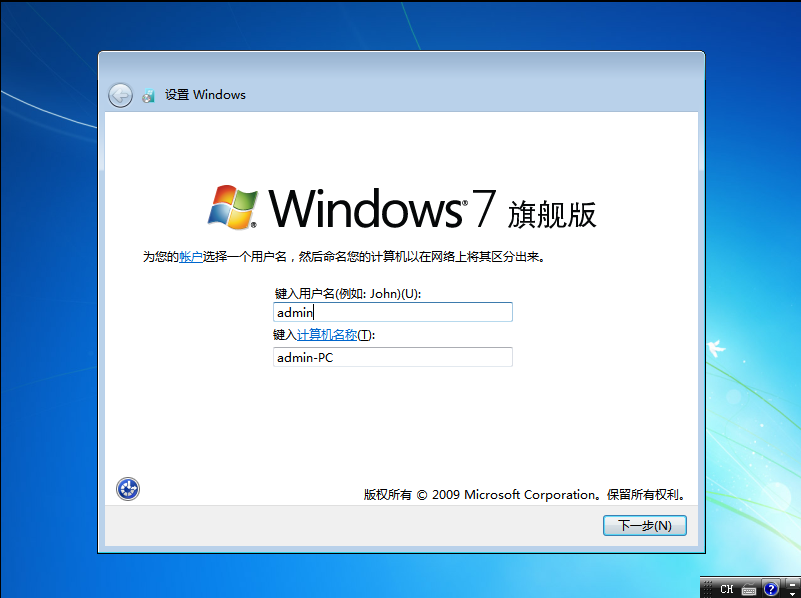
21、输入用户名

虚拟机专用win7系统下载(虚拟机安装win764操作系统)-第25张图片-90博客网

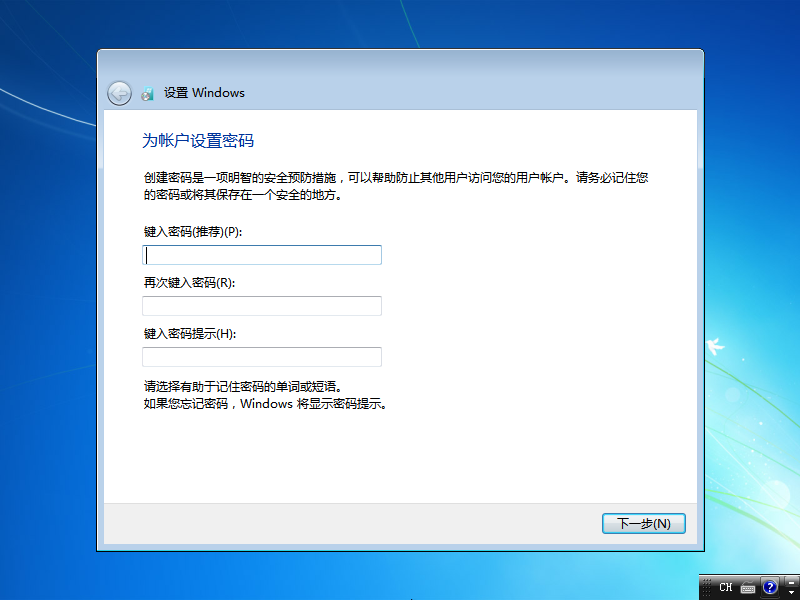
22、输入系统密码,也可以跳过。

虚拟机专用win7系统下载(虚拟机安装win764操作系统)-第26张图片-90博客网

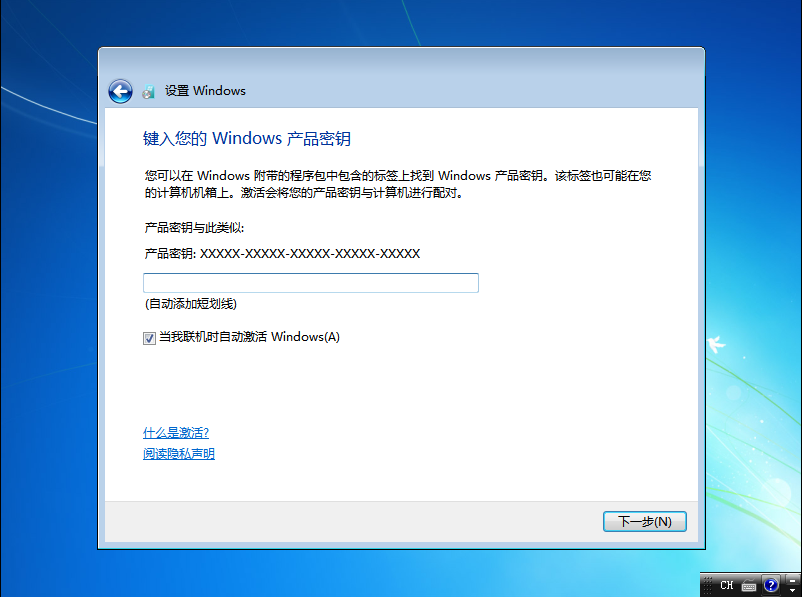
23、输入windows密钥。可以直接跳过。

虚拟机专用win7系统下载(虚拟机安装win764操作系统)-第27张图片-90博客网

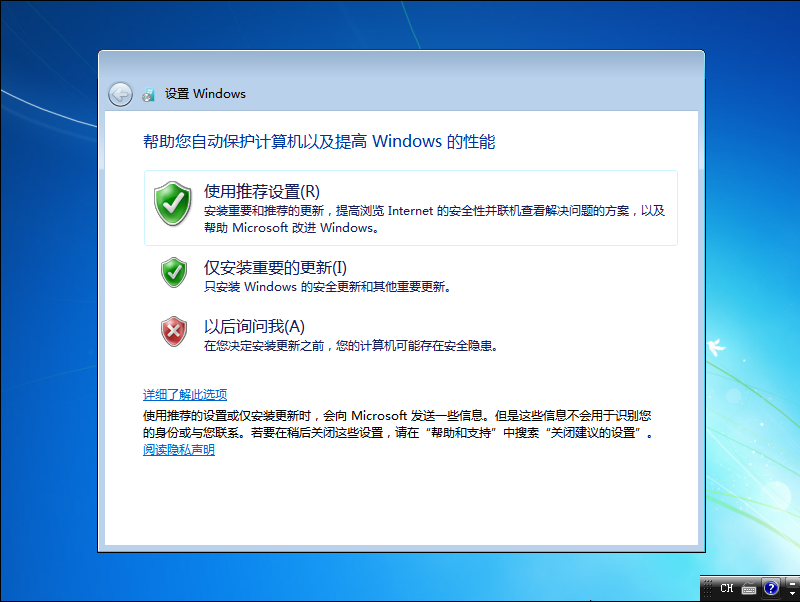
24、选择使用推荐设置。

虚拟机专用win7系统下载(虚拟机安装win764操作系统)-第28张图片-90博客网

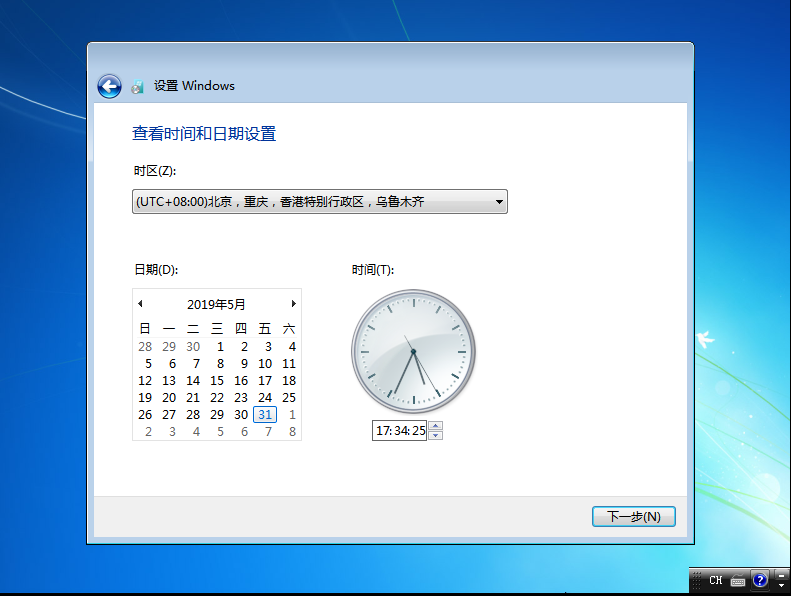
25、设置时间。

虚拟机专用win7系统下载(虚拟机安装win764操作系统)-第29张图片-90博客网

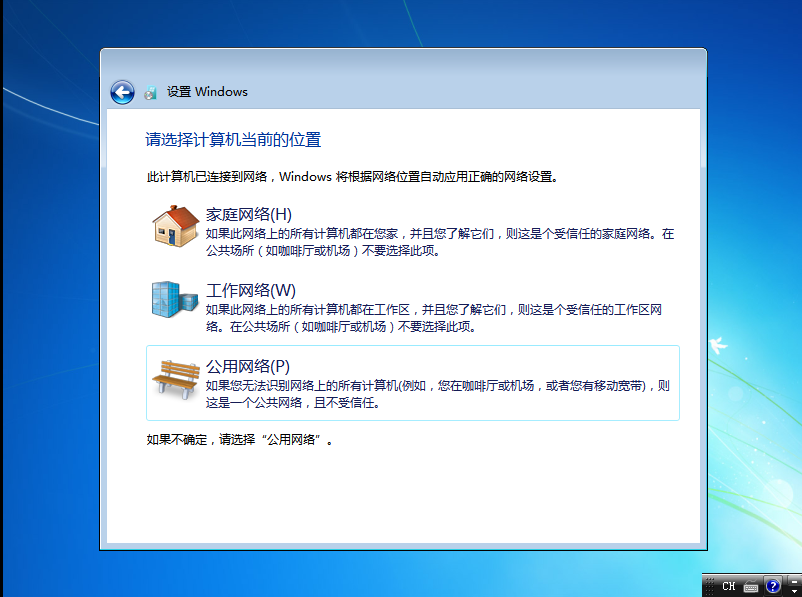
26、选择网络。

虚拟机专用win7系统下载(虚拟机安装win764操作系统)-第30张图片-90博客网

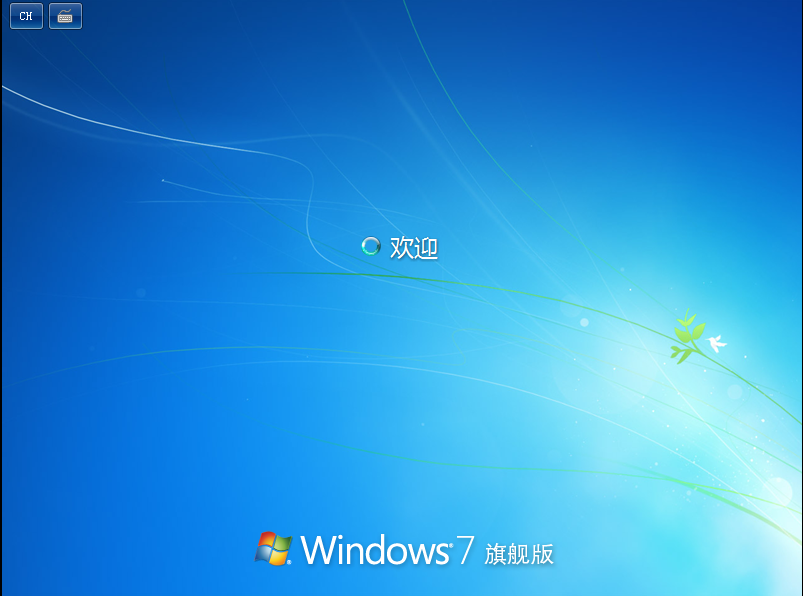
27、即将进入操作系统界面。

虚拟机专用win7系统下载(虚拟机安装win764操作系统)-第31张图片-90博客网

28、正常进入操作系统。

虚拟机专用win7系统下载(虚拟机安装win764操作系统)-第32张图片-90博客网

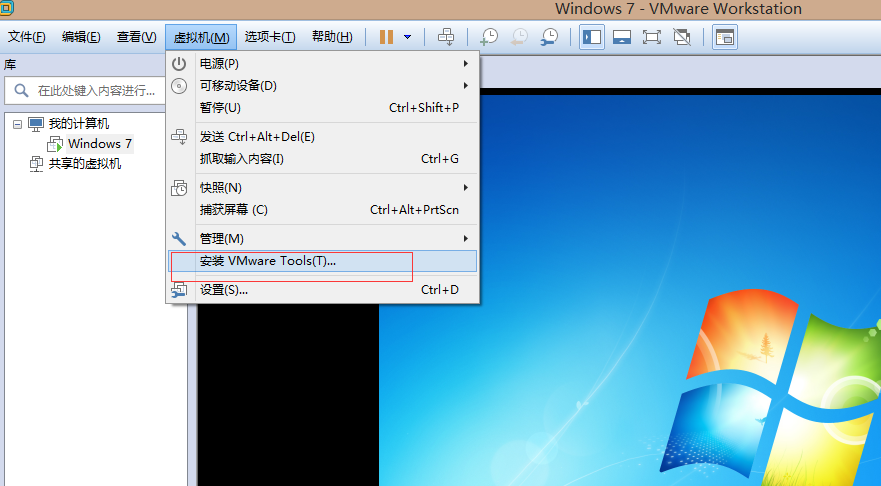
29、安装VMware Tools工具,进行驱动更新即可。

虚拟机专用win7系统下载(虚拟机安装win764操作系统)-第33张图片-90博客网


相关影片资源迅雷下载推荐

电脑启动应用程序错误(电脑总是弹出此应用无法运行的解决方法)

抱歉,评论功能暂时关闭!