

最近有朋友问小编,win10如何设置密码的问题,对于win10系统电脑如何设置密码锁的问题,相信还有很多朋友不清楚。很多人都安装了win10系统,为了保护隐私,我们一般会在系统中设置密码,那么win10系统应该如何设置密码呢?别着急,小编这就为大家带来win10怎么设置开机密码的教程。
win10怎么设置开机密码:
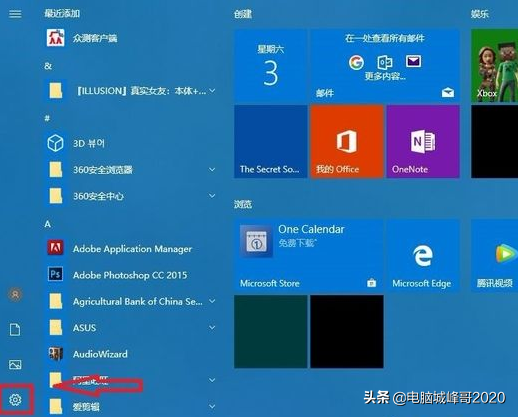
1、打开开始菜单按钮,点击左下角设置按钮;
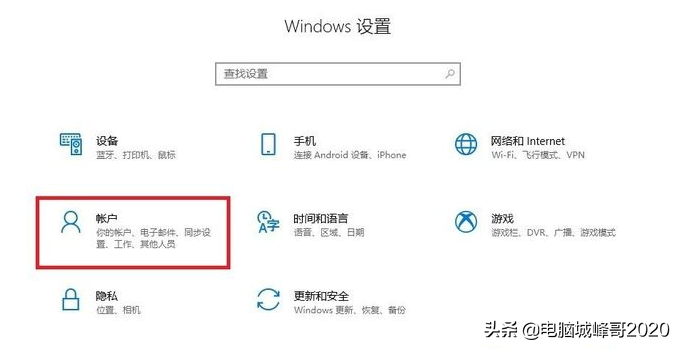
2、进入Windows设置界面,选择“账户”;
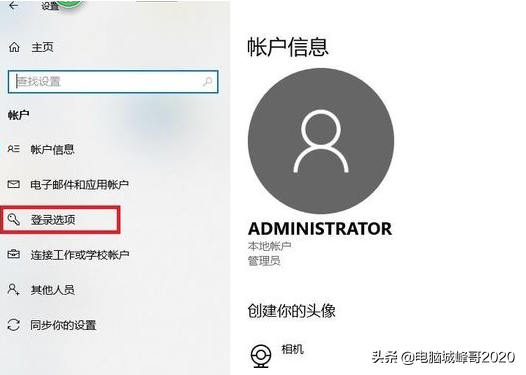
3、进入“账户”界面,选择“登录选项”;
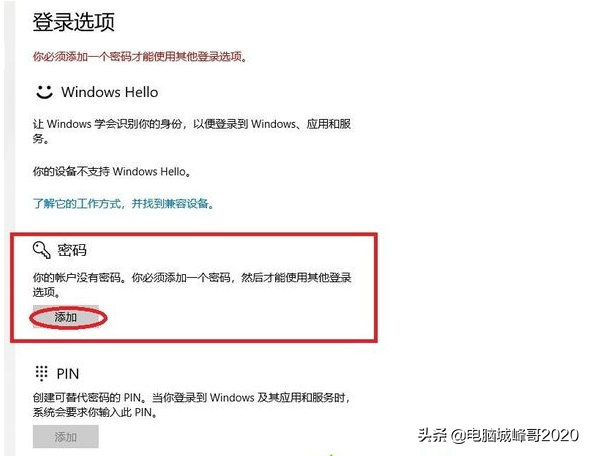
4、选择红框中的设置密码;
相关影片资源迅雷下载推荐
笔记本电脑Windows怎么激活(最简单的windows系统激活方法)
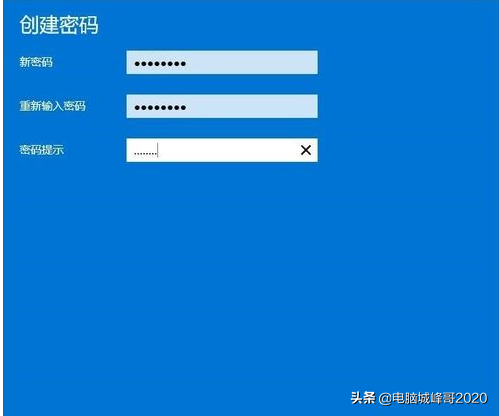
5、输入想要设置的密码两次,并设置密码提示;

6、输入完成后点击下一步;
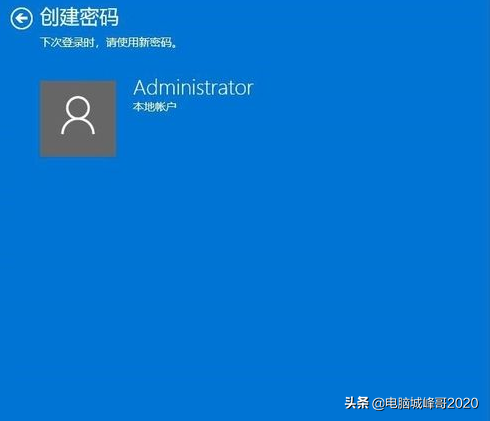
7、等待电脑录入后,点击完成按钮即可完成设置;
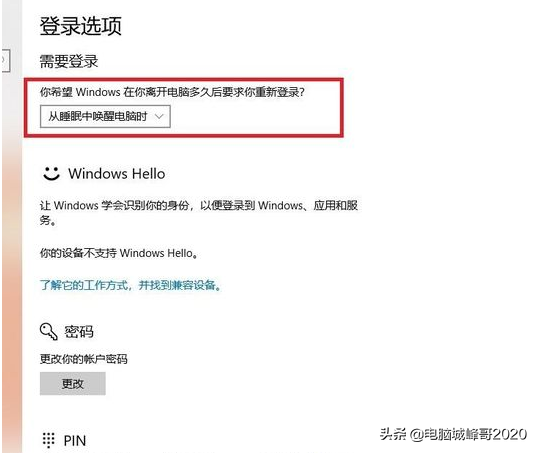
8、然后再根据个人需求选择在何等情况下启动开机密码即可生效。
好了,以上就是关于win10如何设置密码的全部内容了,希望小编的这篇win10怎么设置开机密码的教程对你有所帮助。
相关影片资源迅雷下载推荐
怎么设置电脑锁屏时间(win11电脑设置屏幕休眠时间的方法)
版权声明:除非特别标注,否则均为本站原创文章,转载时请以链接形式注明文章出处。