

管理员权限
许多重新安装win10系统或刚刚开始使用该系统的用户,在选择安装第三方软件时提示您没有足够的权限为计算机用户安装,请使用管理员权限操作。
那么如何解除这一限制?
解除权限
使用快捷键“win + R”快速打开“运行”,然后在“弹出框”中输入:gpedit.msc,将会弹出组策略窗口。
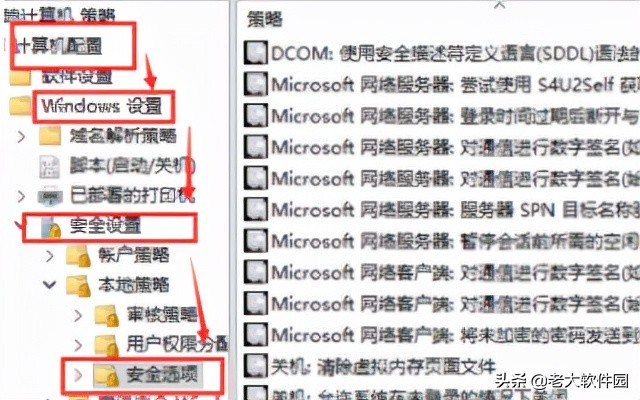
依次点击计算机配置选项,然后找到Windows设置选项,再从Windows设置中找到并打开安全设置选项,再打开本地策略,最后找到打开安全选项。
相关影片资源迅雷下载推荐
win7设置双屏幕显示(一台电脑配两个显示器设置步骤)
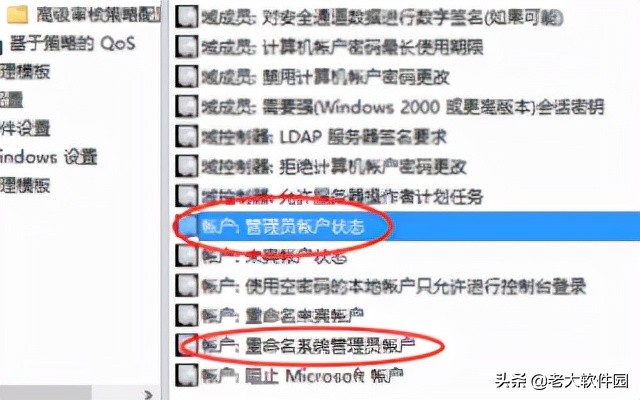
找到账户:管理员状态,可以看到状态是禁用,我们需要的是打开。
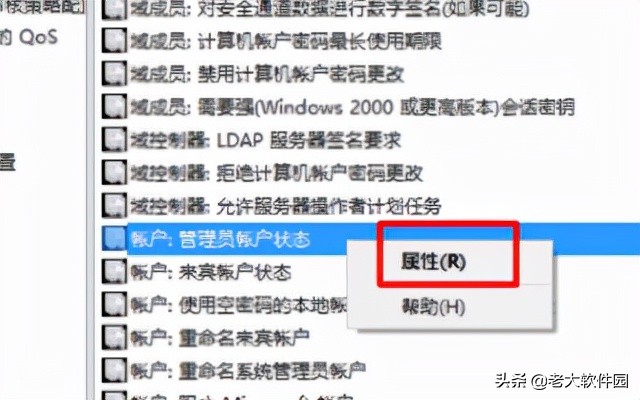
右键管理员状态,在弹出的快捷菜单中选择属性。
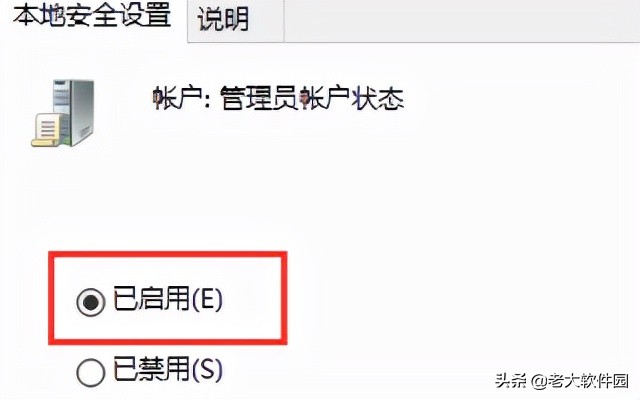
在账户:管理员状态属性中,可以选择启用。
说在后面
这样操作之后,就能解决其权限问题了。
有需求的小伙伴们,可以尝试一下。
相关影片资源迅雷下载推荐
苹果笔记本安装win7系统(怎么把苹果笔记本系统改为win7系统)
版权声明:除非特别标注,否则均为本站原创文章,转载时请以链接形式注明文章出处。