powerdesigner安装教程(powerdesigner安装及汉化和破解教程)

电脑入门知识大全 电脑知识 3


概述

今天主要介绍下powerdesigner的部署部分,包括下载安装、汉化及破解教程。
powerdesigner安装教程(powerdesigner安装及汉化和破解教程)-第1张图片-90博客网

一、安装

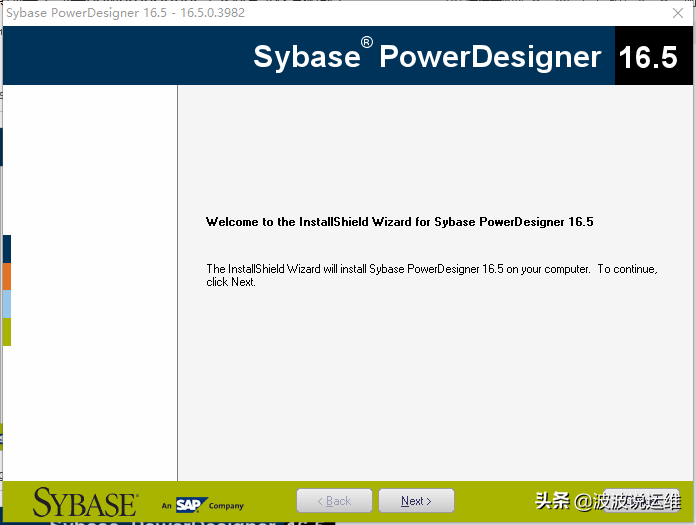
1、双击运行PowerDesigner165.exe,进入安装界面,点击(Next)下一步按钮;
powerdesigner安装教程(powerdesigner安装及汉化和破解教程)-第2张图片-90博客网

2、选择liscense

powerdesigner安装教程(powerdesigner安装及汉化和破解教程)-第3张图片-90博客网

3、下拉菜单选择位置,选中 I agree to the terms.....,鼠标单击Next按钮;

powerdesigner安装教程(powerdesigner安装及汉化和破解教程)-第4张图片-90博客网

4、选择要安装路径,并鼠标单击Next按钮;

powerdesigner安装教程(powerdesigner安装及汉化和破解教程)-第5张图片-90博客网

5、鼠标单击Next;

powerdesigner安装教程(powerdesigner安装及汉化和破解教程)-第6张图片-90博客网

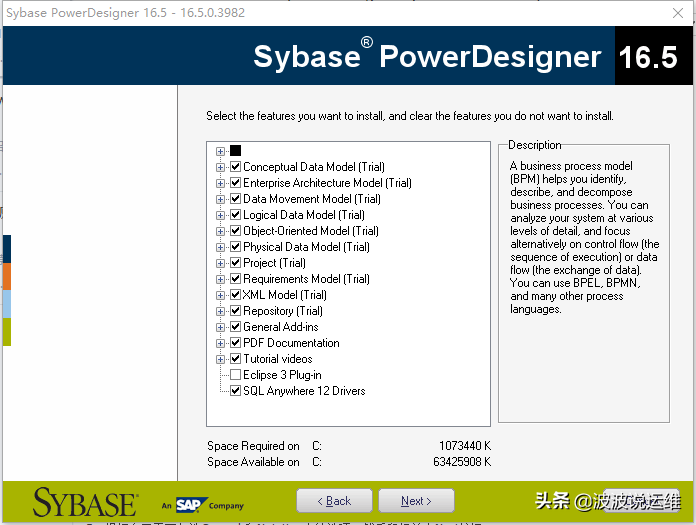
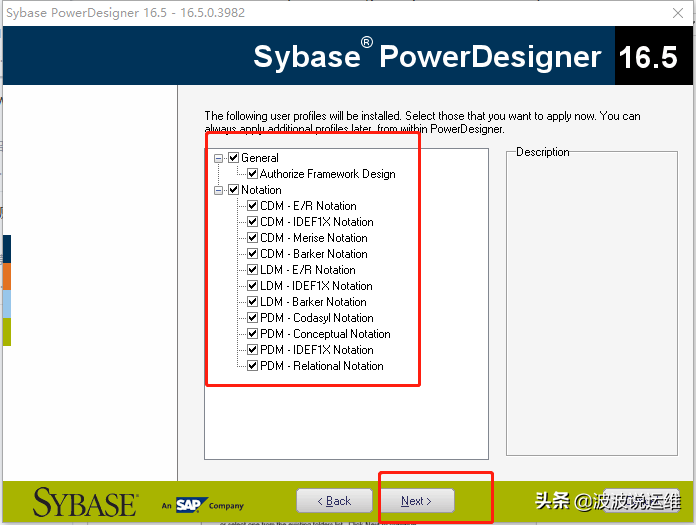
6、根据自己需要勾选General 和Notation中的选项;然后鼠标单击Next按钮;
powerdesigner安装教程(powerdesigner安装及汉化和破解教程)-第7张图片-90博客网

7、鼠标单击Next;

powerdesigner安装教程(powerdesigner安装及汉化和破解教程)-第8张图片-90博客网

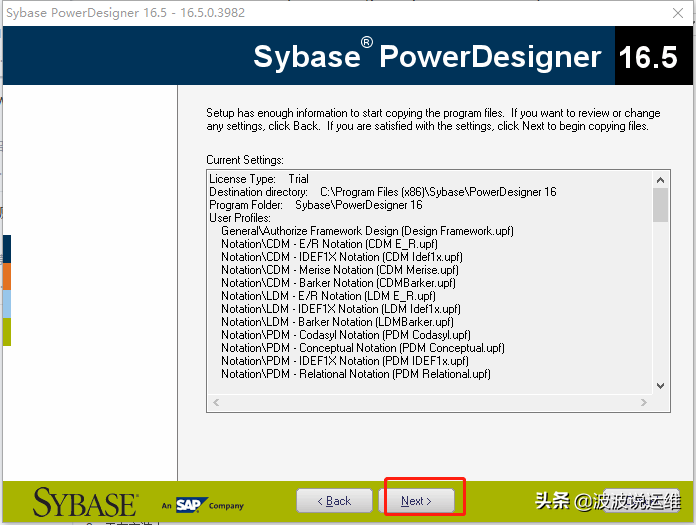
8、鼠标单击Next;

相关影片资源迅雷下载推荐

excel打不开文件的原因及解决方法(三大原因三大方法为你解决)
powerdesigner安装教程(powerdesigner安装及汉化和破解教程)-第9张图片-90博客网

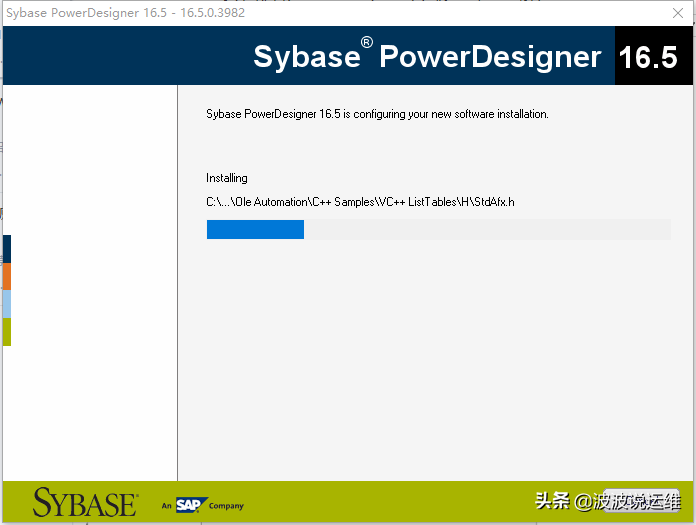
9、正在安装中;

powerdesigner安装教程(powerdesigner安装及汉化和破解教程)-第10张图片-90博客网

10、鼠标单击Finish完成安装;

powerdesigner安装教程(powerdesigner安装及汉化和破解教程)-第11张图片-90博客网

二、破解

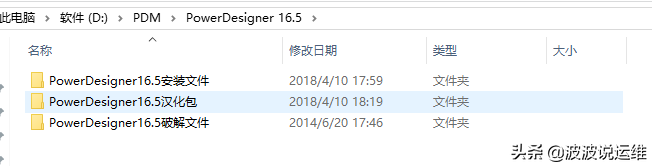
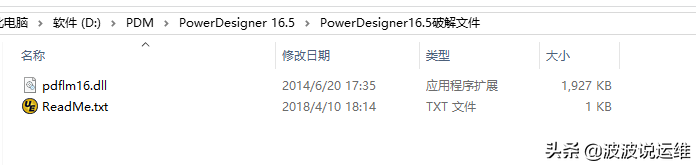
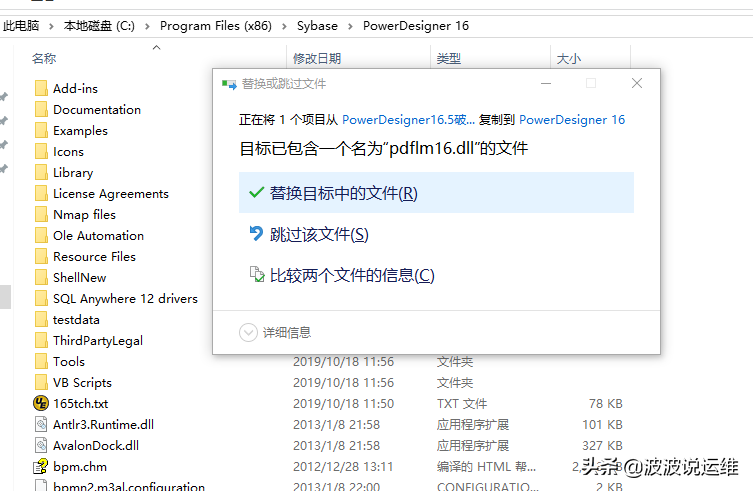
1、打开PowerDesigner16.5破解文件,复制pdflm16.dll文件;
powerdesigner安装教程(powerdesigner安装及汉化和破解教程)-第12张图片-90博客网

2、找到PowerDesigner16.5的安装目录,然后粘贴pdflm16.dll,替换目标中的文件;
powerdesigner安装教程(powerdesigner安装及汉化和破解教程)-第13张图片-90博客网

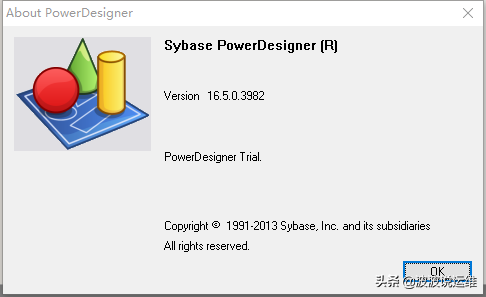
3、运行PowerDesigner16.5,安装破解成功!

powerdesigner安装教程(powerdesigner安装及汉化和破解教程)-第14张图片-90博客网

powerdesigner安装教程(powerdesigner安装及汉化和破解教程)-第15张图片-90博客网

三、汉化

1、覆盖文件

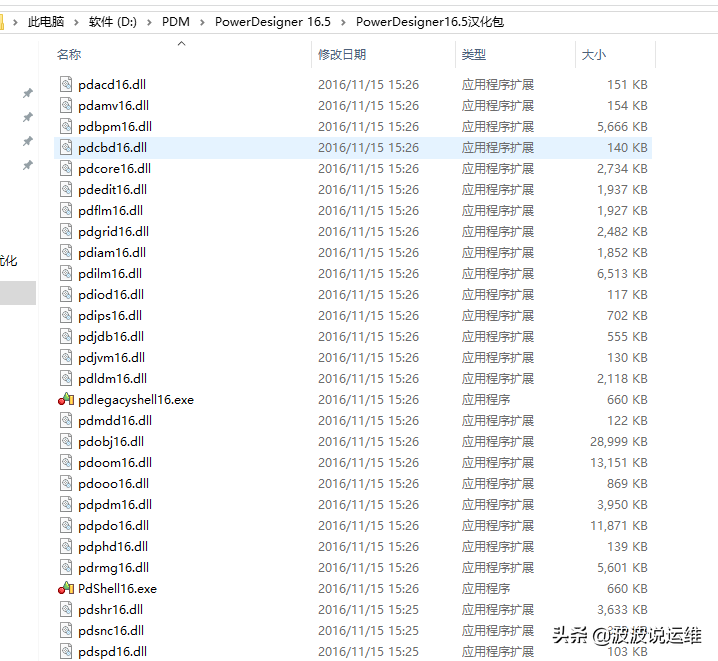
打开PowerDesigner16.5汉化包,把里面的文件覆盖到安装目录
powerdesigner安装教程(powerdesigner安装及汉化和破解教程)-第16张图片-90博客网

2、重新启动

powerdesigner安装教程(powerdesigner安装及汉化和破解教程)-第17张图片-90博客网


相关影片资源迅雷下载推荐

win7安全模式怎么进(电脑安全模式的作用以及win7和10怎么进入的技巧)

抱歉,评论功能暂时关闭!