

工具或材料:
1、工具名字:Rufus
2、系统镜像(本文以 ubuntu-20.04.2.0-desktop-amd64.iso为例)

3、U盘一个(U盘大小大于镜像大小即可)
正文&步骤:
1、如果下载的是绿色版软件是不需要安装的,直接打开下载的文件后如下图所示
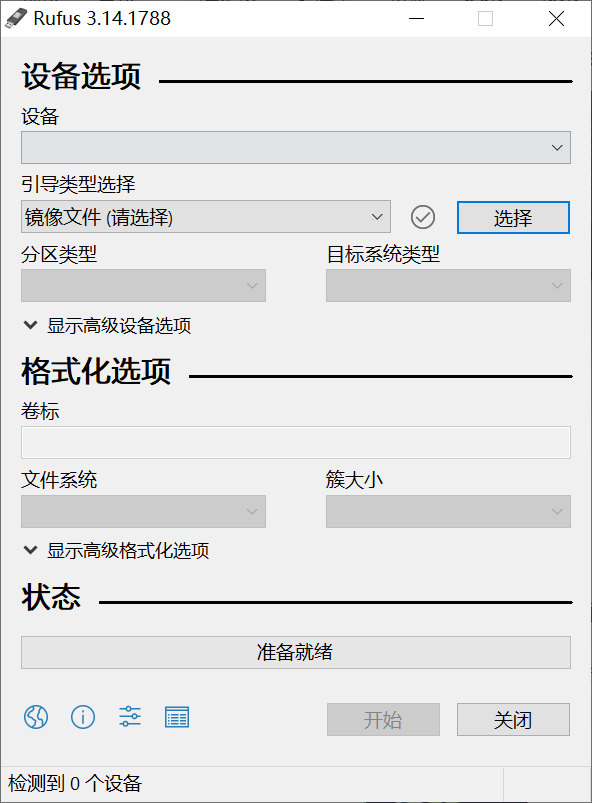
2、电脑插入U盘,工具一般会立刻显示出刚刚插入的U盘
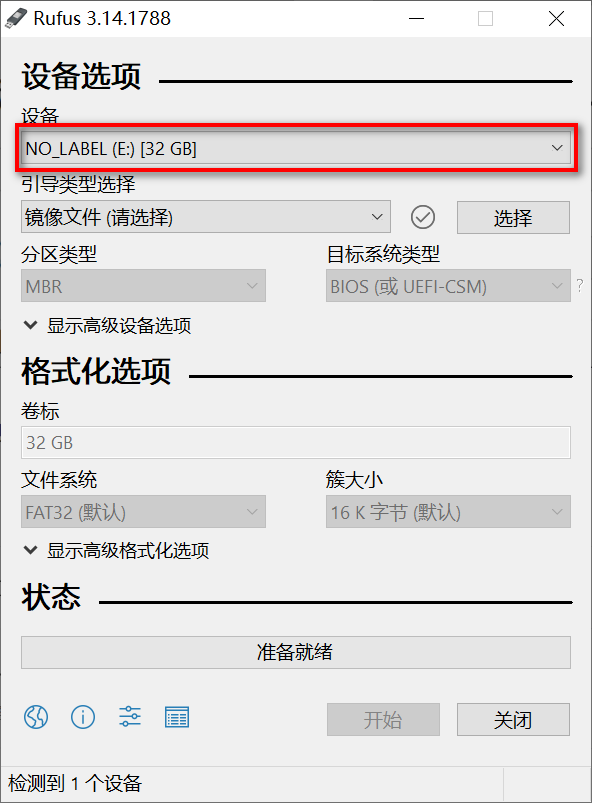
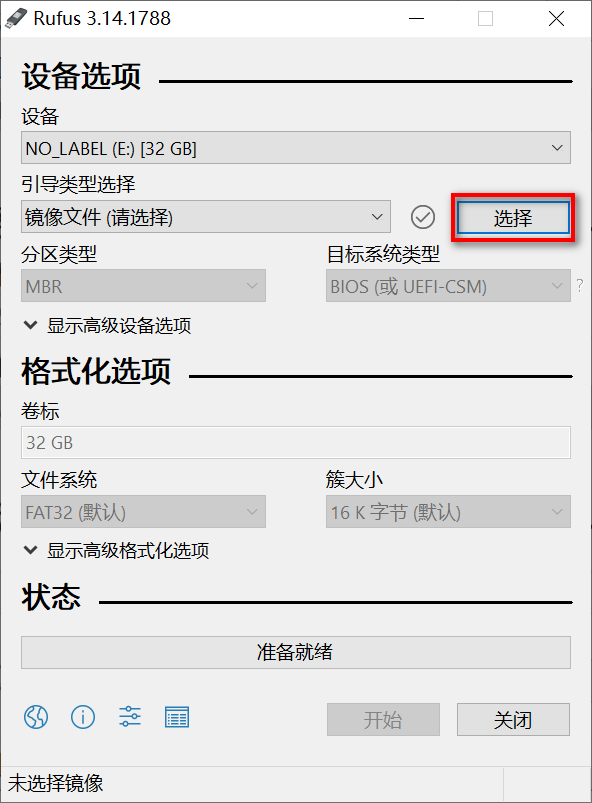
3、通过选择加载镜像
相关影片资源迅雷下载推荐
xp系统忘记开机密码怎么办(windows xp忘记开机密码简单方法)
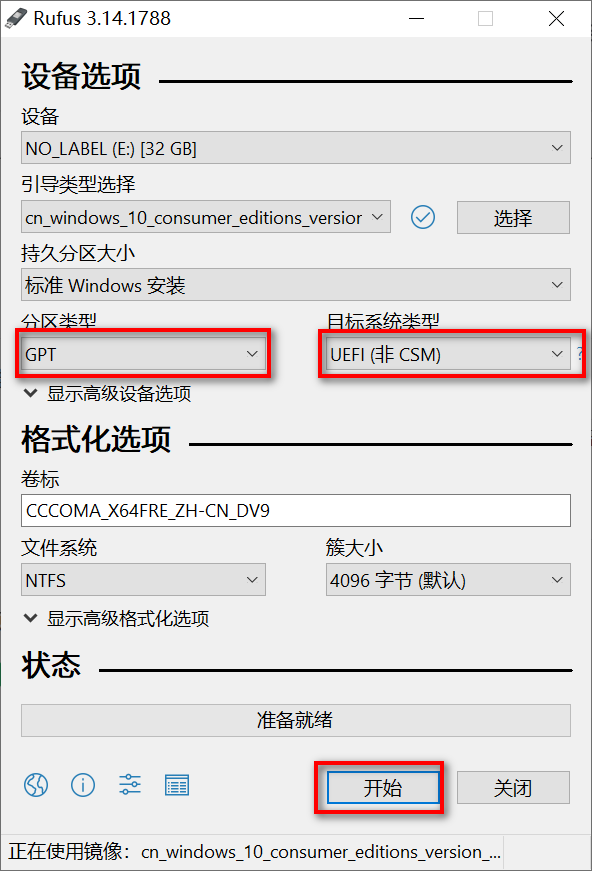
Windows系统镜像
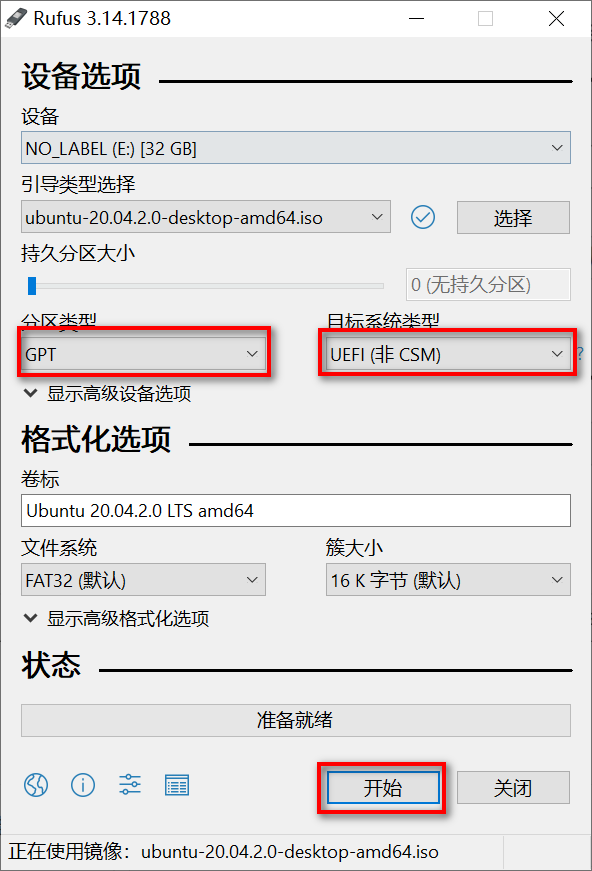
Linux系统镜像
说明:
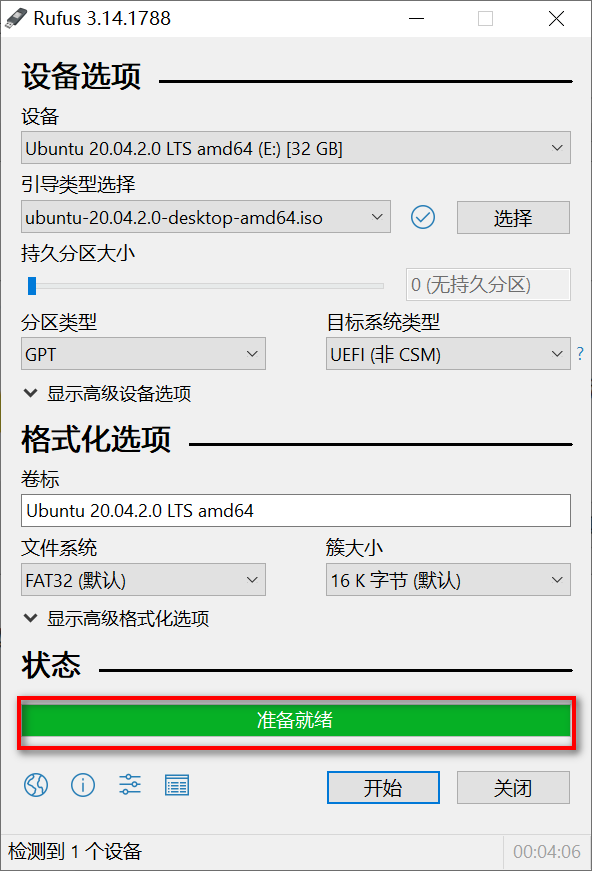
a、为了简单一些,图片里面只选择好红框内容之后就直接点击开始,其他参数全部让软件自行选择(保持默认),选择完成后就点击开始制作系统安装U盘
b、分区类型GPT和目标系统类型UEFI(非CSM)是一一对应的,分区类型MBR和目标系统类型BIOS或UEFI是一一对应的,分区类型MBR和目标系统类型BIOS(或UEFI-CSM)也是一一对应的,当选择分区类型后,目标系统类型就自动选择了,所以重点关注分区类型用GPT还是MBR就行
c、GPT和MBR的区别,可以搜索下自己电脑的支持情况,然后选择,本文不展开说明
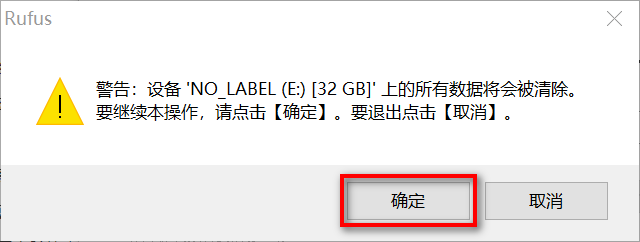
4、开始刻录
Linux系统镜像可能有如下提醒,点击OK
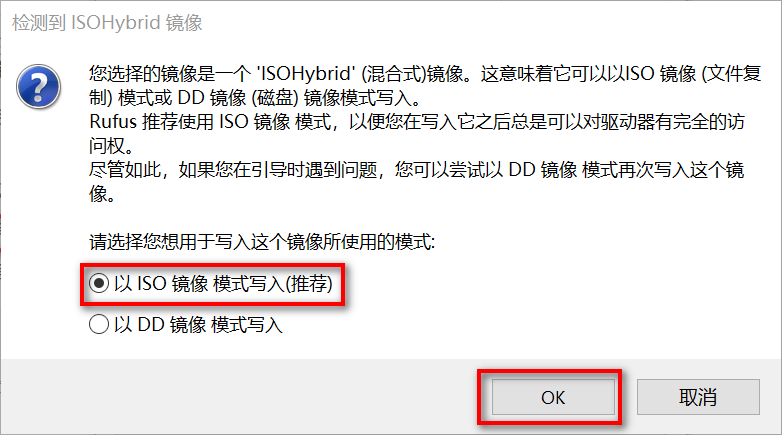
确定
4、开始完成,拔出U盘
相关影片资源迅雷下载推荐
pdf文档怎么转换excel(pdf怎么转换成excel教你三种方法)
版权声明:除非特别标注,否则均为本站原创文章,转载时请以链接形式注明文章出处。