

各位小伙伴们,大家好!有很多小伙伴想用自己笔记本里的组策略。
于是【window+r】,然后再输入gpedit.msc。
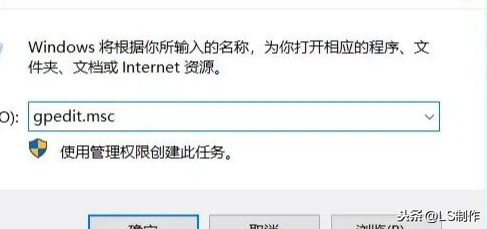
在敲击回车之后,却并没有如愿所偿地打开组策略,反而出现了提示没有组策略的界面。

那么是否电脑真的没有组策略呢?其实并不是这样。
win10家庭版的组策略只是被屏蔽了而已。
相关影片资源迅雷下载推荐
隐藏回收站图标 win10(怎么把桌面上的回收站隐藏起来)
那么,我们又该如何开启呢?跟着小编一起来看看吧!
首先,我们需要在桌面上新建一个txt文件。
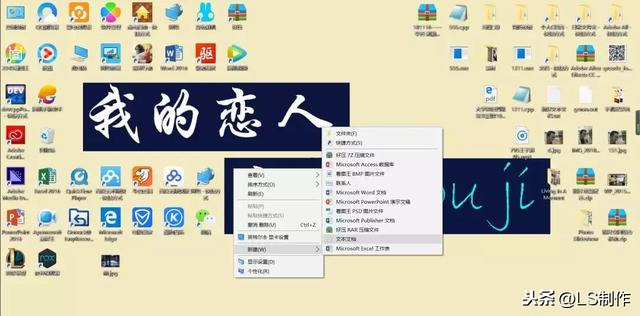
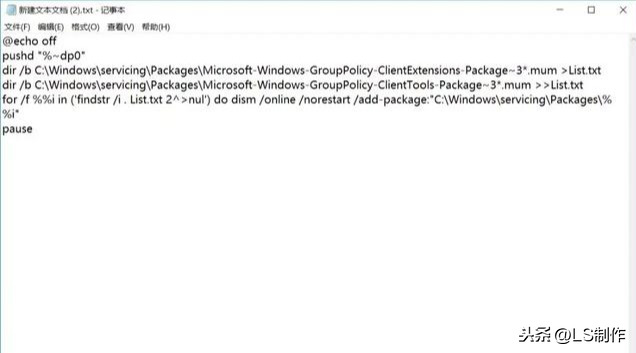
打开文件,在里面输入指令
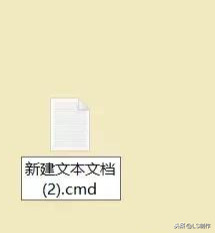
然后将文件的后缀【txt】改成【cmd】
然后再直接打开该文件,就会出现如下所示的界面
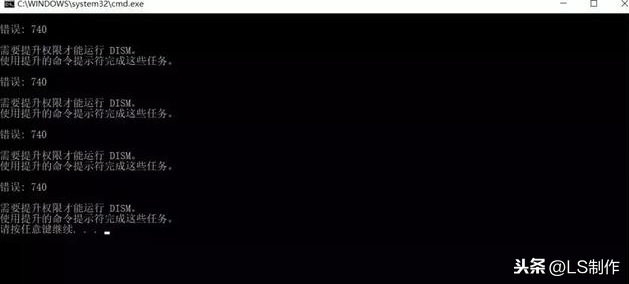
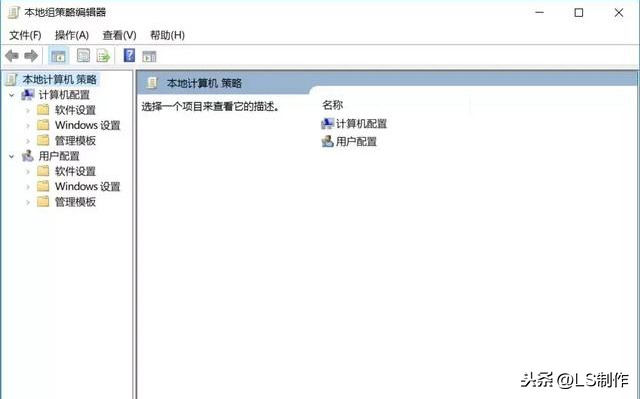
等命令执行完毕,你再【window+r】+gpedit你的组策略就可以打开了。
以下是文件指令
@echo off
pushd "%~dp0"
dir /b C:\Windows\servicing\Packages\Microsoft-Windows-GroupPolicy-ClientExtensions-Package~3*.mum >List.txt
dir /b C:\Windows\servicing\Packages\Microsoft-Windows-GroupPolicy-ClientTools-Package~3*.mum >>List.txt
for /f %%i in ('findstr /i . List.txt 2^>nul') do dism /online /norestart /add-package:"C:\Windows\servicing\Packages\%%i"
pause
相关影片资源迅雷下载推荐
win7系统如何添加网络邻居(快速访问网络邻居的方法)
版权声明:除非特别标注,否则均为本站原创文章,转载时请以链接形式注明文章出处。