

如今,越来越多有电脑的朋友用上了win10系统,因为其功能强大。但是,win10有个不好的地方就是会自动更新,并且是强制的,到了时间它就自己开始更新,从而占用用户的资源和网速,更严重的开机蓝屏,被逼的重装系统,真是让用户苦不堪言。
然而,我们在系统设置中,只能不断推迟更新,而不能关闭它。这样的话,也只是治标不治本。那么,如何彻底关闭它呢?这就要从多方面解决了。
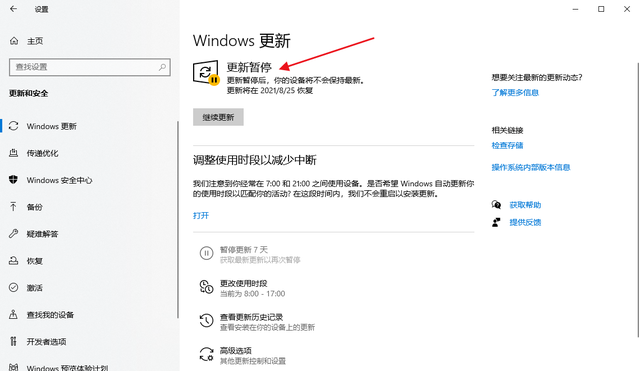
方法如下:
一、关闭Windows update服务
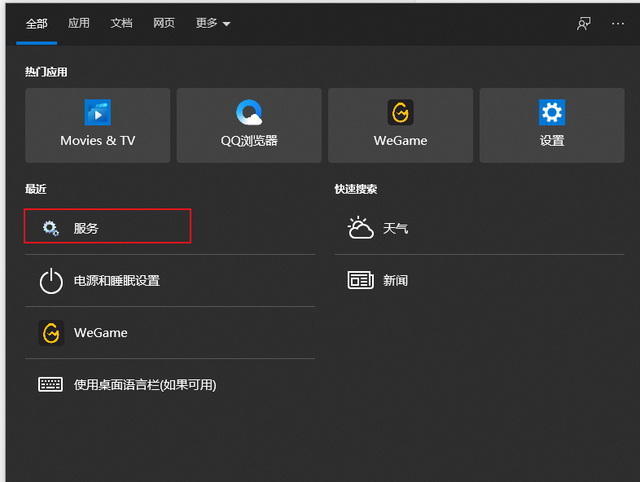
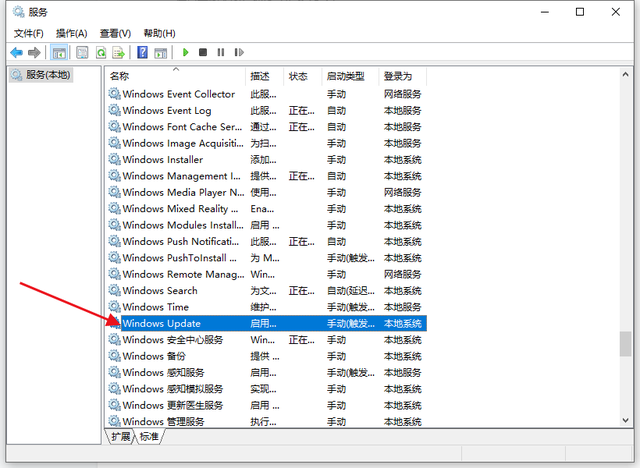
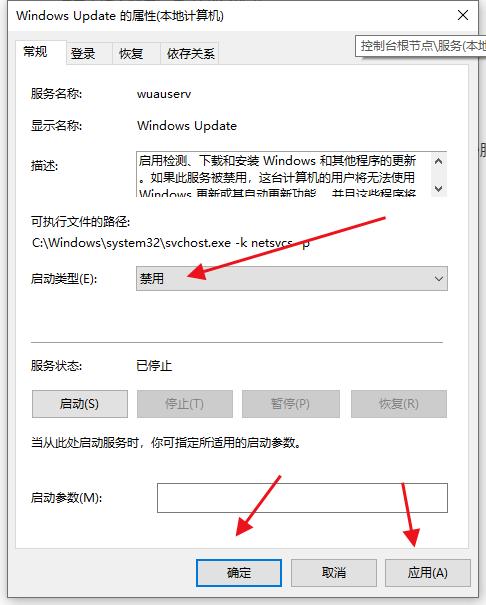
我们先找到搜索框,打开服务,然后找到Windows update服务,双击打开它的属性,将启动类型改为禁用,然后应用、确定
二、进入组策略编辑器禁用配置自动更新
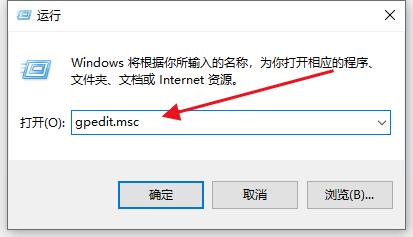
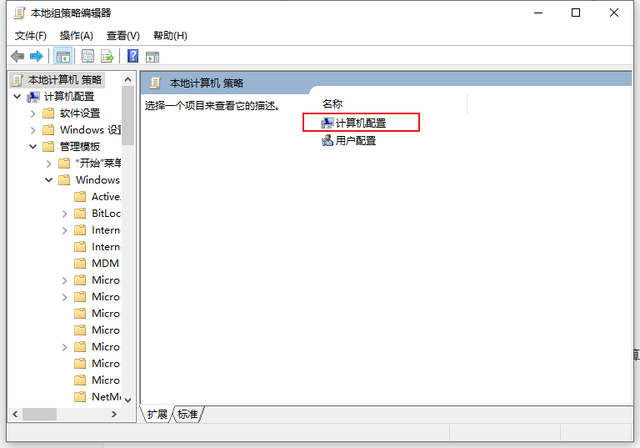
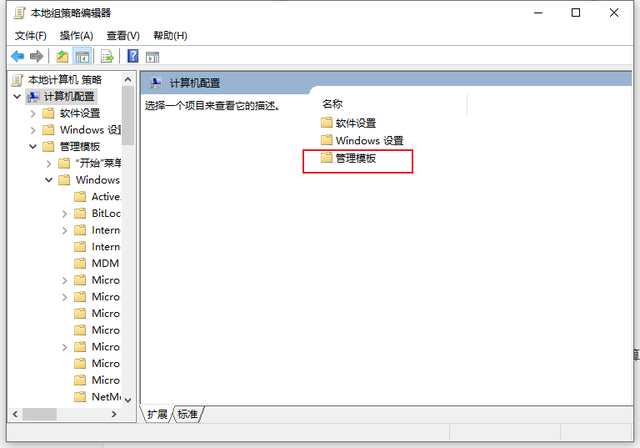
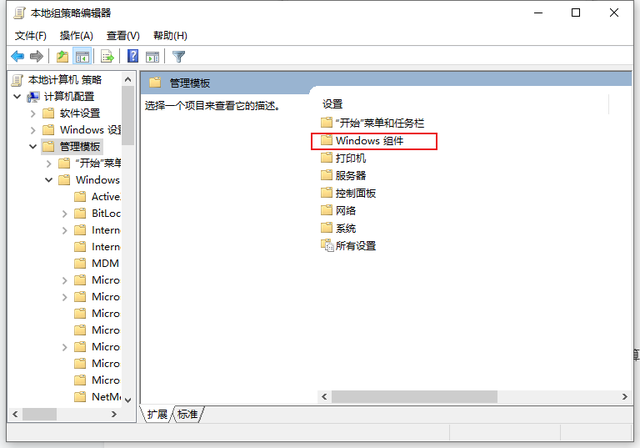
打开运行界面,输入“gpedit.msc”打开本地组策略编辑器,依次进入计算机配置-管理模板-Windows 组件-Windows 更新-配置自动更新,改成已禁用,然后应用、确定
相关影片资源迅雷下载推荐
怎么在虚拟机上安装win7系统(在虚拟机安装Win7系统教程)
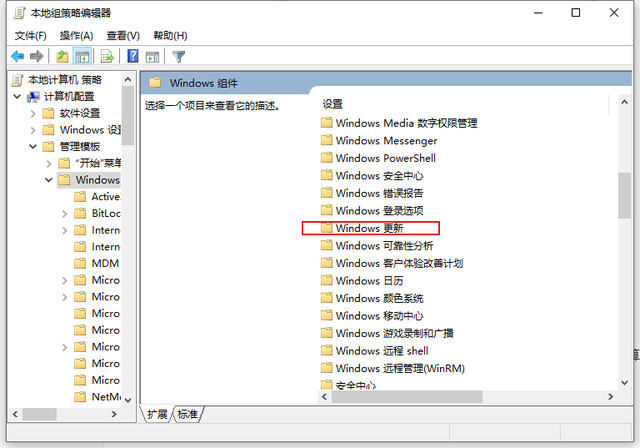
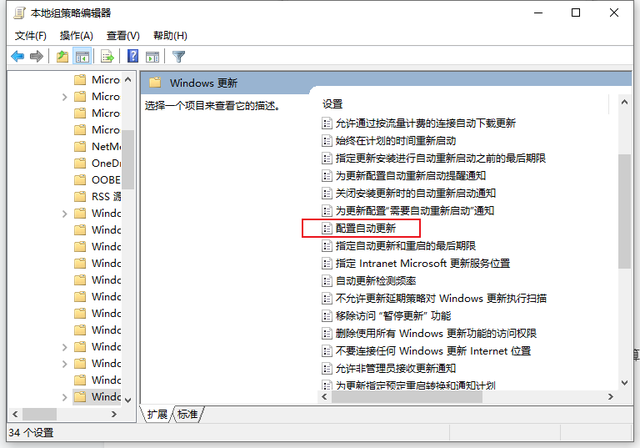
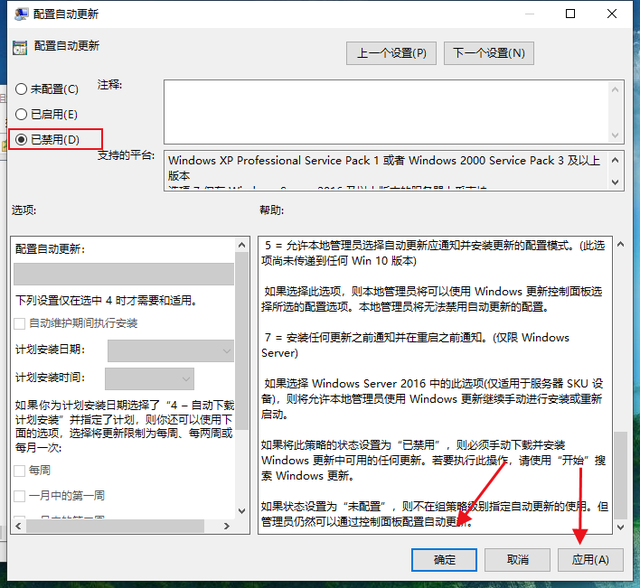
然后,我们进入Windows 更新,看到了这样的景象
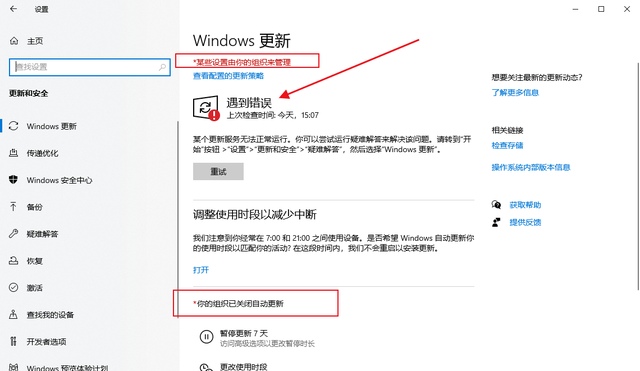
并且,无论我们点击多少下重试,都是提示遇到错误。这样,就说明成功了,Windows再也不会自动更新了。
相关影片资源迅雷下载推荐
电脑怎么清理垃圾使电脑变得快(电脑物理内存空间已满怎么清理)
版权声明:除非特别标注,否则均为本站原创文章,转载时请以链接形式注明文章出处。