

第一步,打开左下角开始菜单,选择设备和打印机。
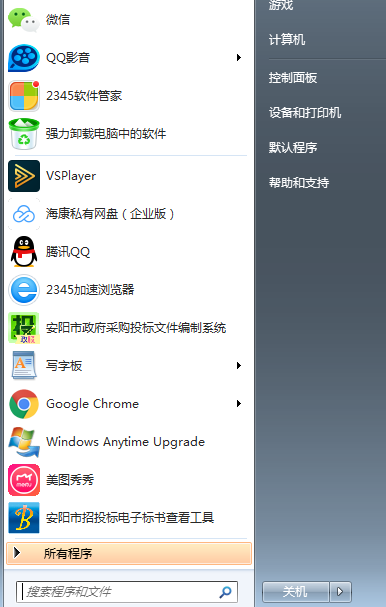
第二步,选中打印机,单机右键,打印机属性(XP系统直接是属性)
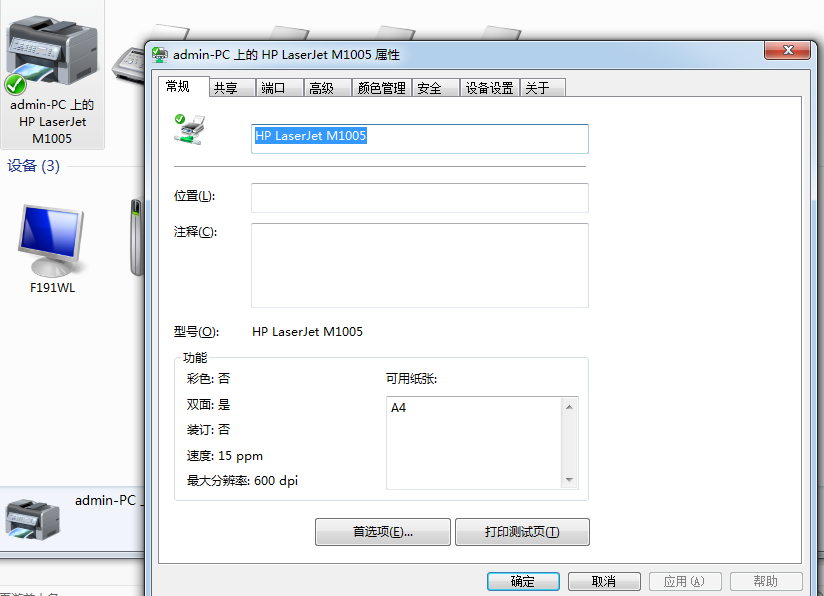
第三步,点开共享,共享这台打印机前面打对号。此刻主打印机共享完成。
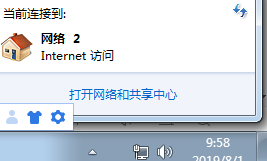
第四步,打开电脑右下角网络图标,选择打开网络和共享中心
第五步,打开本地连接
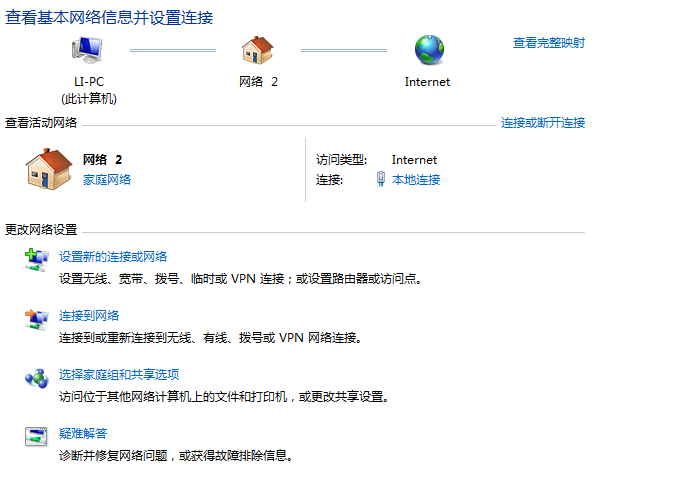
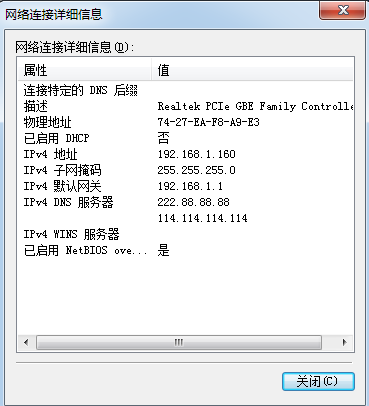
第六步,查看详细信息,记住IPV4-DNS服务器所有信息(手机拍个照片)
相关影片资源迅雷下载推荐
win7关机指令没法关机(win7无法关机的解决方法)
第七步,点开属性
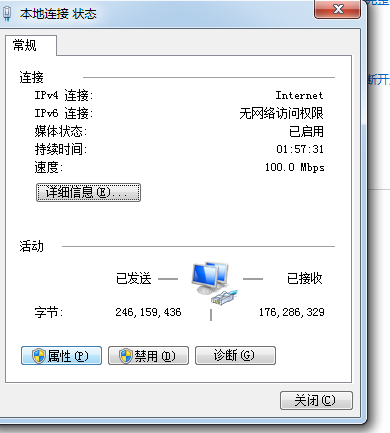
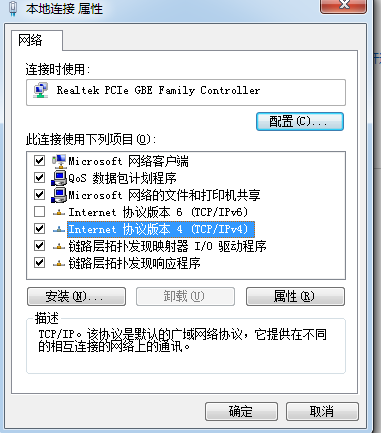
第八步,双击IPV4
第九步,手动输入IP里面所有信息和DNS所有信息
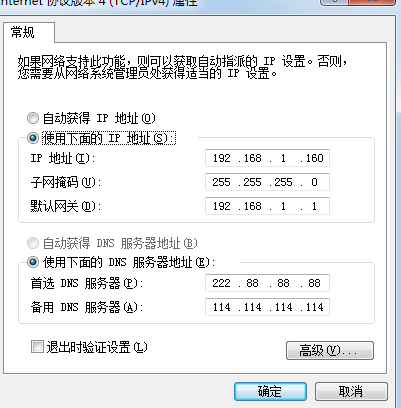
到目前为止,共享已经全部完成。
第十步,用想添加打印机的电脑打开开始菜单,输入共享打印机配置好的电脑的IP,搜索IP即可添加。例如,我输入的是: \\192.168.1.115 ,即可搜到打印机,双击添加即可。或者输入: \\计算机名 也可以搜到, 搜索计算机名搜到的话不需要固定IP 而且稳定性更好
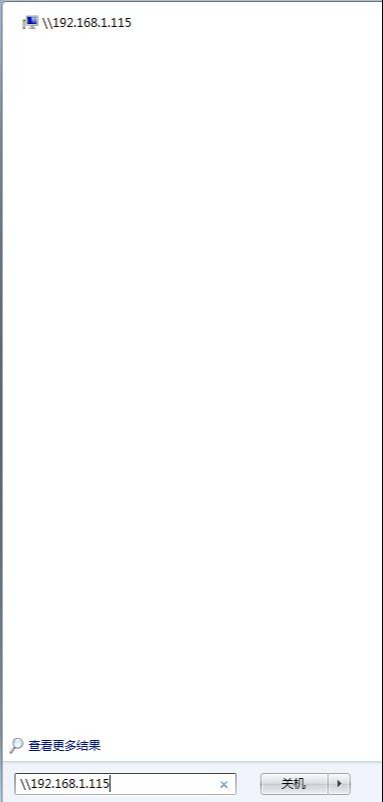
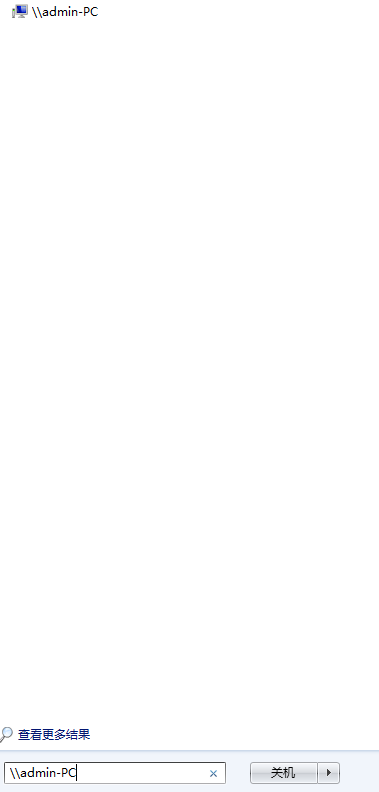
此刻应该两台电脑都可以用打印机了,如果无法添加,无法共享等需要改一些东西,具体报错,百度即可解决
相关影片资源迅雷下载推荐
数据库安装步骤(sqlserver2016数据库安装步骤)
版权声明:除非特别标注,否则均为本站原创文章,转载时请以链接形式注明文章出处。