

双击IE浏览器快捷方式,出现快捷方式出现问题,进入C:\Program Files (x86)\Internet Explorer文件夹下查看也没有IE的EXE执行文件,本文将详细介绍如何修复此类问题。
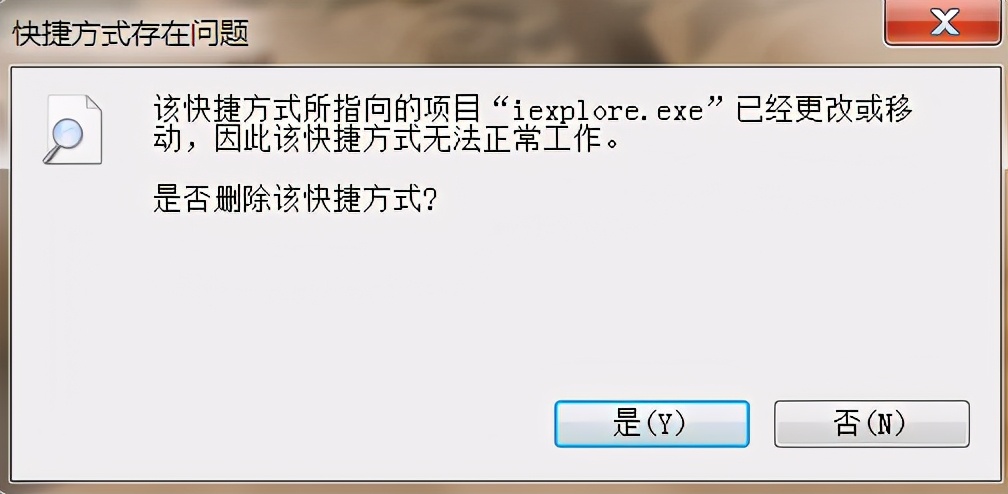
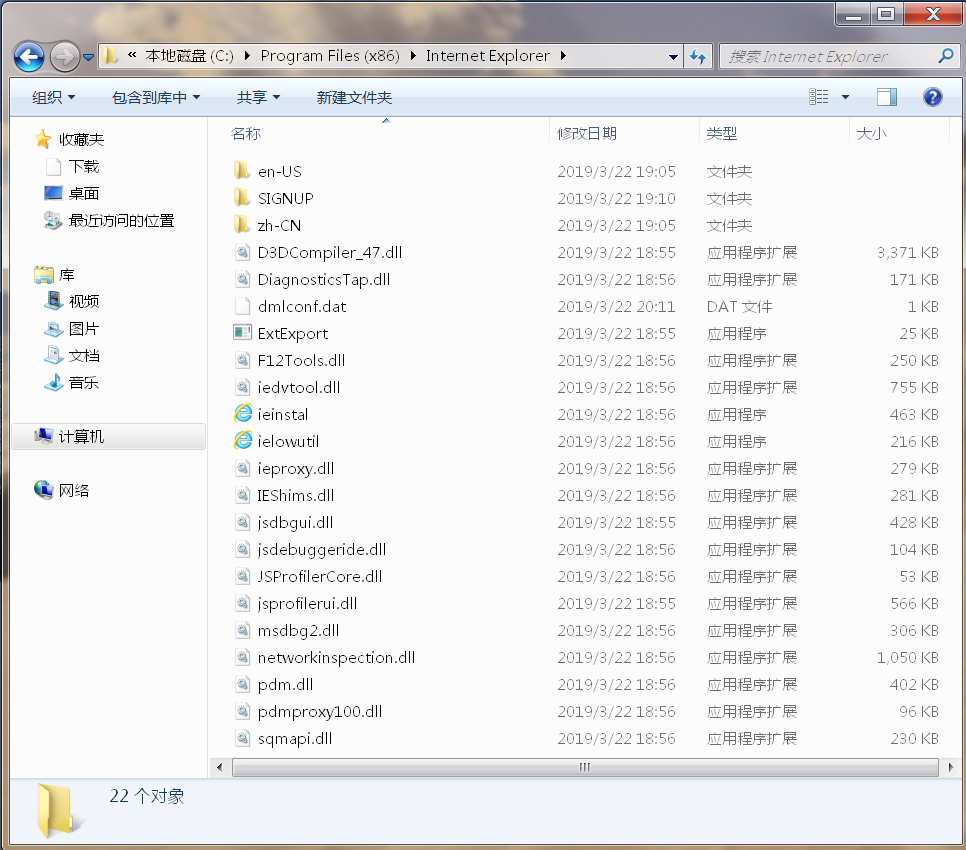
出现此问题的主要原因就是误删除操作系统功能组件的Internet Explorer组件导致的,具体步骤如下:
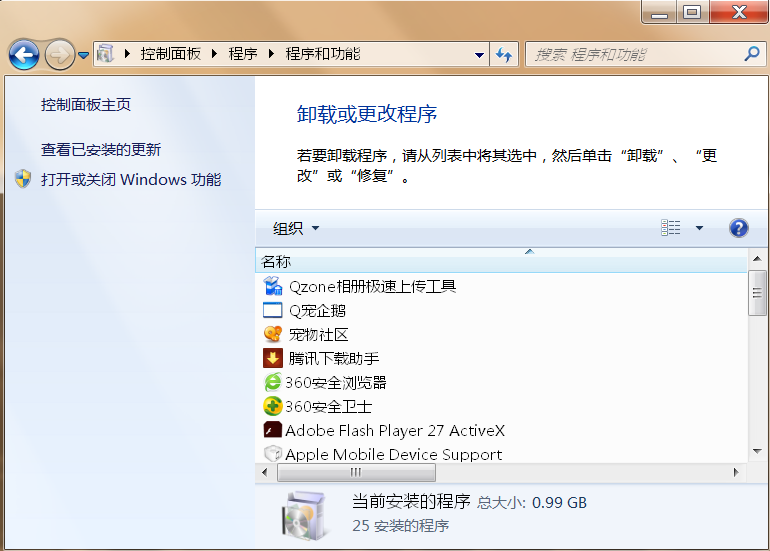
1、开始-控制面板,打开控制面板,如下图所示:
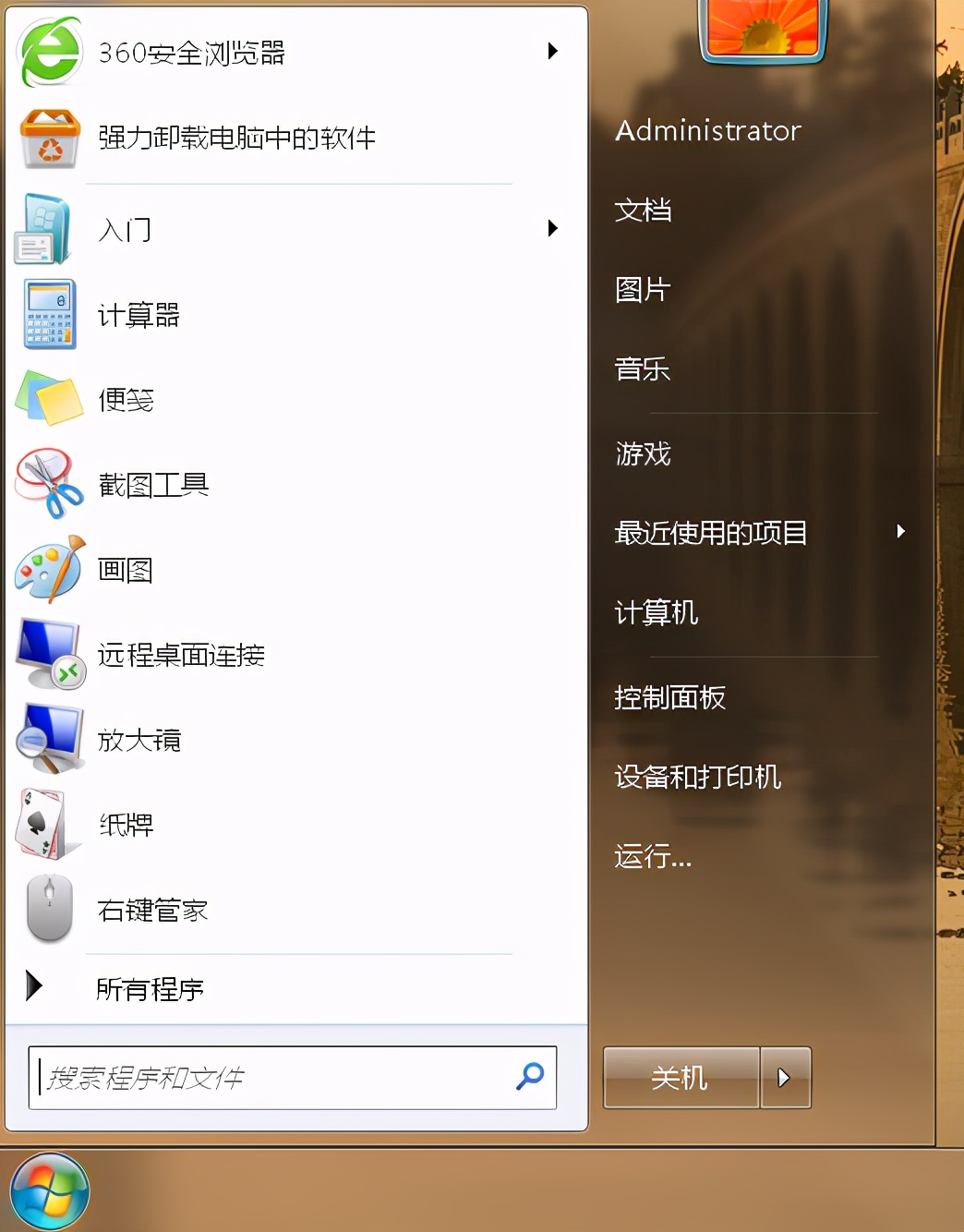
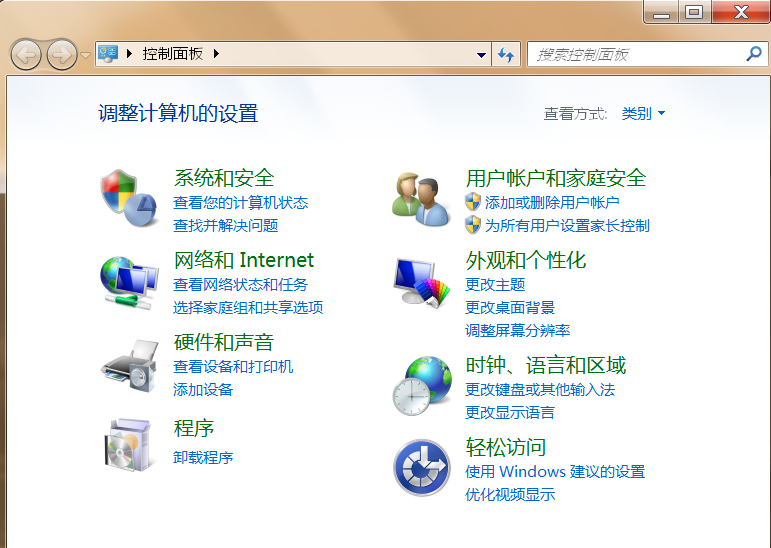
2、点卸载程序,然后打开程序和功能窗口,然后点左上角的打开或关闭Windows功能,打开Windows功能窗口,如下图所示:
相关影片资源迅雷下载推荐
电脑本地连接连不上网黄叹号(win 10 正式版没有本地连接的解决方法)
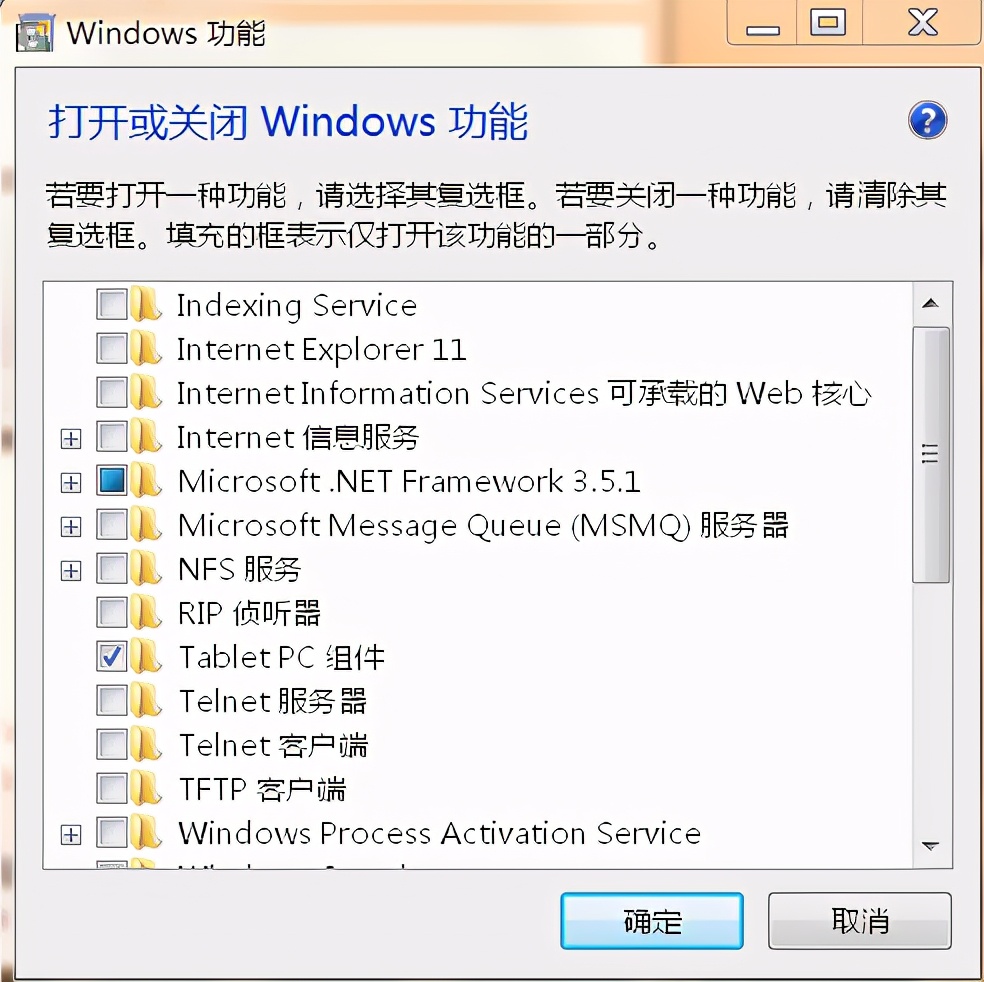
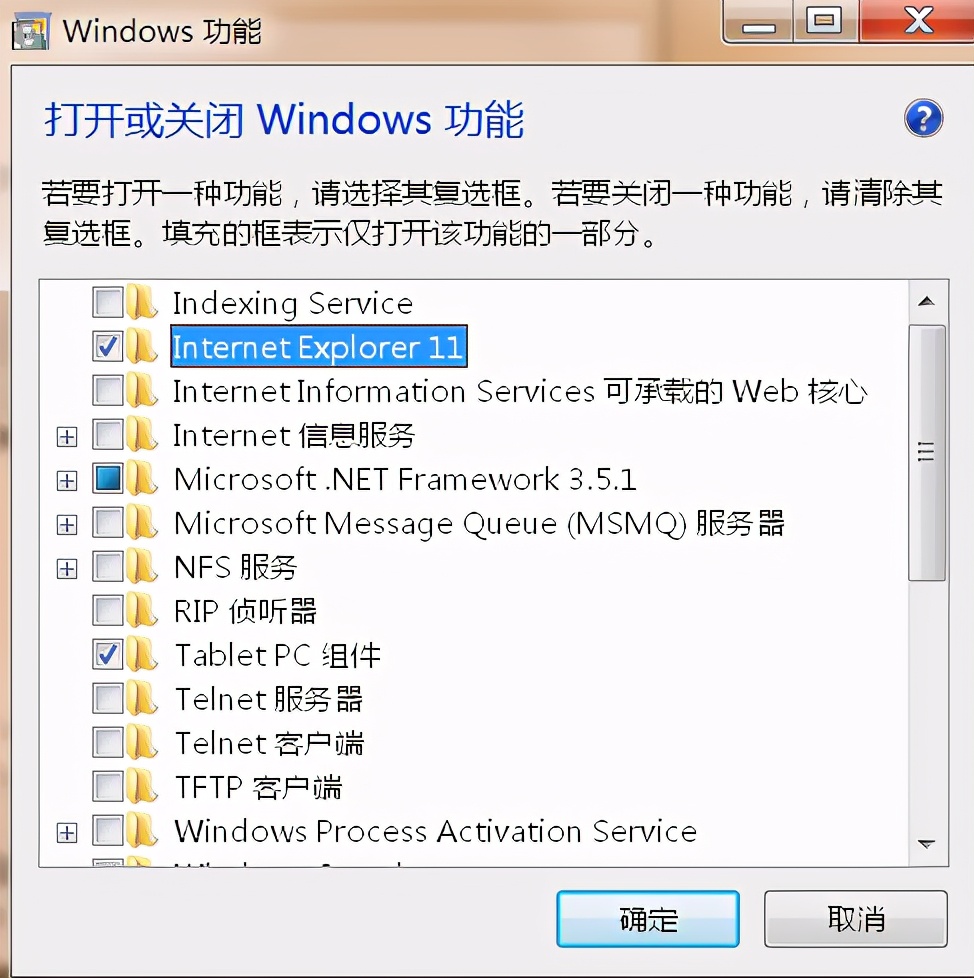
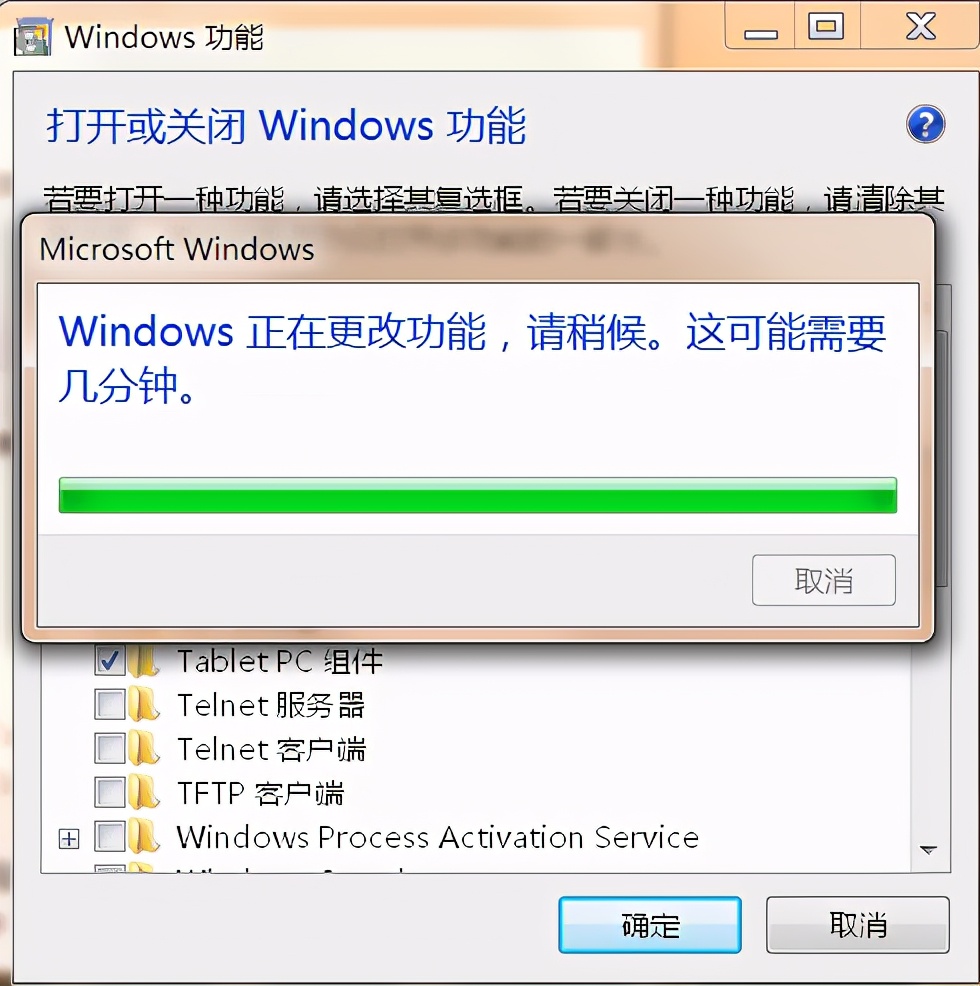
3、Windows功能窗口,勾选Internet Explorer 11,然后点确定,如下图所示:
4、进入C:\Program Files (x86)\Internet Explorer文件夹下,然后对住iexplore鼠标右键发送到桌面快捷方式即可。
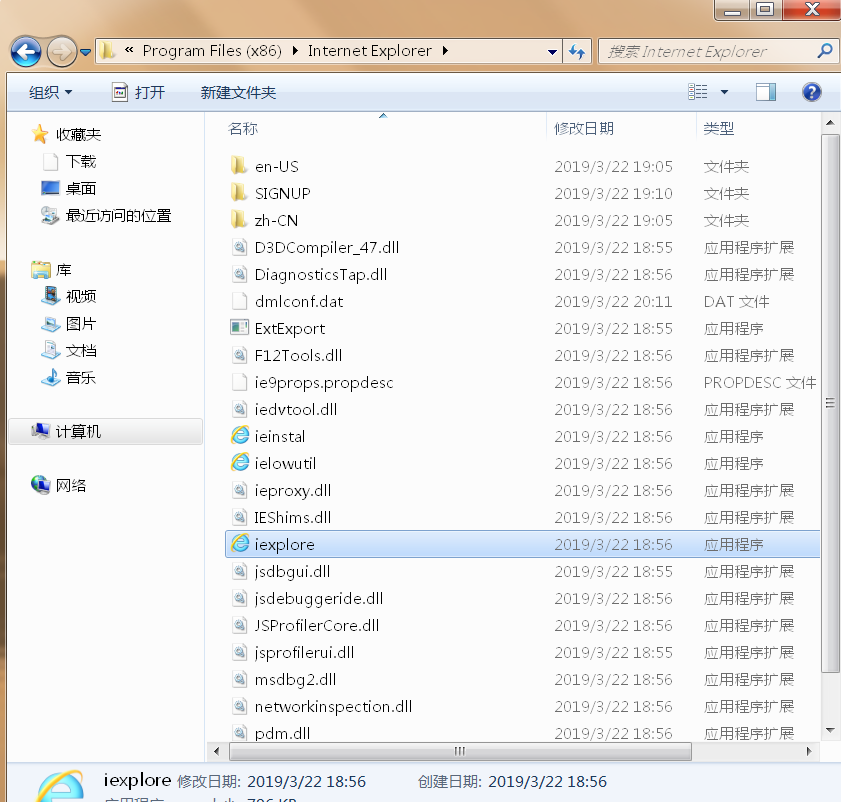
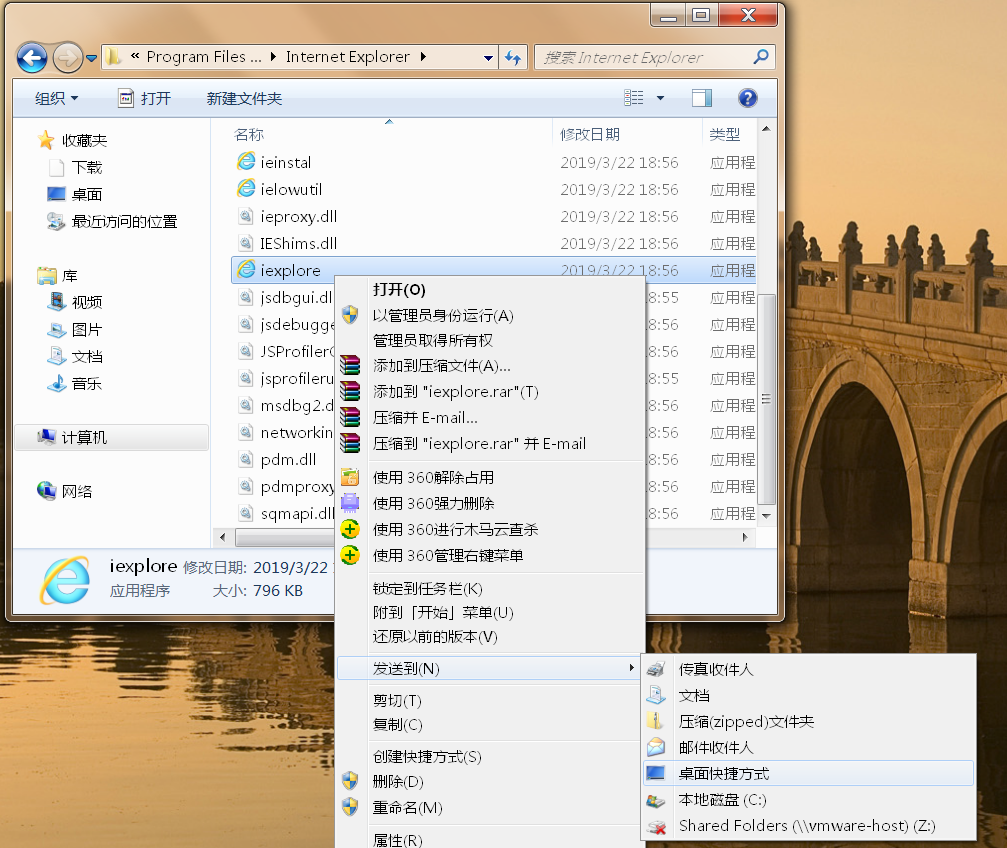
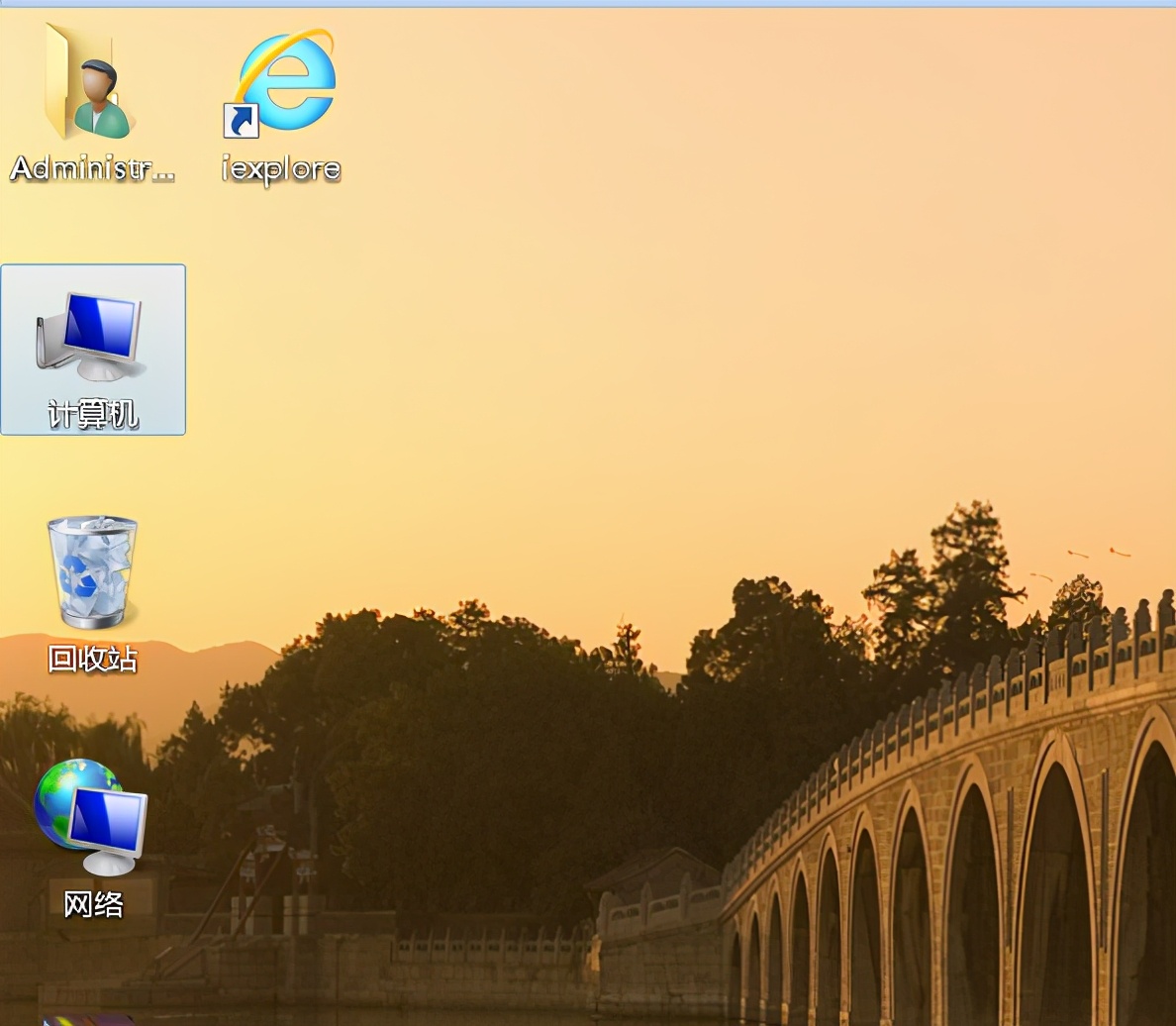
5、还有种可能就是用户误删除C:\Program Files (x86)\Internet Explorer文件夹中的文件导致无法打开,这种情况直接从正常的电脑拷贝一份即可。此方式拷贝一定要注意系统版本和文件夹一致。
相关影片资源迅雷下载推荐
两个显示器怎么用一个电脑(一台电脑配两个显示器设置步骤)
版权声明:除非特别标注,否则均为本站原创文章,转载时请以链接形式注明文章出处。