虚拟机怎么安装操作系统(vmware虚拟机安装系统步骤)

电脑入门知识大全 电脑知识 1.1K+

虚拟机指通过软件模拟的具有完整硬件系统功能的,运行在一个完全隔离环境中的完整计算机系统。虚拟系统通过生成现有操作系统的全新虚拟镜像它具有真实windows系统完全一样的功能。

在虚拟机中可以运行多种操作系统,Linux、MAC、Windows等等!

下面给大家介绍一下安装教程

获取方式在文章末尾

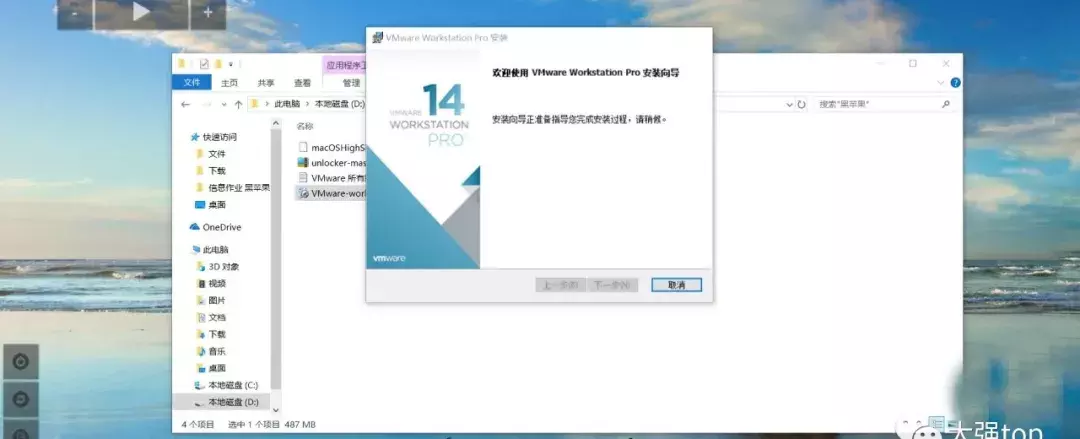
1.首先,打开VMware14安装包

2.一直点下一步
虚拟机怎么安装操作系统(vmware虚拟机安装系统步骤)-第1张图片-90博客网

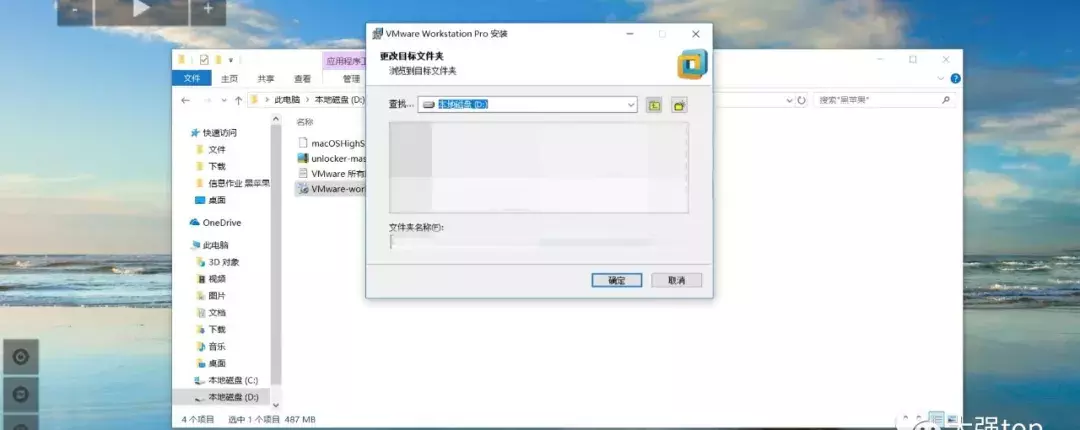
3.这里选择一个剩余空间比较大的盘

虚拟机怎么安装操作系统(vmware虚拟机安装系统步骤)-第2张图片-90博客网

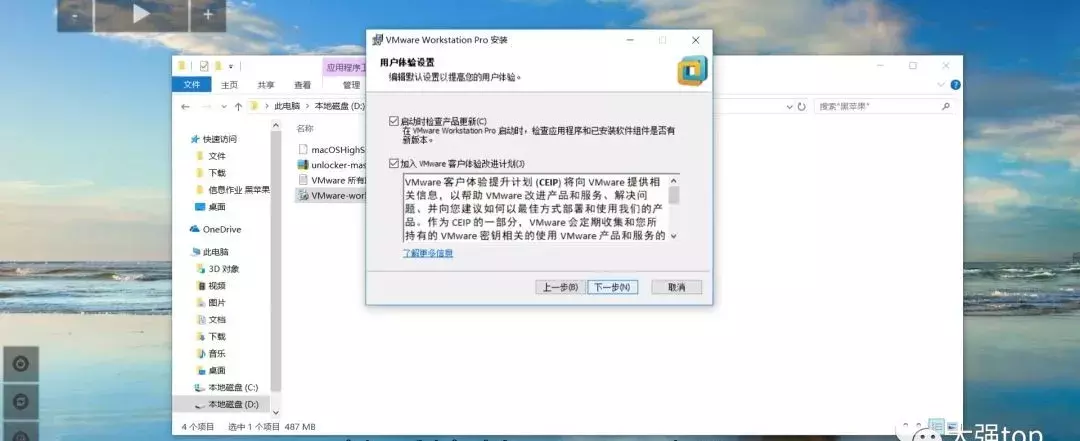
4.然后一直点下一步

虚拟机怎么安装操作系统(vmware虚拟机安装系统步骤)-第3张图片-90博客网

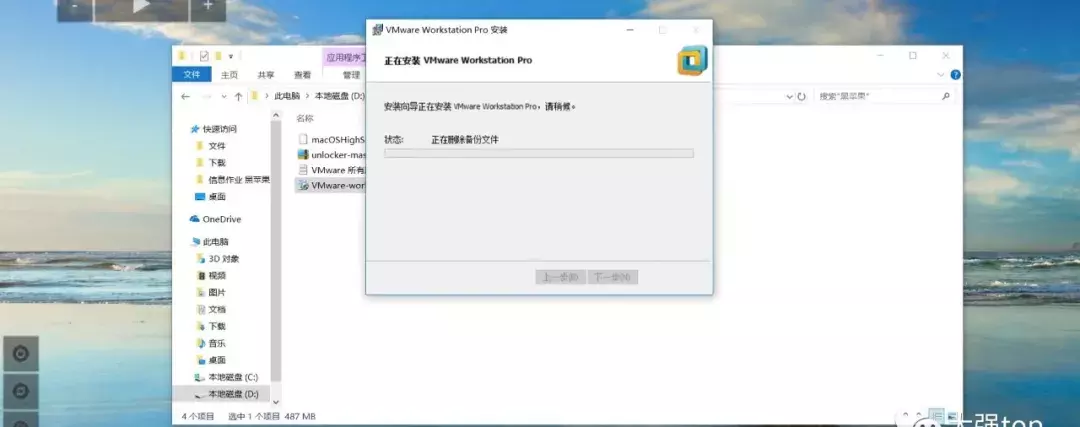
5.等待ing......

虚拟机怎么安装操作系统(vmware虚拟机安装系统步骤)-第4张图片-90博客网

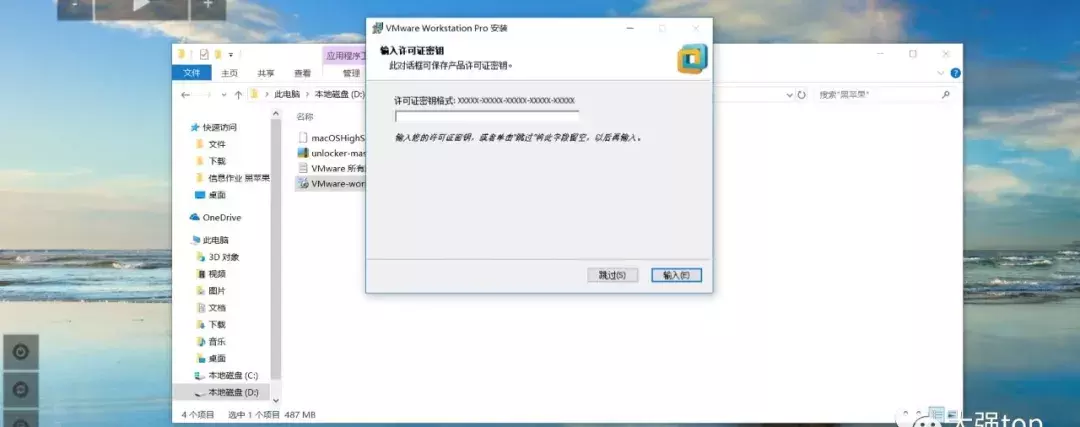
6.安装好之后,点 许可证 进行激活

虚拟机怎么安装操作系统(vmware虚拟机安装系统步骤)-第5张图片-90博客网

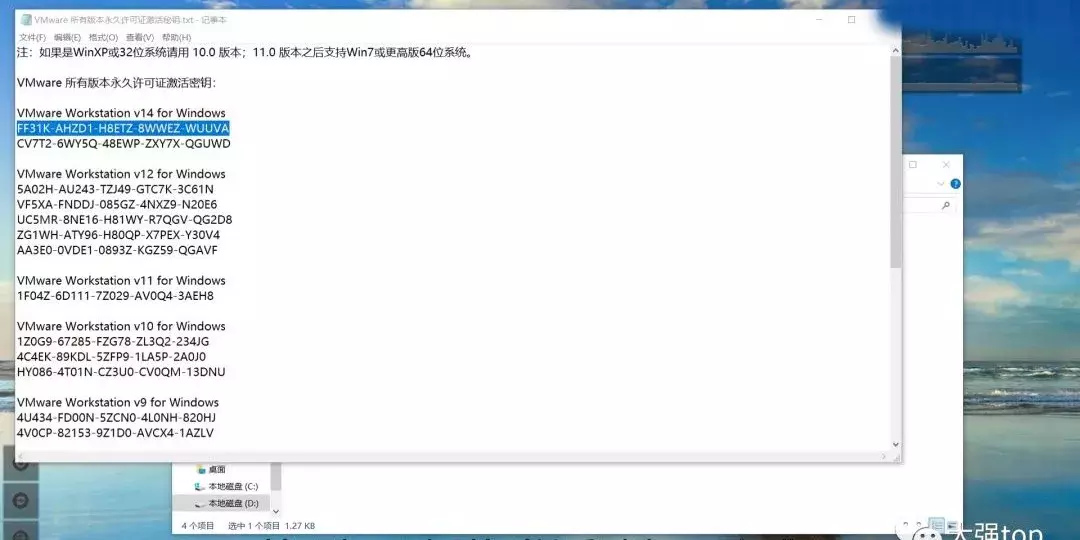
7.找到v14版的激活密钥,复制

虚拟机怎么安装操作系统(vmware虚拟机安装系统步骤)-第6张图片-90博客网

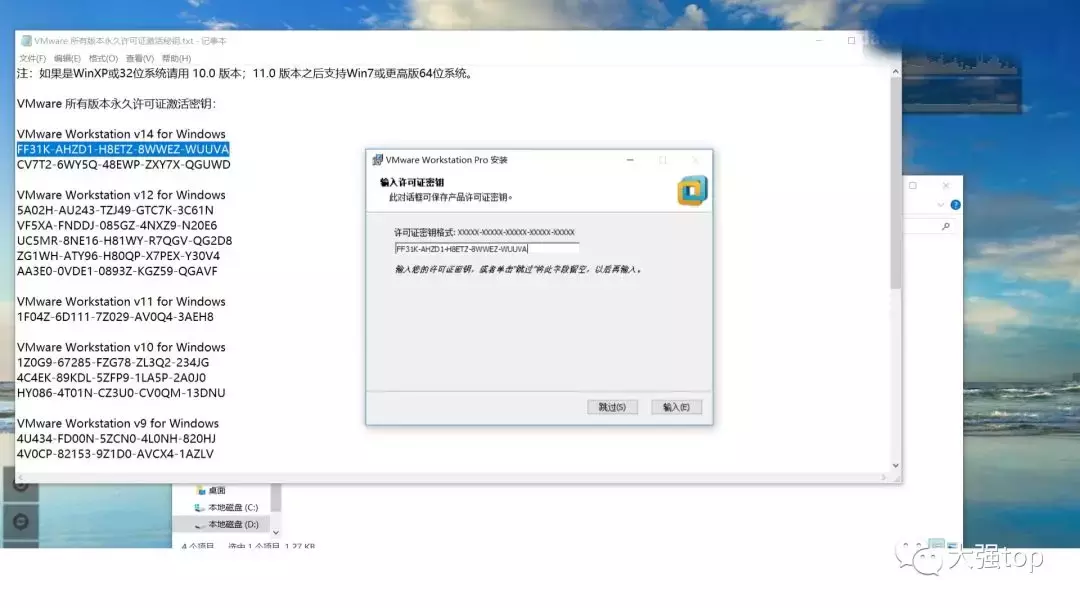
8.然后点输入

虚拟机怎么安装操作系统(vmware虚拟机安装系统步骤)-第7张图片-90博客网

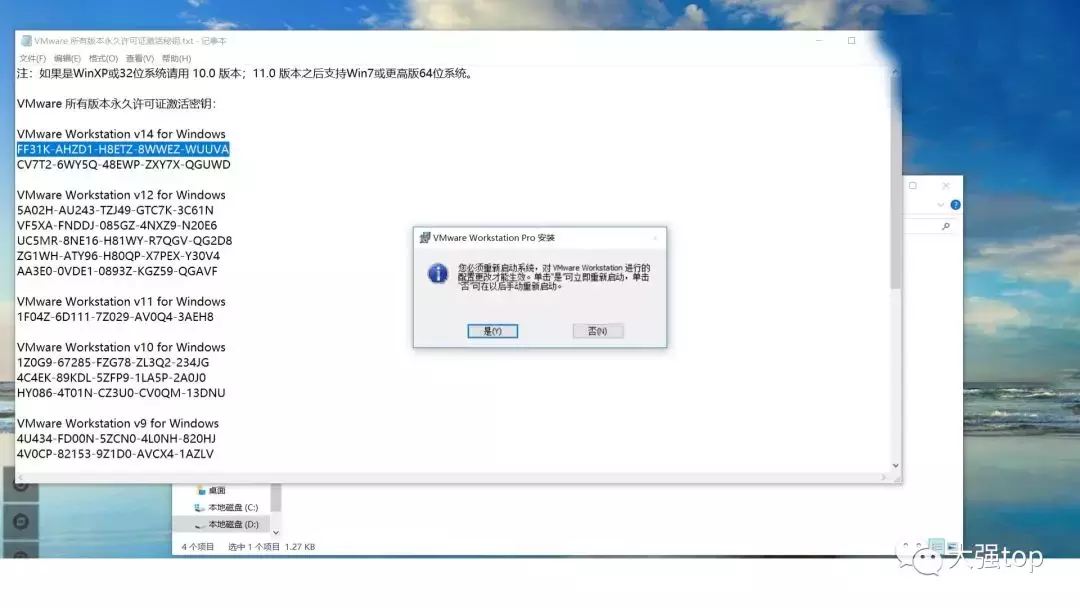
9.这样就激活完成了

虚拟机怎么安装操作系统(vmware虚拟机安装系统步骤)-第8张图片-90博客网

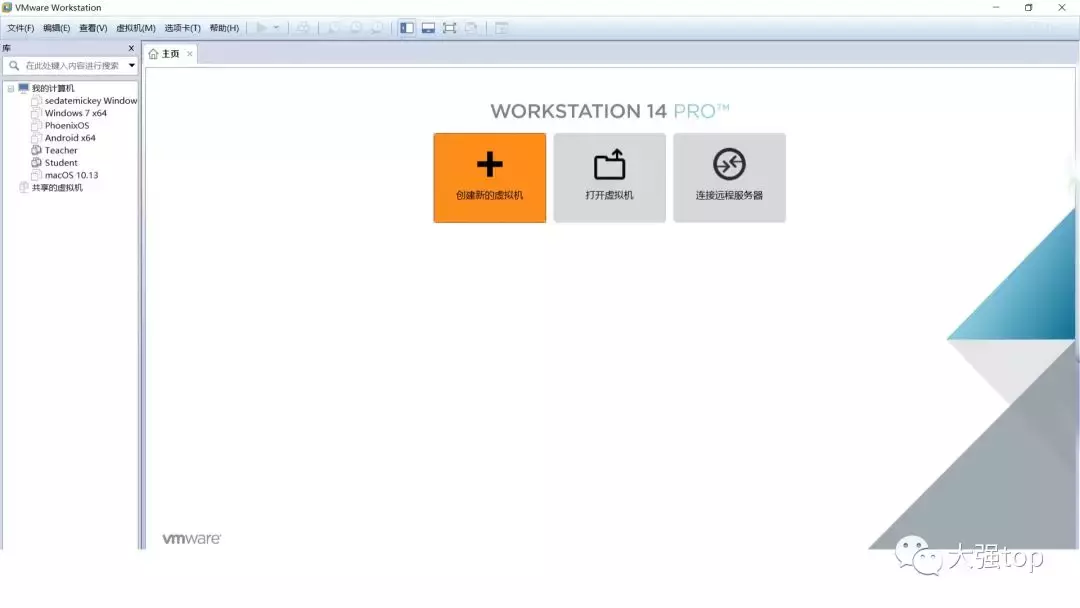
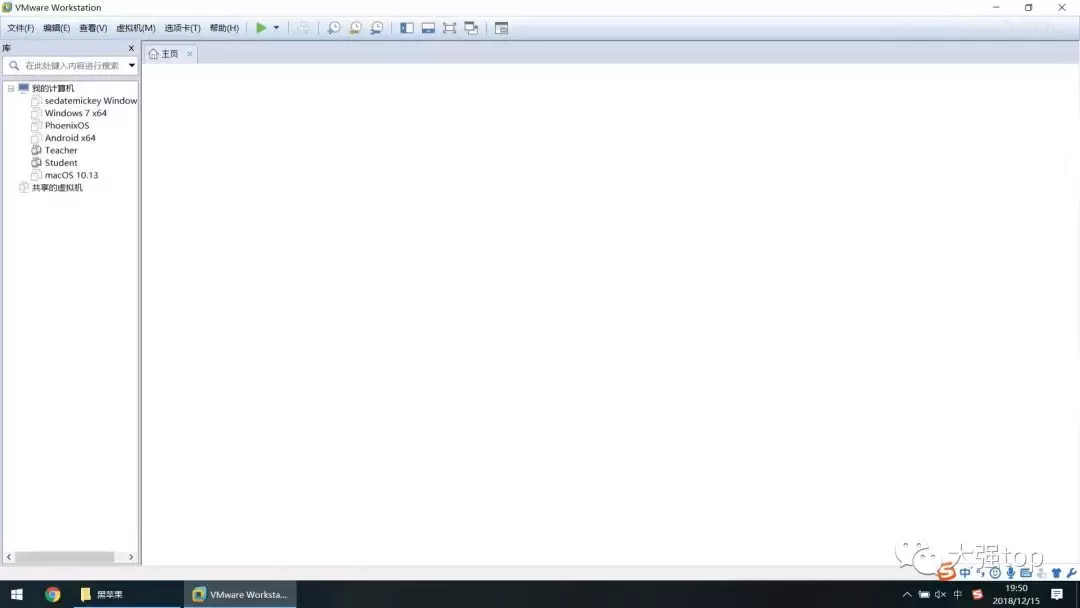
10.之后就是这样的界面

相关影片资源迅雷下载推荐

视频没有声音怎么办(网页视频没有声音的解决办法)
虚拟机怎么安装操作系统(vmware虚拟机安装系统步骤)-第9张图片-90博客网

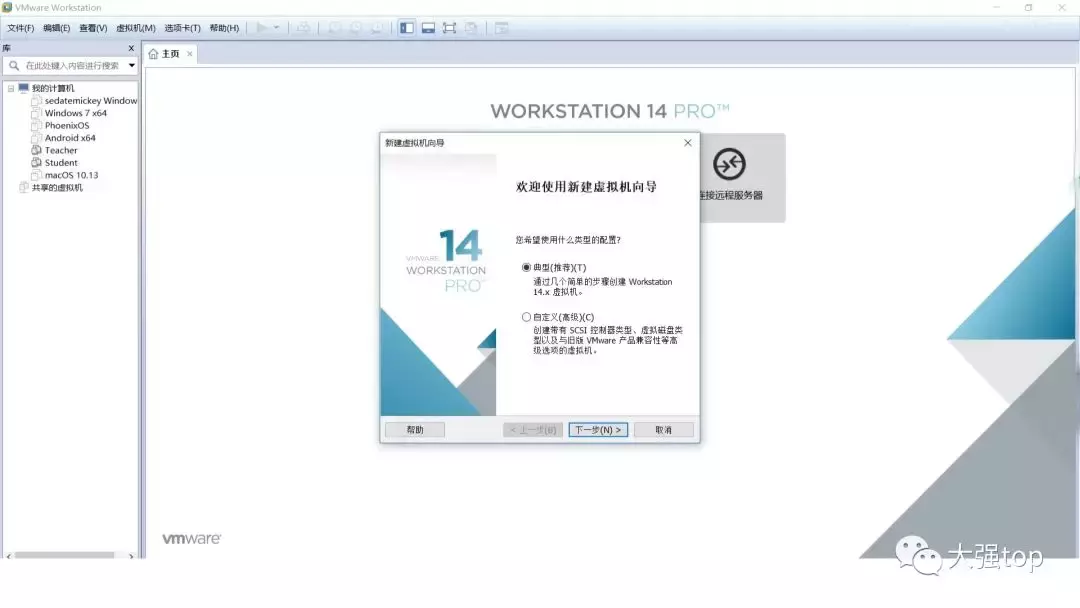
11.点击创建新的虚拟机

虚拟机怎么安装操作系统(vmware虚拟机安装系统步骤)-第10张图片-90博客网

12.选择 典型

虚拟机怎么安装操作系统(vmware虚拟机安装系统步骤)-第11张图片-90博客网

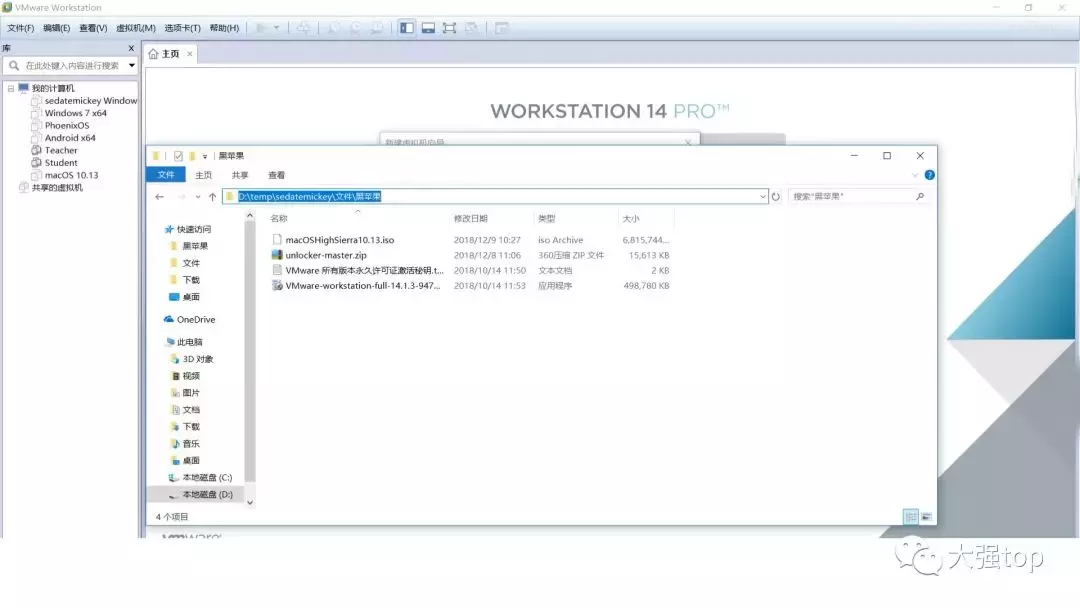
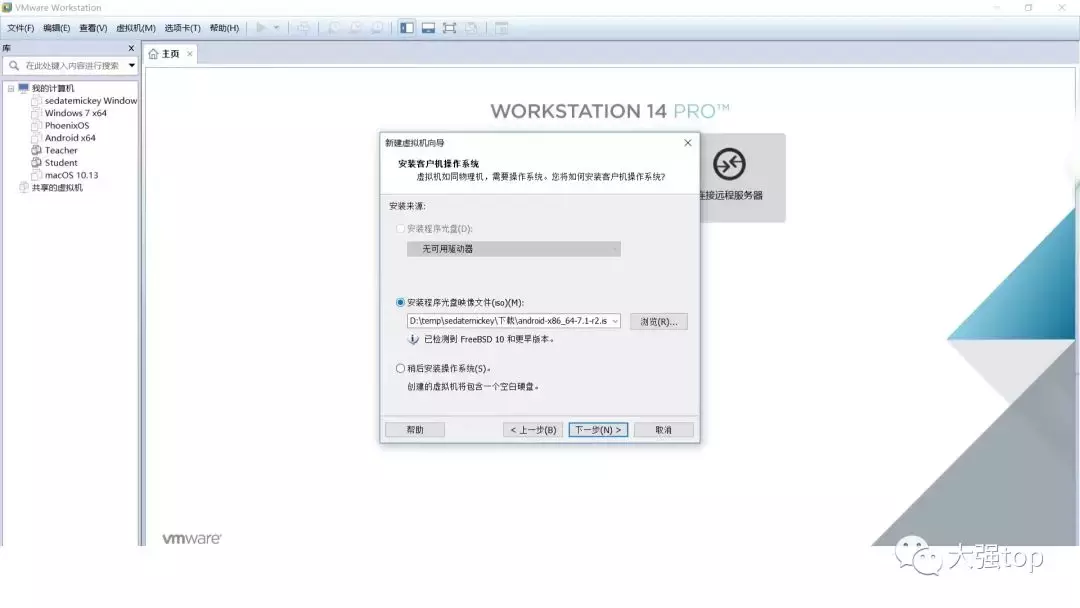
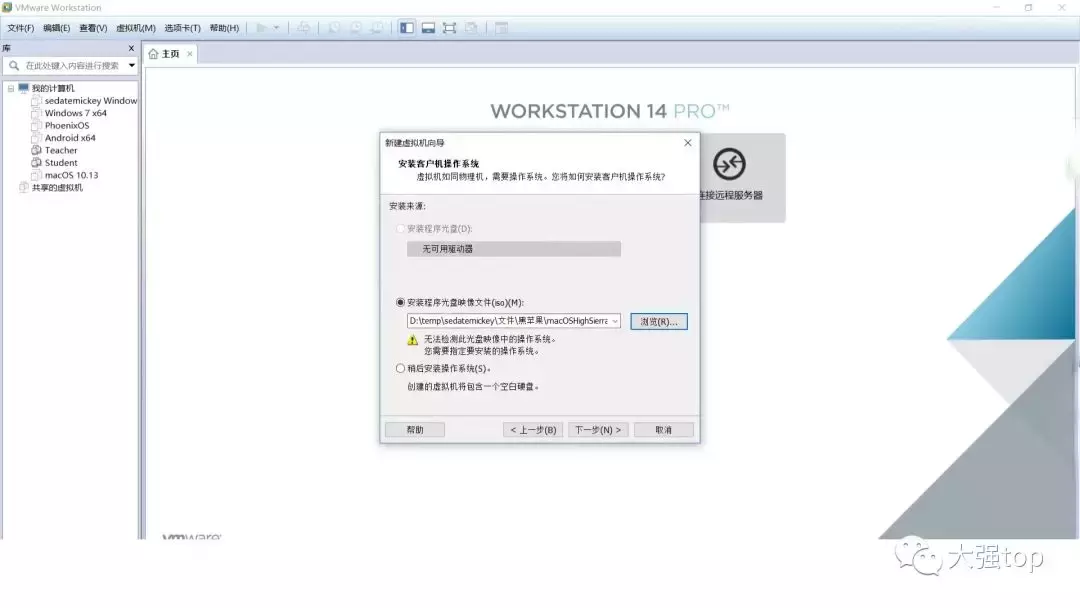
13.选择下载好的系统镜像文件(镜像文件不用解压)

虚拟机怎么安装操作系统(vmware虚拟机安装系统步骤)-第12张图片-90博客网

虚拟机怎么安装操作系统(vmware虚拟机安装系统步骤)-第13张图片-90博客网

14.会提示无法检测什么的,不用管

虚拟机怎么安装操作系统(vmware虚拟机安装系统步骤)-第14张图片-90博客网

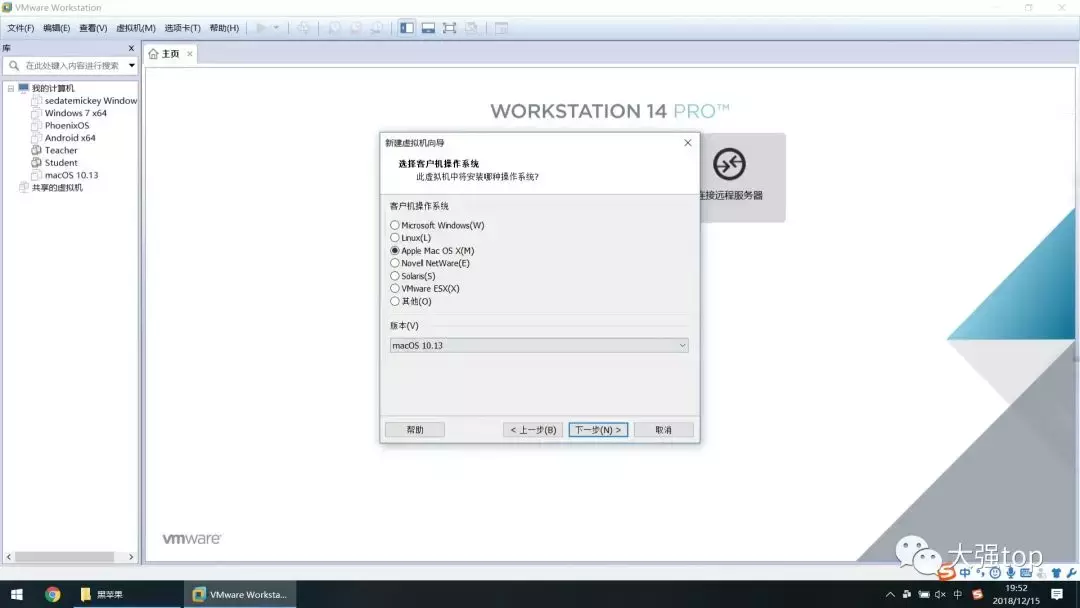
15.选择要安装的计算机系统

虚拟机怎么安装操作系统(vmware虚拟机安装系统步骤)-第15张图片-90博客网

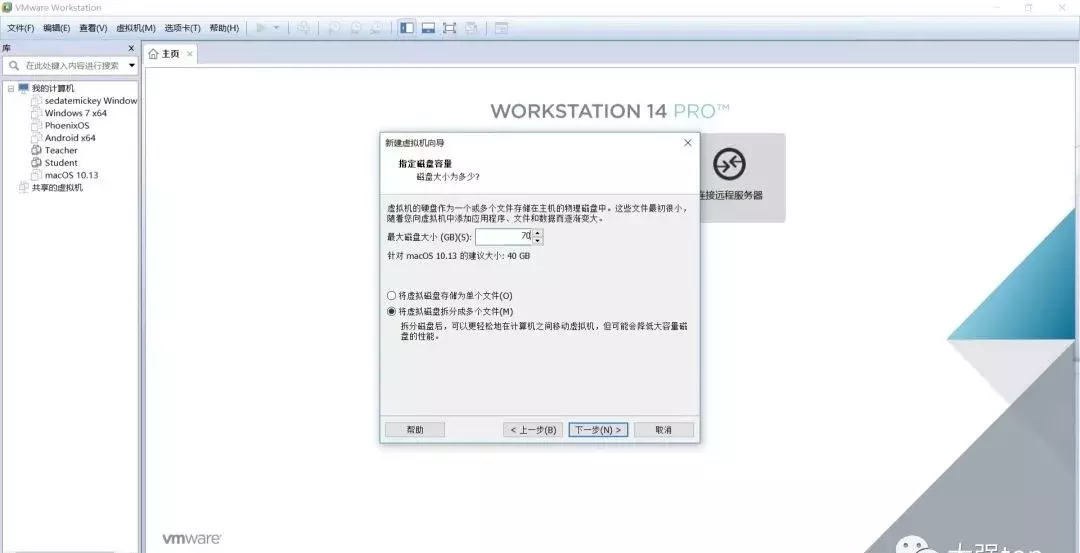
16.磁盘大小最少选40GB

虚拟机怎么安装操作系统(vmware虚拟机安装系统步骤)-第16张图片-90博客网

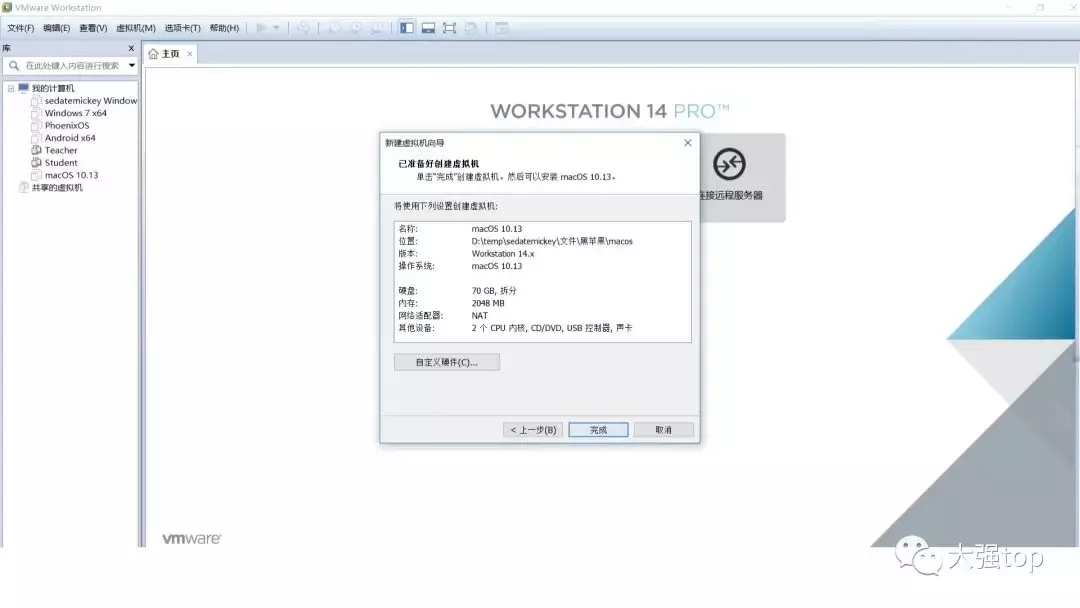
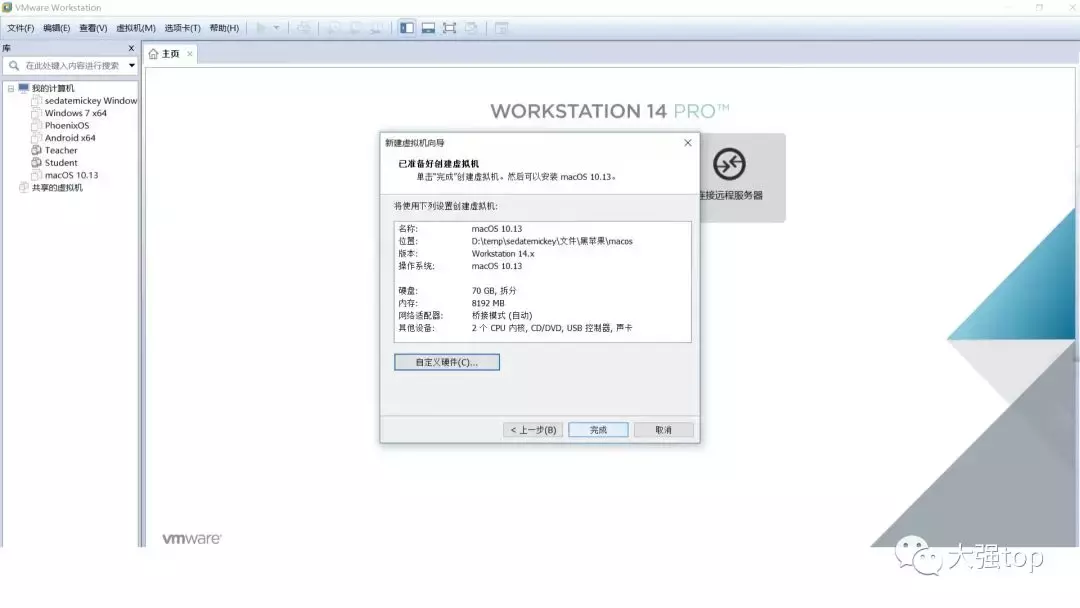
17.先别点完成,进入 自定义硬件

虚拟机怎么安装操作系统(vmware虚拟机安装系统步骤)-第17张图片-90博客网

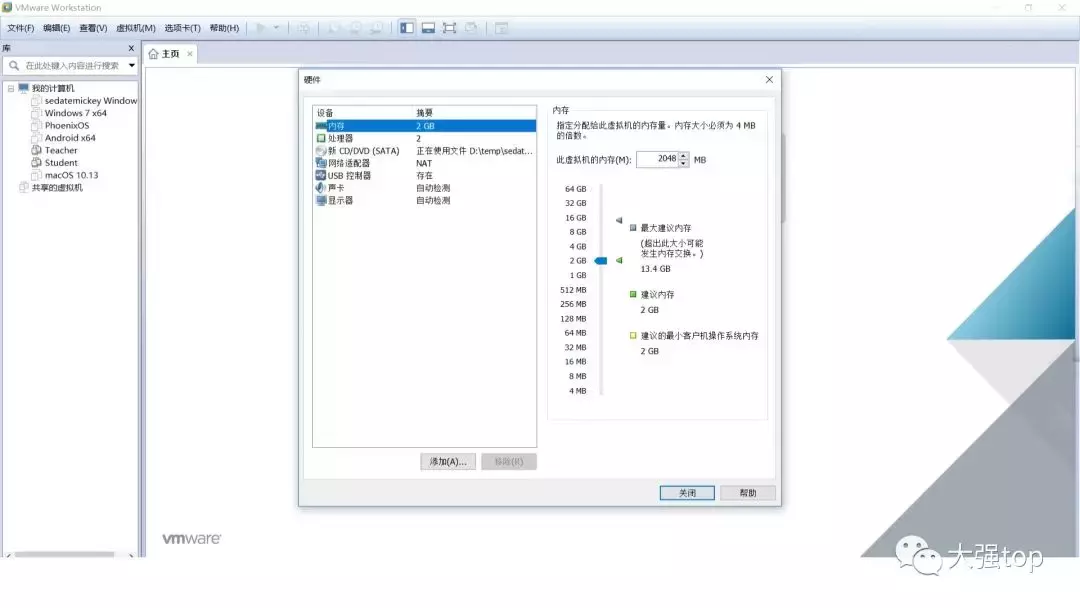
18.内存最少2GB

虚拟机怎么安装操作系统(vmware虚拟机安装系统步骤)-第18张图片-90博客网

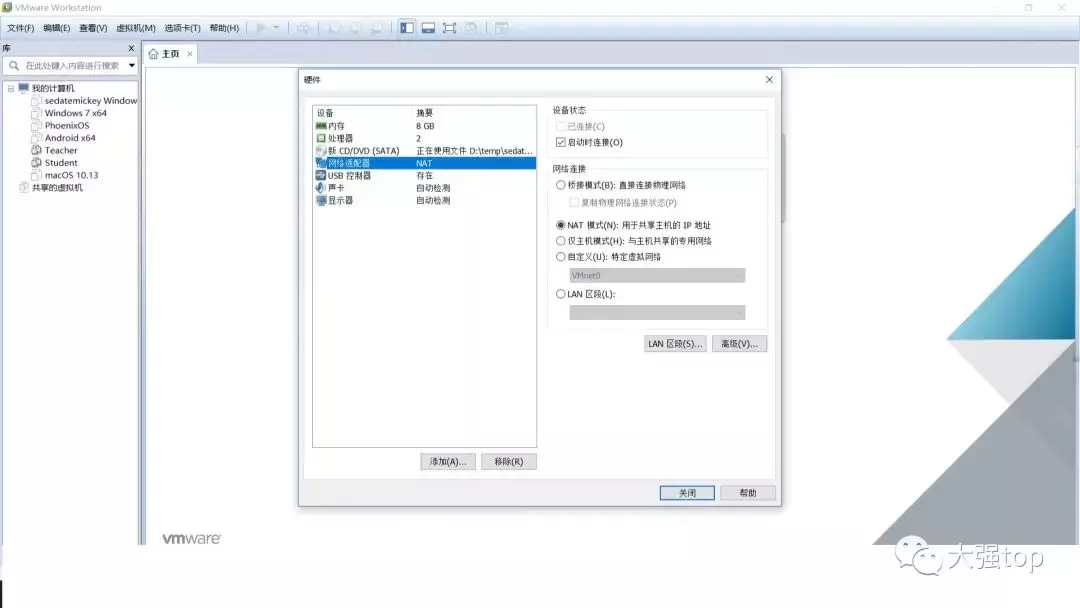
19.网络连接选桥接模式

虚拟机怎么安装操作系统(vmware虚拟机安装系统步骤)-第19张图片-90博客网

20.然后点完成

虚拟机怎么安装操作系统(vmware虚拟机安装系统步骤)-第20张图片-90博客网

这样就安装完成了

相关影片资源迅雷下载推荐

华硕笔记本键盘失灵一键修复(电脑键盘失灵的解决方法图)

抱歉,评论功能暂时关闭!