

吾空是一款定位为高端配置的电脑品牌,其消费人群主要分部为游戏玩家、影视行业从业者或设计师。那么,自己要怎么在吾空电脑上执行一键重装系统XP呢?接下来,小编就给大家带来吾空电脑一键重装系统XP的操作流程。
吾空电脑一键重装系统xp教程:
1,先将吾空电脑内的重要资料做好备份工作,打开网页搜索引擎搜索“小白系统官网”,到官网下载小白一键重装系统软件到桌面。

2,关闭吾空电脑内的杀毒软件,打开小白一键重装系统。
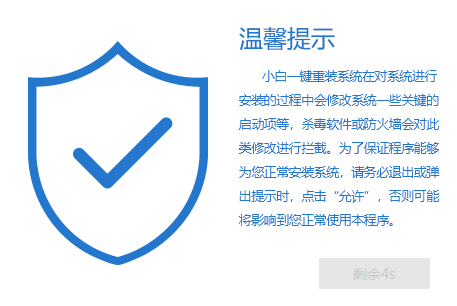
3,进入系统选择界面,选择XP系统,点击“安装此系统”下一步。
相关影片资源迅雷下载推荐
电脑系统还原怎么操作(最新教你做电脑系统备份和还原)

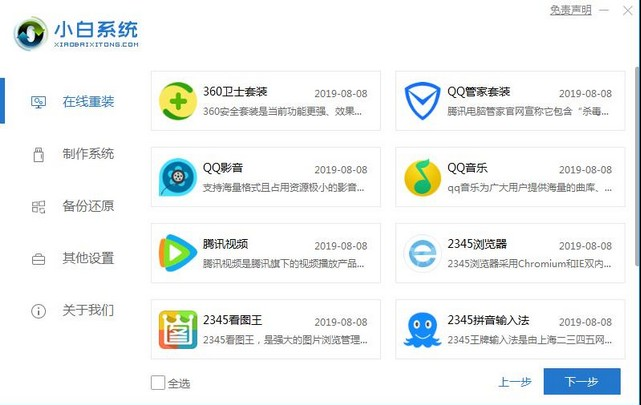
4,接着进入软件选装界面,选择我们需要的装机软件。
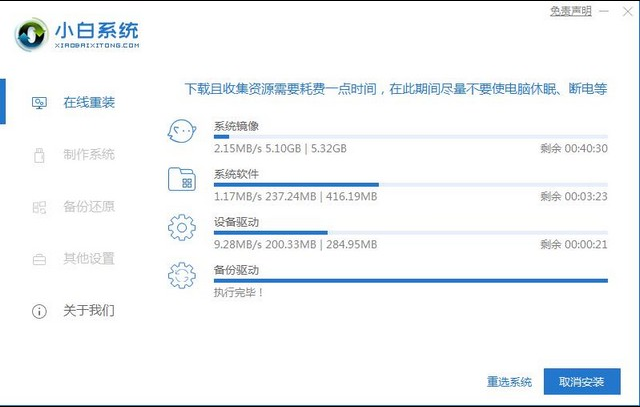
5,以上步骤完成后,小白执行下载XP系统,XP系统下载完成后电脑会自动重启执行重装系统。
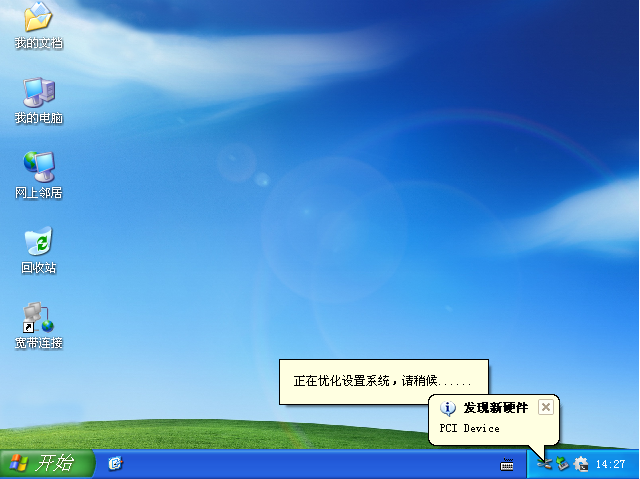
6,XP系统重装完成,电脑进入XP系统桌面即可正常使用。
以上就是吾空电脑一键重装系统xp的详细操作流程了。
相关影片资源迅雷下载推荐
pdf删除其中一页怎么做(PDF文件快速删除其中一页)
版权声明:除非特别标注,否则均为本站原创文章,转载时请以链接形式注明文章出处。