

现在我们在办公的时候,都喜欢用PDF格式来传输文件,但是PDF格式的文件比较特殊,不能轻易压缩,文件过大,那么我们该如何顺利传输文件呢,下面小编就来教教大家该如何压缩PDF文件吧。
准备:
电脑
风云压缩软件
第一步,打开电脑中的文件压缩器
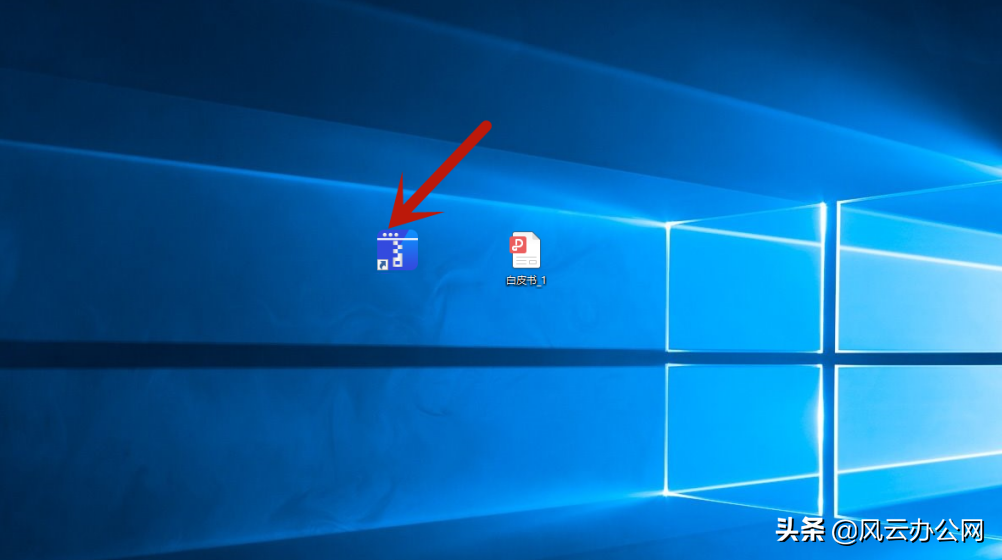
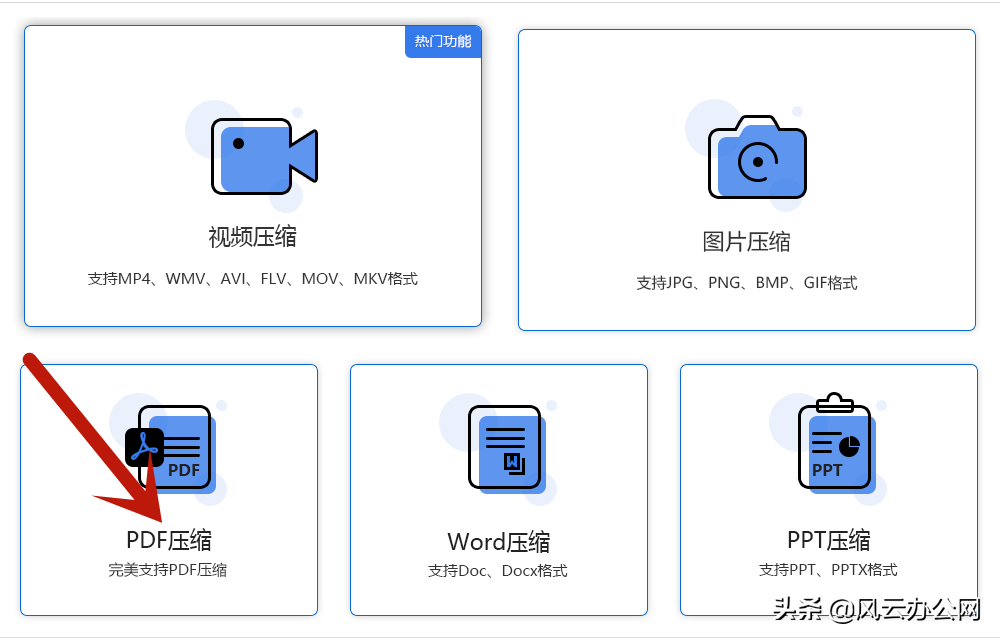
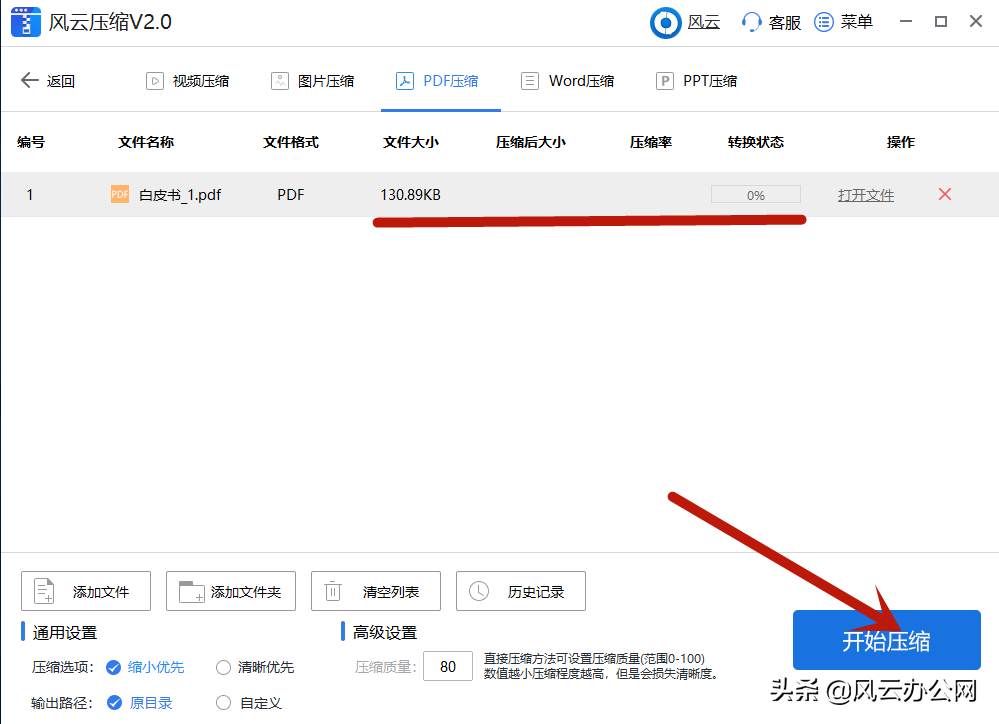
第二步,软件中有五项功能,点击PDF压缩功能。
相关影片资源迅雷下载推荐
win10去掉快捷方式小箭头(win10去掉桌面图标小箭头)
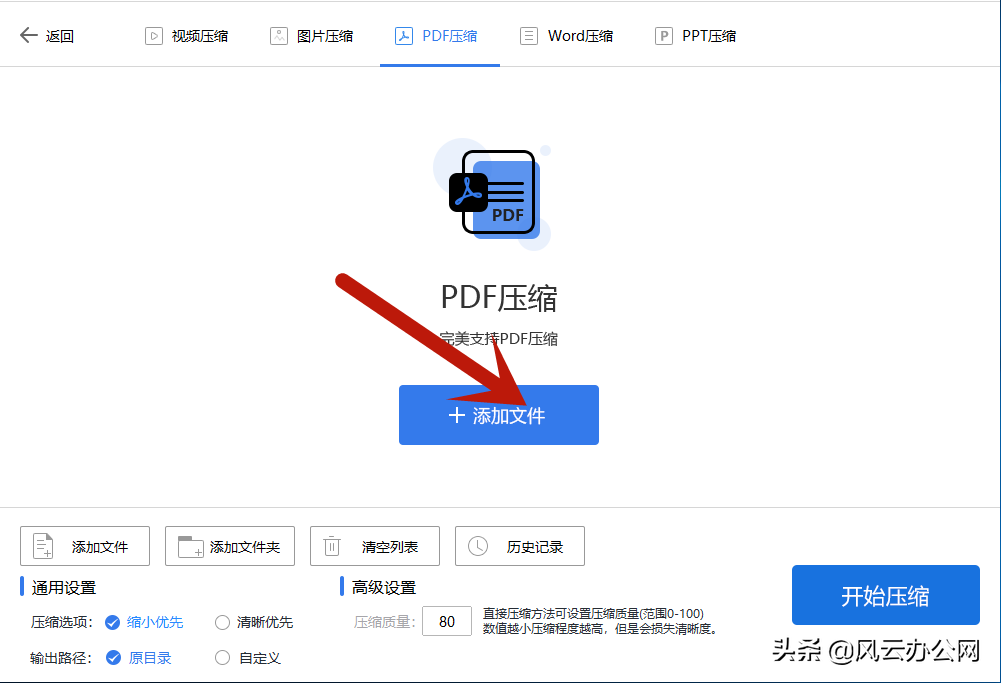
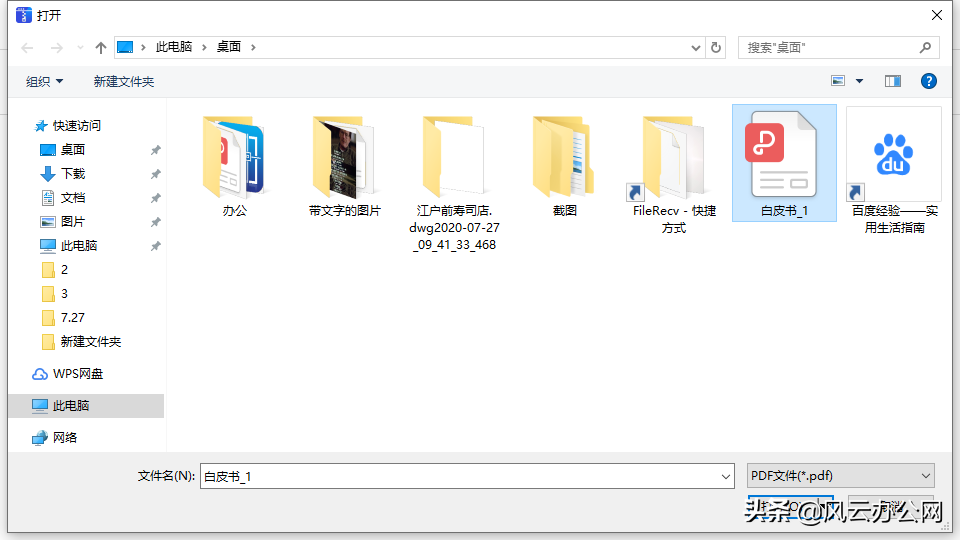
第三步,点击添加文件,找到你需要压缩的文件并打开。
第四步,点击开始转换,等待转化成功即可。
第五步,压缩成功之后,可看到压缩后的文件大小。
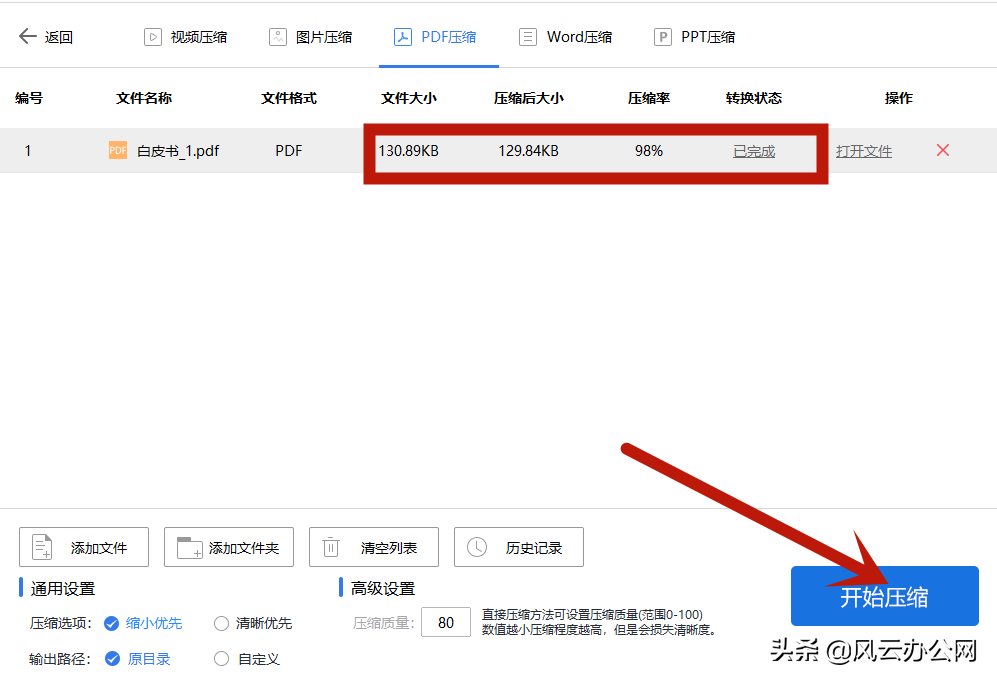
这样PDF文件就压缩好了,是不是很简单?一键就可以搞定,而且软件不止PDF文件压缩功能,还有视频压缩,图片压缩,PPT压缩等功能,快来试一下吧!
相关影片资源迅雷下载推荐
win10自定义开机启动项(win10系统开机启动项的设置教程)
版权声明:除非特别标注,否则均为本站原创文章,转载时请以链接形式注明文章出处。