

今天给大家带来2个提高Win7系统运行速度的办法。
话不多说,下面老规矩走起~
方法一:
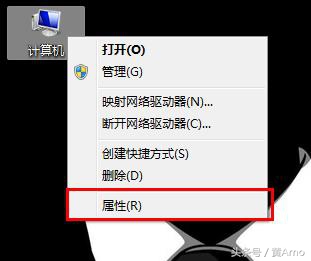
- 找到桌面“计算机”图标,右键点击,选择属性。
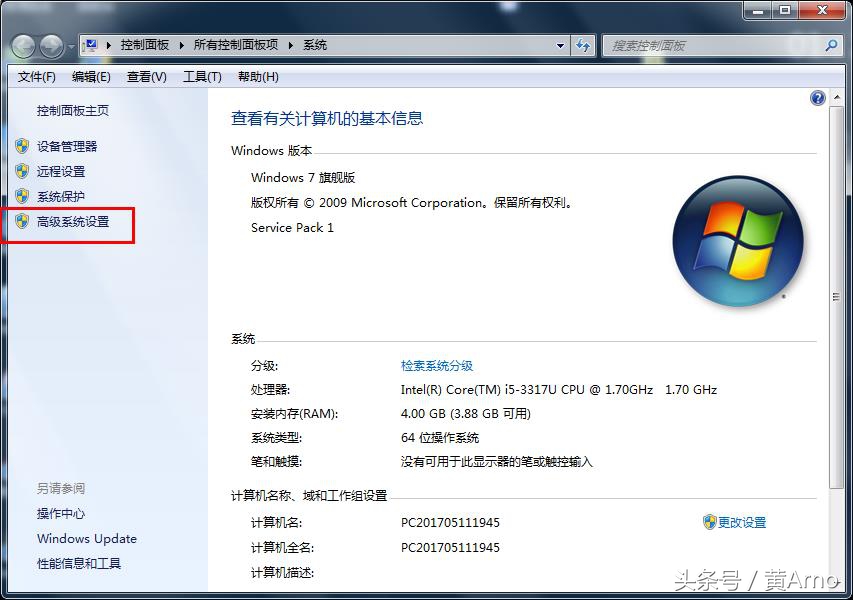
2.找到左侧方-高级系统设置点击进入。
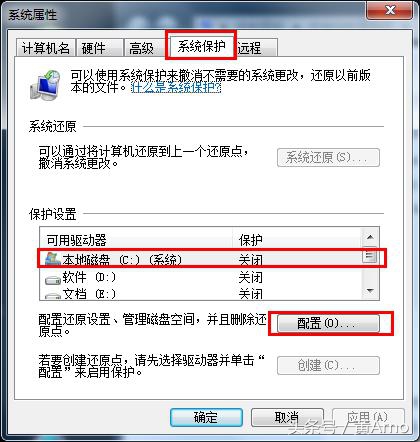
3.依次点击系统保护-配置。
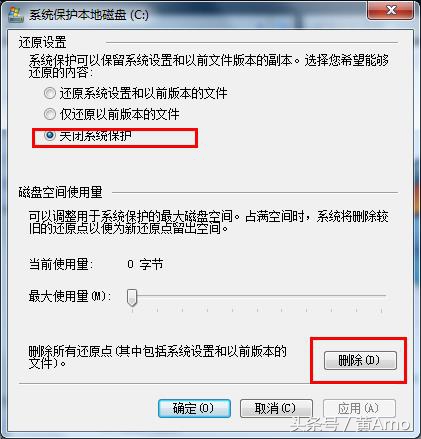
4.选择关闭系统保护-删除。
相关影片资源迅雷下载推荐
xp优化开机速度(xp版电脑开机速度慢的解决方法)
方法二:
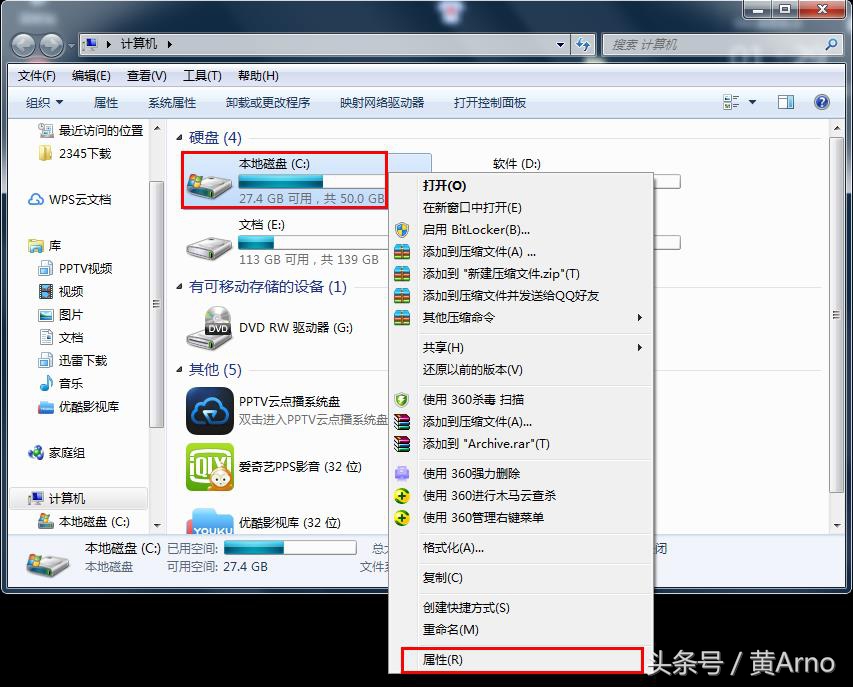
1.同样找到桌面的“计算机”图标,直接点击进入。找到C盘-右键-属性。
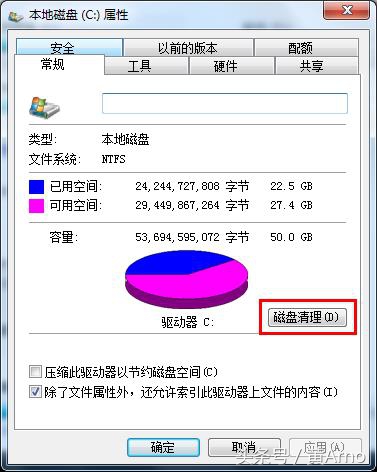
2.在点击属性后出现的功能框中点击磁盘清理。
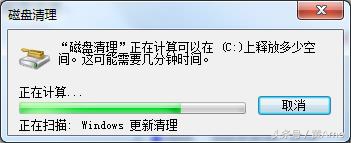
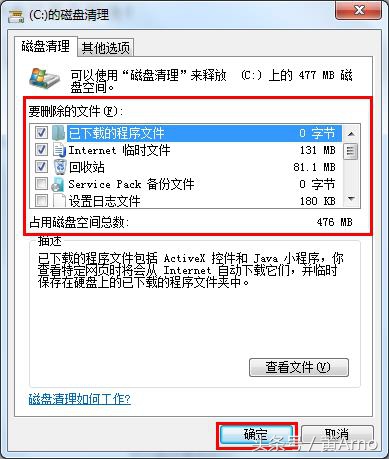
3.选择要删除的垃圾文件,然后确定删除即可。我这电脑下载的程序都不放在C盘,所以垃圾比较少。也建议大家下载安装软件尽量不要安装在C盘里。
那么本期的教程到这里就结束啦~
相关影片资源迅雷下载推荐
为什么u盘弹不出来(详细教您u盘无法弹出的解决方法)
版权声明:除非特别标注,否则均为本站原创文章,转载时请以链接形式注明文章出处。