

电脑的“任务管理器”可以看到我们使用的电脑运行的内容,还可以对电脑进行一些操作,有些朋友遇到这种情况,无论是用键盘还是任务栏都打不开任务管理,是无反应的状态,那是任务管理器的程序被删除了或是系统禁用。
在这里小编教大家如何解决这个问题!
1
打开电脑的运行工具,在“运行”中输入“gpedit.msc”的指令,从而进入“组策略编辑器”即可。
2
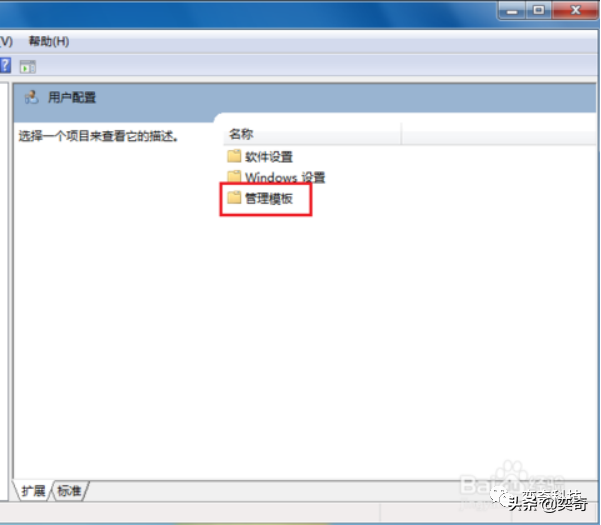
在组策略中鼠标双击左边的“用户配置”
跳转这个页面,鼠标再双击“管理模板”。
相关影片资源迅雷下载推荐
excel突然打不开了什么原因(Excel文件双击无法打不开的解决方法)
3
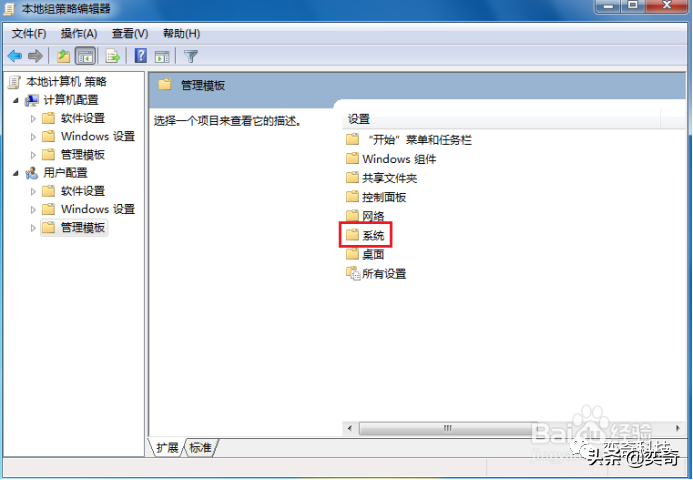
任务管理器是系统的工具,所以我们鼠标双击“系统”文件夹。
4
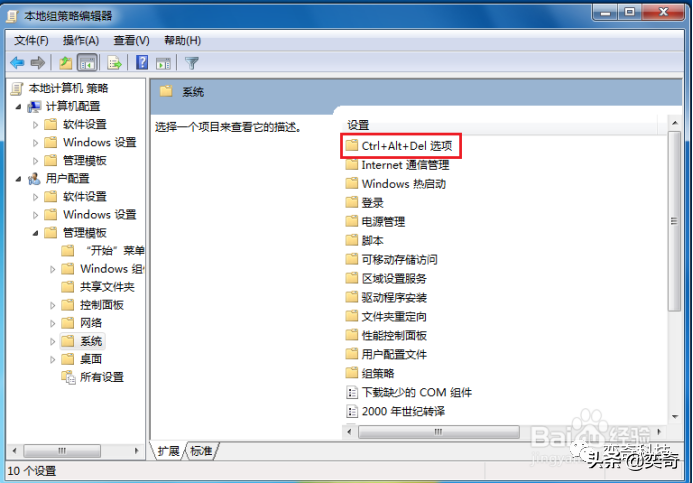
在设置中,选择鼠标双击图中标注的内容:ctrl+Alt+Del选项。
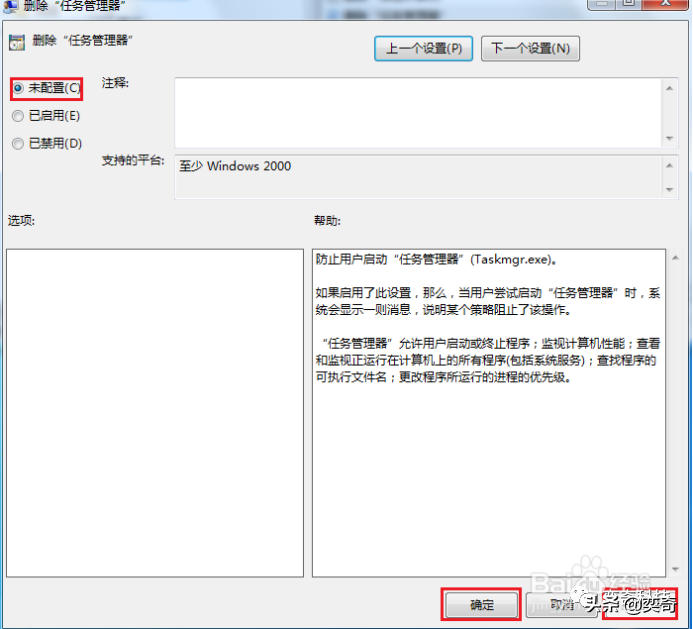
5页面中,鼠标双击打开“删除任务管理器”这个字样。
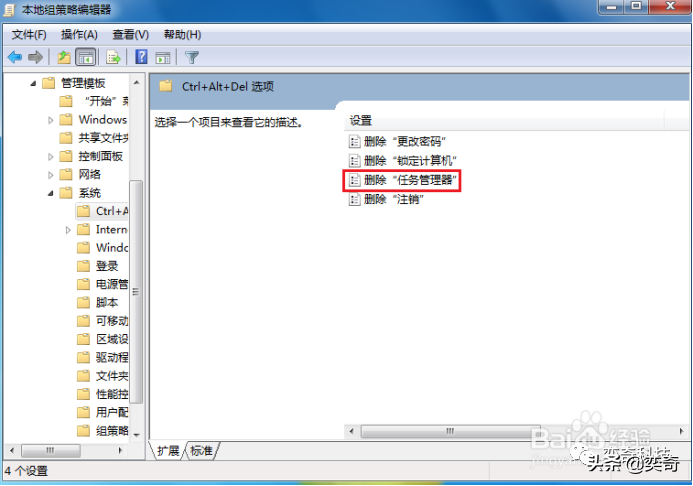
6把原有的“已启用”改为“未配置”,如果是启用,将会阻止该操作。
相关影片资源迅雷下载推荐
电脑所有文档打不开怎么办(Word文件无法在Mac上打开3个解决方法)
版权声明:除非特别标注,否则均为本站原创文章,转载时请以链接形式注明文章出处。