

很多人有个问题,就是喜欢把密码设置得很长很复杂,结果谁也没防住,却成功防住了自己 ヽ(.◕ฺˇд ˇ◕ฺ;)ノ
对于现代人,特别是年轻人,都有过忘记密码的经历吧。在这篇文章中,我们来了解如何在 Ubuntu 18.04 LTS 和 Ubuntu 20.04 中重置忘记的 root 密码。
首先,你需要开机或重启你的 Ubuntu 系统。你需要先进入 GRUB 菜单,如果你的系统是在 VirtualBox 上运行,按键盘上的 SHIFT 调出启动菜单。
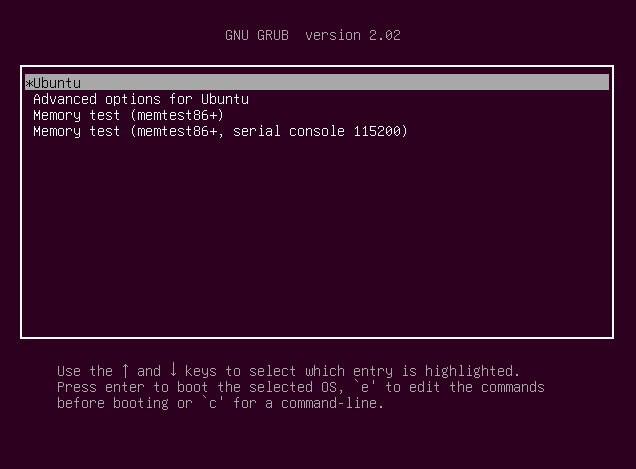
然后,按 e 键来编辑 GRUB 参数,将会显示如下的界面:
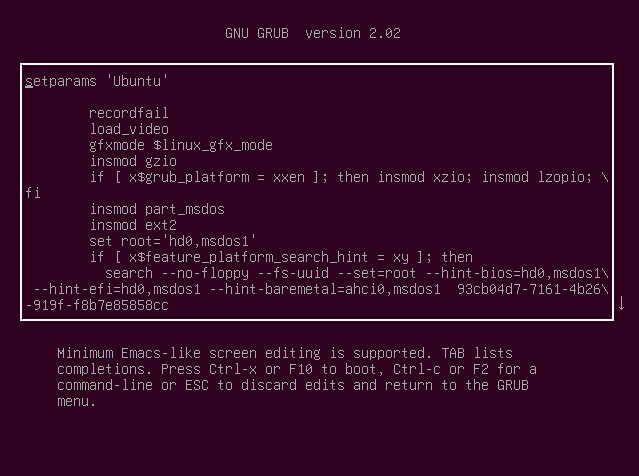
往下滚动,找到以 'linux /boot/vmlinuz' 开始的一行,已在下图中标记出来:
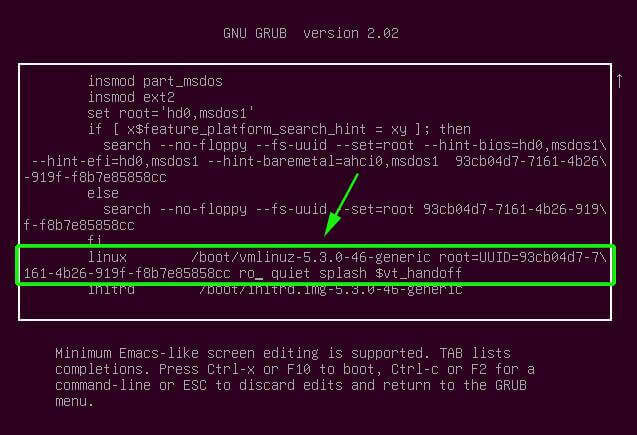
找到一段内容:"ro quiet splash $vt_handoff"
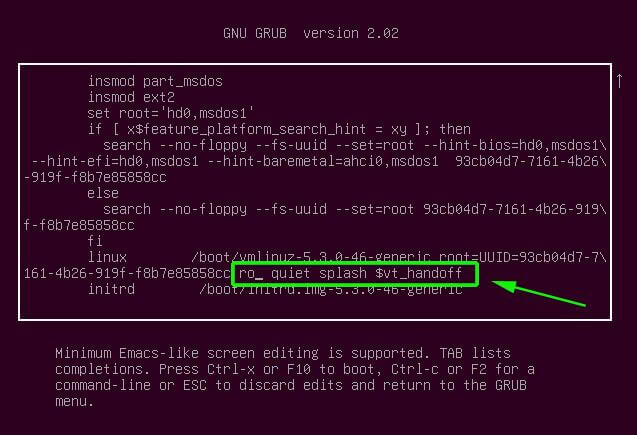
将 "ro quiet splash $vt_handoff" 替换成rw init=/bin/bash ,目的是给root文件系统设置读和写的命令:
相关影片资源迅雷下载推荐
c盘windows文件夹怎么清理(清理电脑c盘空间最有效的方法)
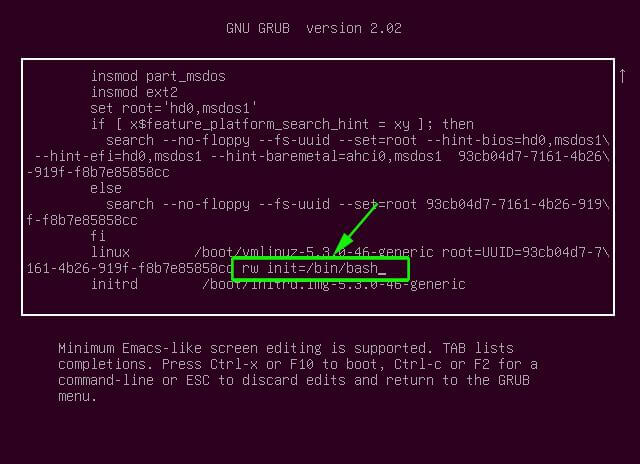
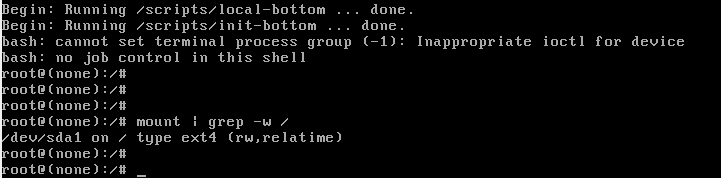
然后,按Ctrl + X 或F10 来重启系统,你的系统会进入 root shell 界面,你可以运行下面的命令来确定你的 root 文件系统已有读写访问权限:
$ mount | grep -w /
以下截图中的 rw 确认了有读写访问权限。
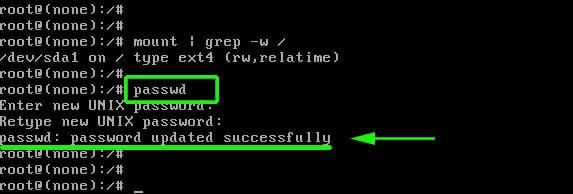
要重置密码执行以下命令:
$ passwd
输入一个新的密码并确认,然后获得 password updated successfull 的提示:
设置root密码成功后,执行以下命令重启进入Ubuntu系统:
$ exec /sbin/init
做完了以上这些步骤,应该可以顺利进入到了系统了,一起来试试吧!
相关影片资源迅雷下载推荐
耳机插上电脑还是外放(电脑耳机插入声音外放怎么解决)