

在日常生活中,用户的Mac电脑里可能有几百甚至上千份文件,有些时候我们总会遇到需要查看这些文件大小的情况,在Mac电脑中查看文件夹的大小有没有好的方法?下面分享一下查看Mac文件大小的教程。
空格键查看文件夹大小
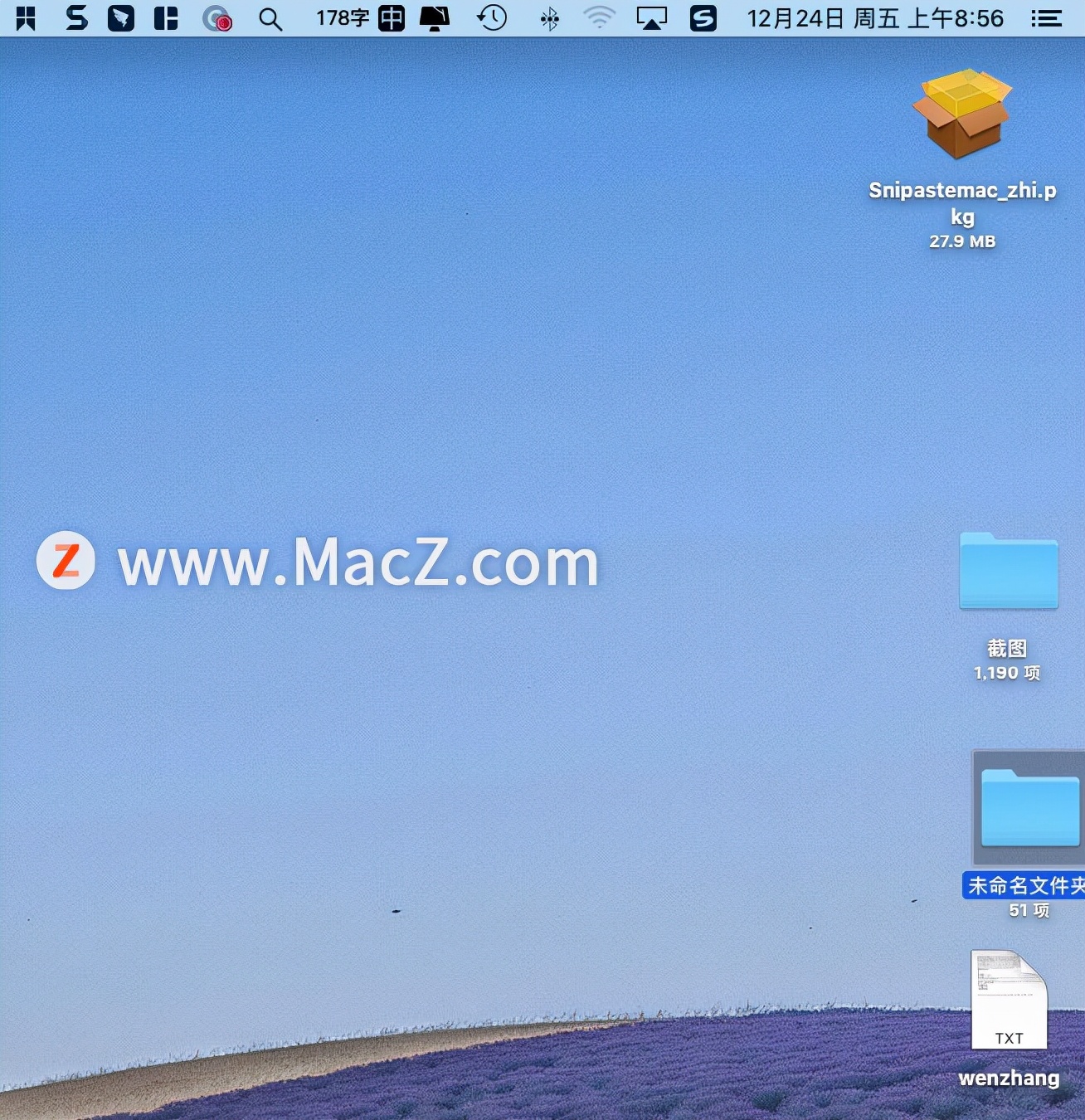
1、点击选择要查看的文件夹,
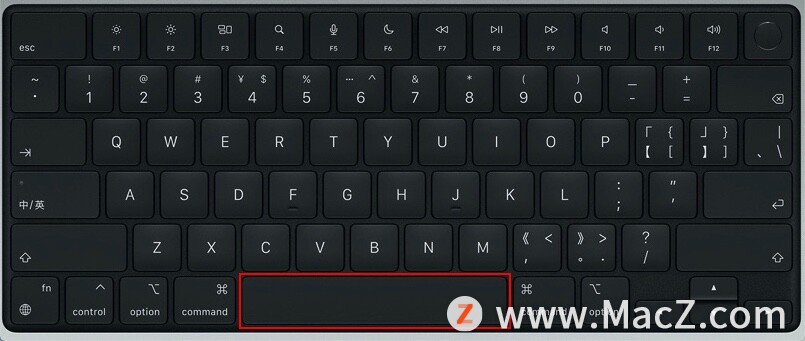
2、然后点按键盘空格键,
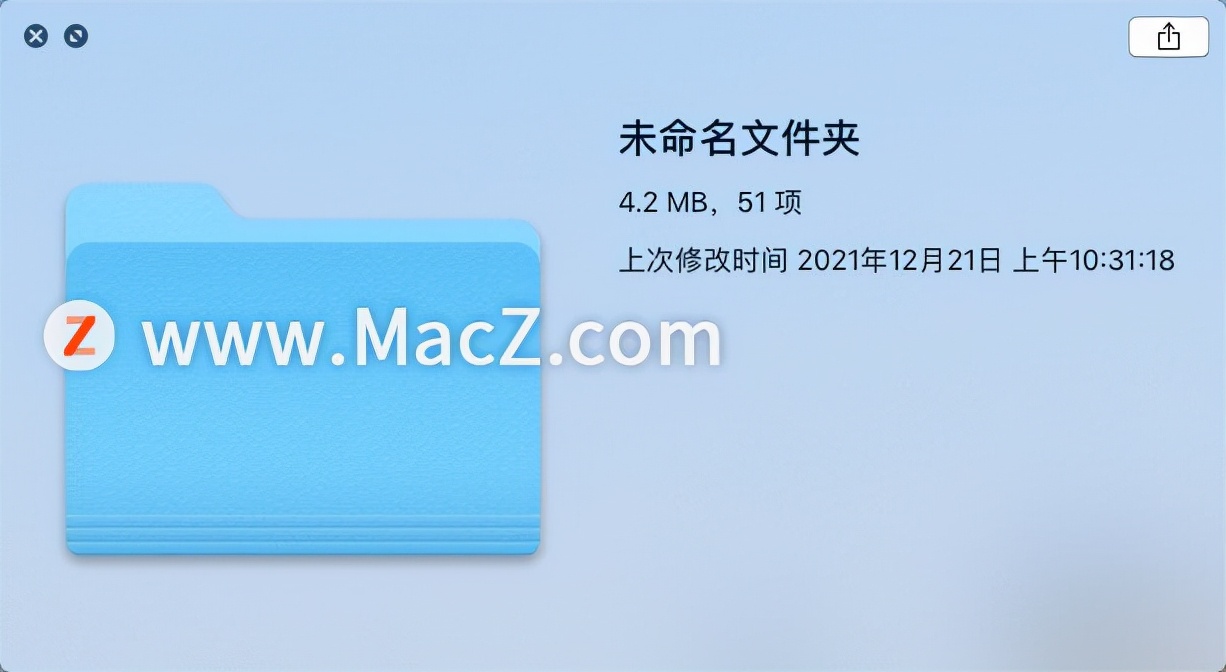
3、屏幕中就会显示文件夹大小。
相关影片资源迅雷下载推荐
mongodb官网下载教程(linux详细安装mongodb具体步骤)
菜单查看文件夹大小
1、点击要查看的文件夹,
2、单击屏幕顶部菜单栏的“文件”,
3、在下拉菜单中选择“显示简介”,
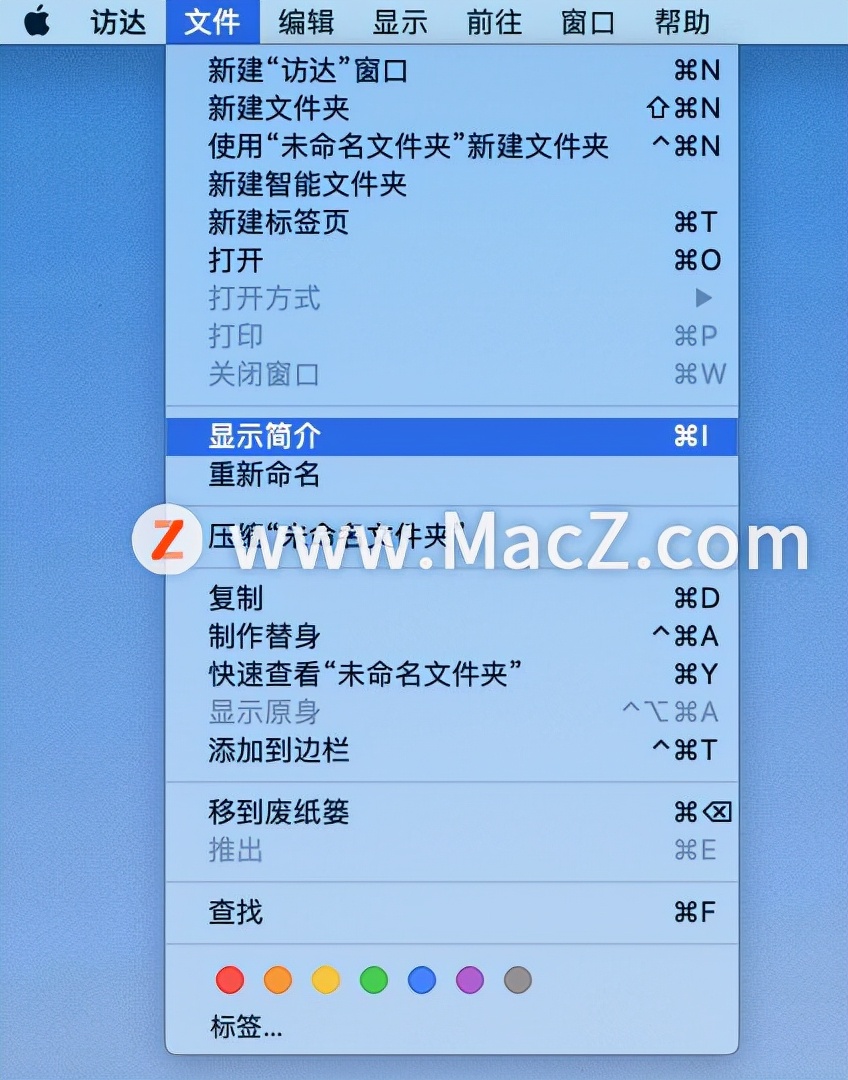
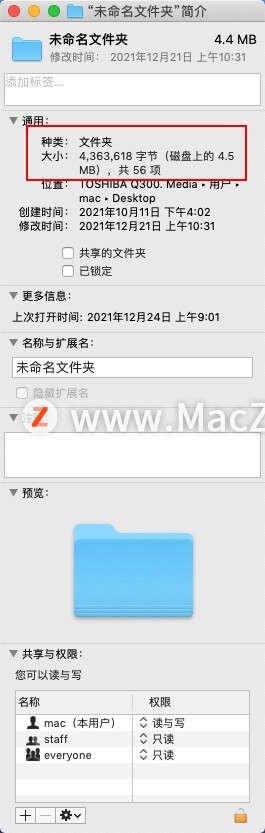
4、会弹出文件夹简介窗口,显示文件夹大小。
以上就是MacZ.com小编给您带来的Mac基础操作技巧:如何在Mac电脑上查看文件的大小。
相关影片资源迅雷下载推荐
下载python安装教程(python官网下载安装中文版)
版权声明:除非特别标注,否则均为本站原创文章,转载时请以链接形式注明文章出处。