keyshot破解安装教程(keyshot下载安装教程)

电脑入门知识大全 电脑知识 462


keyshot 9也发布有一段时间了,那今天主要给大家带来安装的步骤

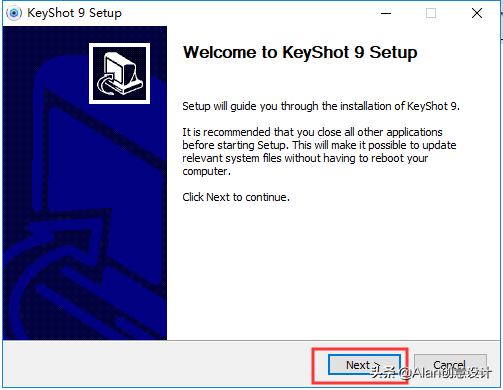
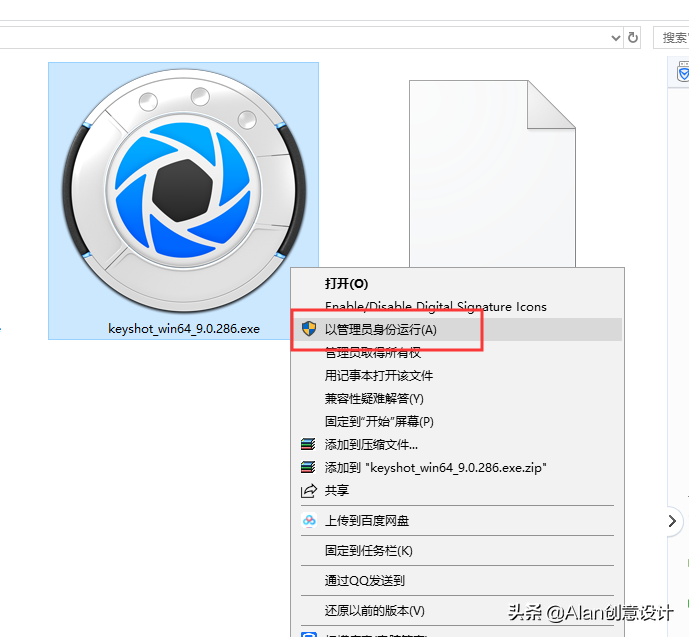
1、以管理员身份运行 keyshot 安装包程序
keyshot破解安装教程(keyshot下载安装教程)-第1张图片-90博客网

2、选择下一步

keyshot破解安装教程(keyshot下载安装教程)-第2张图片-90博客网

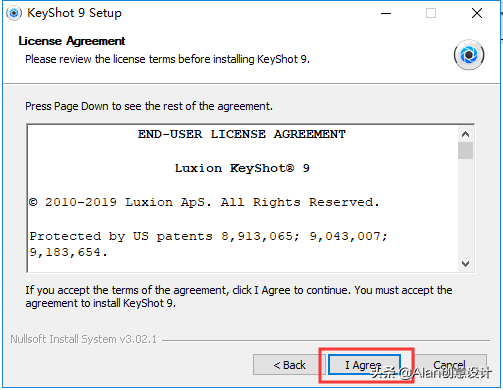
3、同意,下一步

keyshot破解安装教程(keyshot下载安装教程)-第3张图片-90博客网

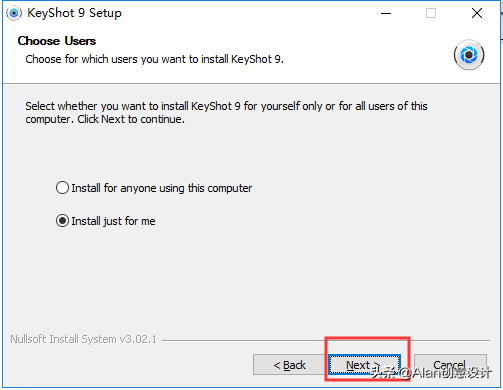
4、默认即可,下一步

keyshot破解安装教程(keyshot下载安装教程)-第4张图片-90博客网

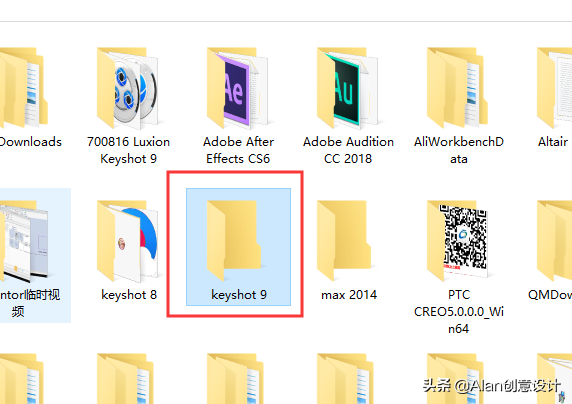
5、创建一个keyshot文件夹,我这里放在D盘里

keyshot破解安装教程(keyshot下载安装教程)-第5张图片-90博客网

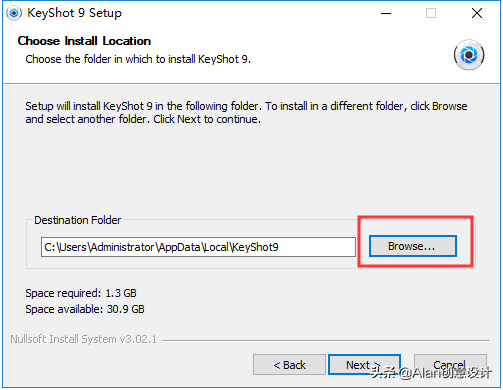
6、然后安装的时候,选择右边的浏览文件夹

keyshot破解安装教程(keyshot下载安装教程)-第6张图片-90博客网

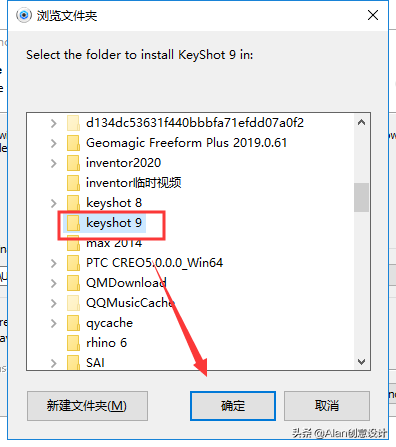
7、安装位置选择创建的keyshot 9

keyshot破解安装教程(keyshot下载安装教程)-第7张图片-90博客网

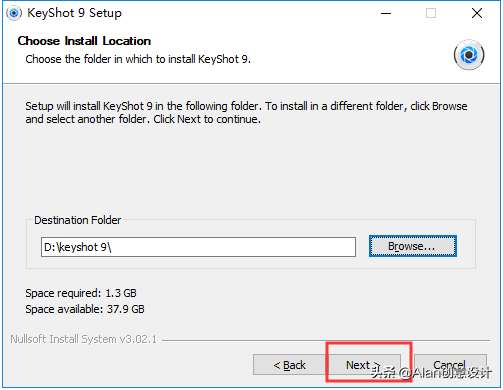
8、然后点下一步

keyshot破解安装教程(keyshot下载安装教程)-第8张图片-90博客网

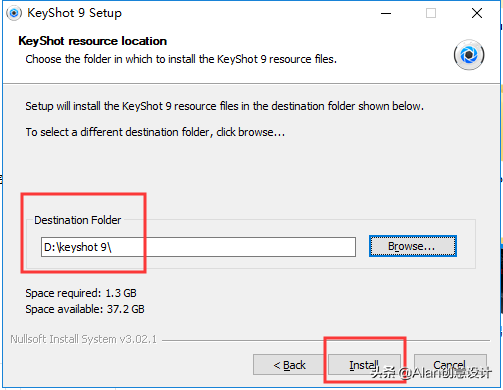
9、接着出现的为资源库文件夹,一样位置改到D盘的keyshot 9,放到一起
keyshot破解安装教程(keyshot下载安装教程)-第9张图片-90博客网

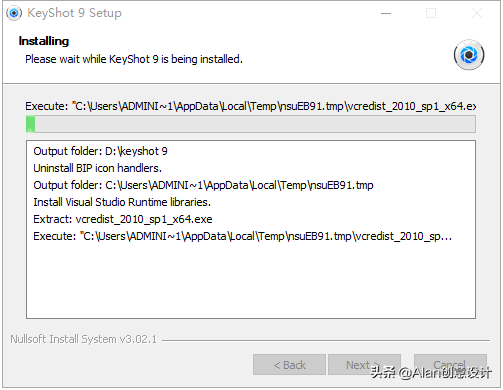
10、开始安装

相关影片资源迅雷下载推荐

win10关闭系统更新(win10彻底永久关闭自动更新的方法)
keyshot破解安装教程(keyshot下载安装教程)-第10张图片-90博客网

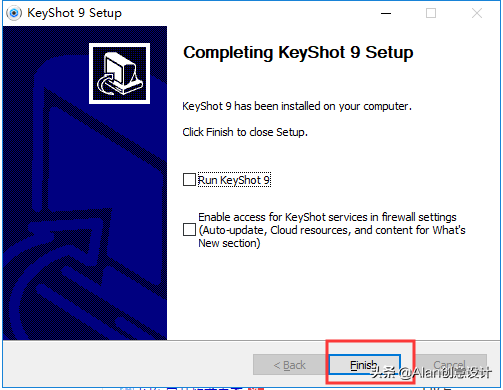
11、不勾选,点击完成

keyshot破解安装教程(keyshot下载安装教程)-第11张图片-90博客网

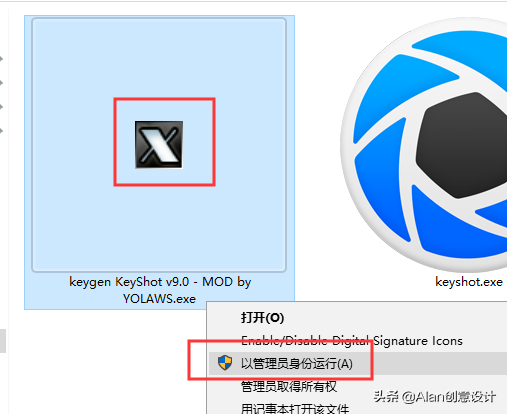
12、右键该程序,管理员运行

keyshot破解安装教程(keyshot下载安装教程)-第12张图片-90博客网

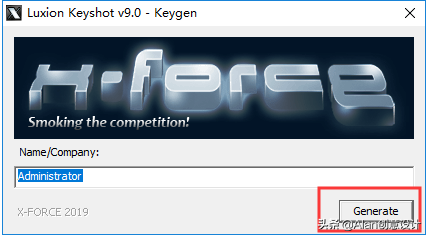
13、点击生成许可证

keyshot破解安装教程(keyshot下载安装教程)-第13张图片-90博客网

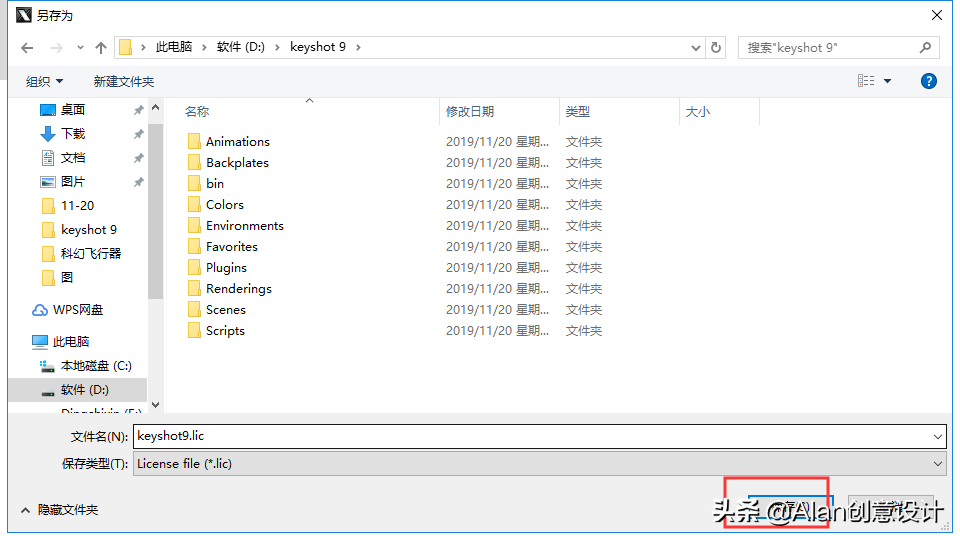
14、放在keyshot 9的文件夹内,方便查找

keyshot破解安装教程(keyshot下载安装教程)-第14张图片-90博客网

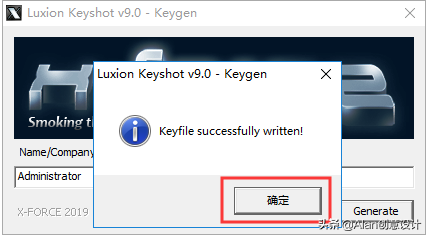
15、点确定

keyshot破解安装教程(keyshot下载安装教程)-第15张图片-90博客网

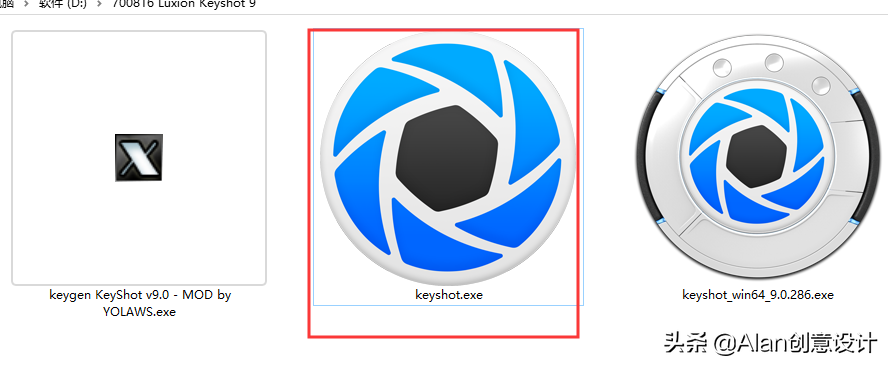
16、复制程序文件keyshot.exe

keyshot破解安装教程(keyshot下载安装教程)-第16张图片-90博客网

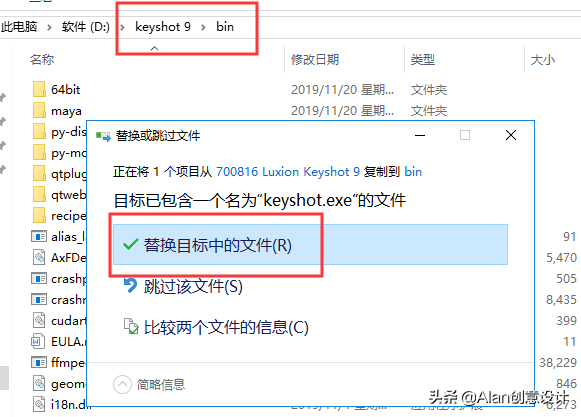
17、粘贴到该目录,替换

keyshot破解安装教程(keyshot下载安装教程)-第17张图片-90博客网

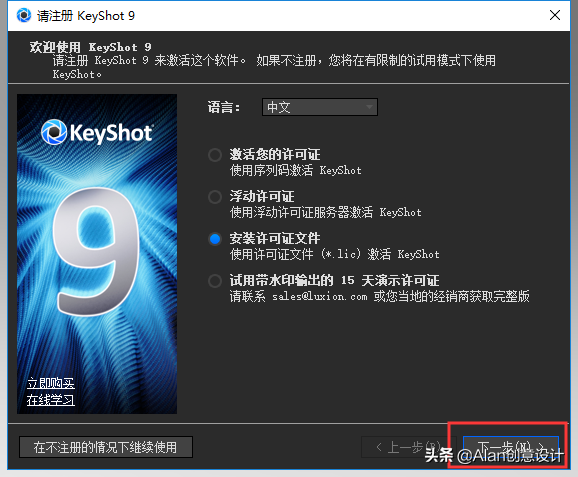
18、打开keyshot,出现这个,选择安装许可证文件

keyshot破解安装教程(keyshot下载安装教程)-第18张图片-90博客网

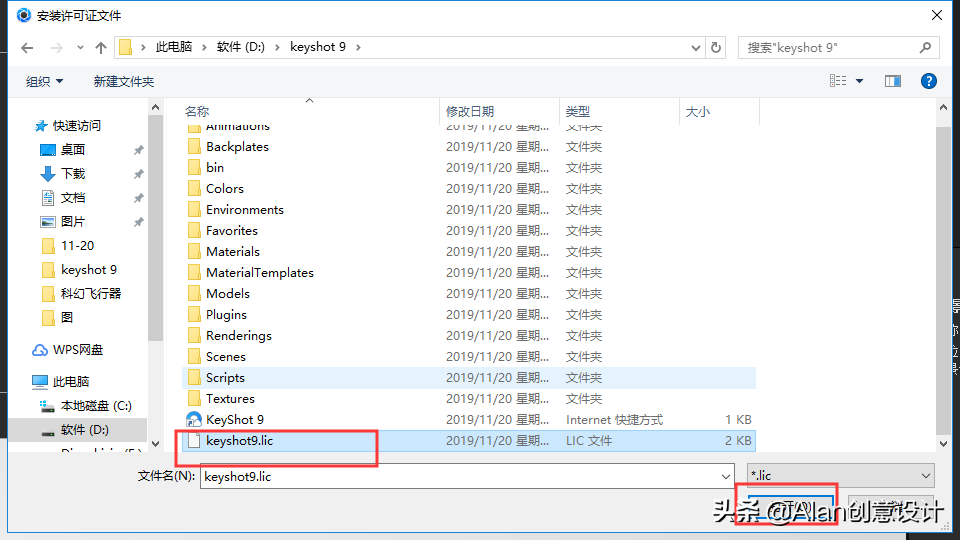
19、浏览前面生成的许可证

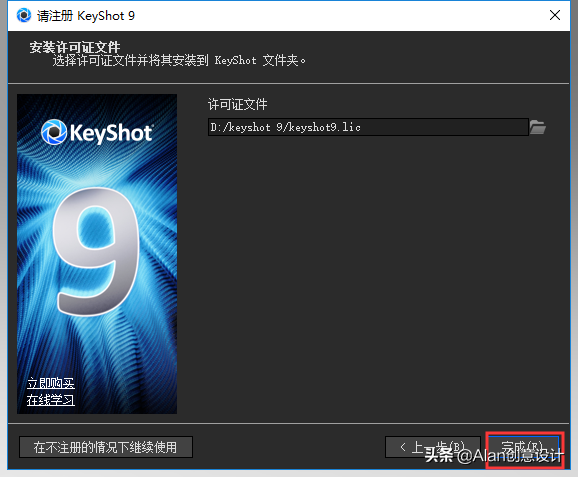
keyshot破解安装教程(keyshot下载安装教程)-第19张图片-90博客网

20、点完成即可完成破解,打开软件即可使用了

keyshot破解安装教程(keyshot下载安装教程)-第20张图片-90博客网


相关影片资源迅雷下载推荐

cmd怎么进入指定文件夹(cmd中如何进入d盘某个文件夹)

抱歉,评论功能暂时关闭!