

如何使用windows7系统修复功能呢?很多用户对此还不是很清楚,小编这里就给大家带来有关如何使用windows7系统修复功能的回答,希望能够对大家有所帮助。

如何使用windows7系统修复功能
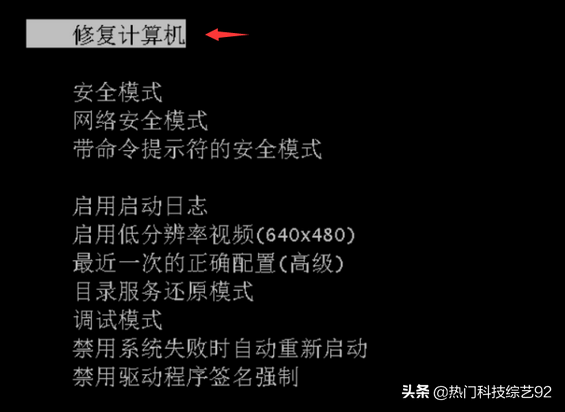
1、在开机启动的时候不停的按下F8键,进入高级启动选项,选择“修复计算机”。
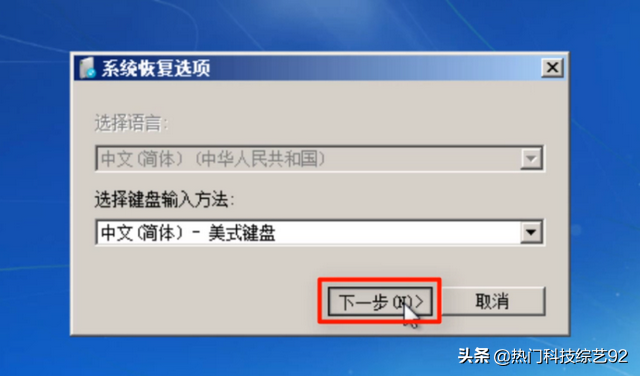
2、在弹出的操作界面中点击“下一步”。
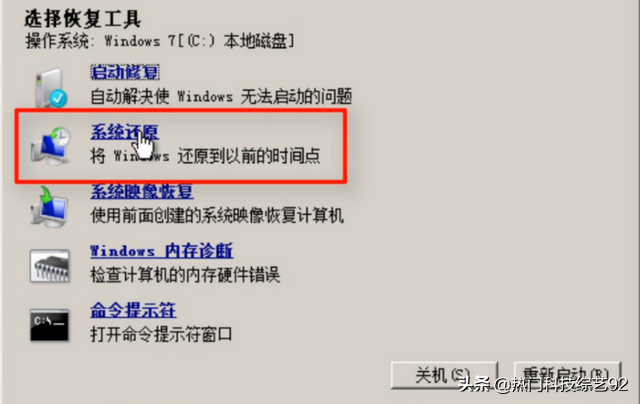
3、之后找到“系统还原”选项并点击,然后根据提示选择“下一步”。
相关影片资源迅雷下载推荐
c4d安装教程怎么安装(最新版C4D软件安装包附安装教程)
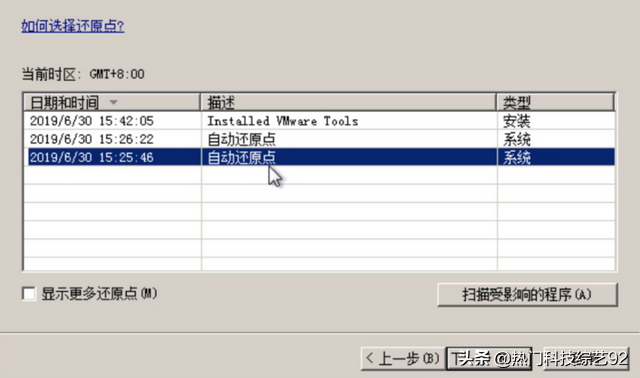
4、选择需要还原的系统的“自动还原点”,接着选择“下一步”。
5、点击“完成”,然后在提示框中选择“是”。

6、耐心等待,最后点击“重新启动”即可。
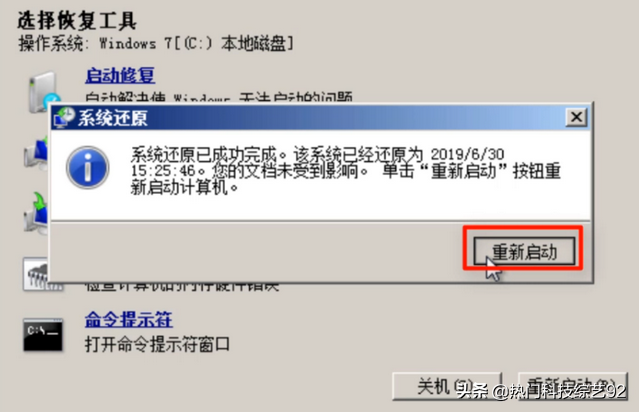
7、若是没有合适的自动还原点或是一直修复不成功的话,可能重装win7系统会是更好的选择。
相关影片资源迅雷下载推荐
台式电脑如何查询ip地址(查看本机ip地址方法)
版权声明:除非特别标注,否则均为本站原创文章,转载时请以链接形式注明文章出处。