

在应用win10系统电脑打开一部分软件时,系统会提醒管理权限不够的状况,这时候必须大家开启管理员管理权限,随后以管理员管理权限来运行这款软件了,那麼管理员管理权限怎么打开呢?不知道怎样开启管理员管理权限的用户,可参考下列的方法开展开启。
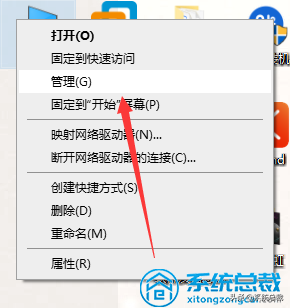
1、右键点一下桌面的计算机,选择管理,进入下一步。
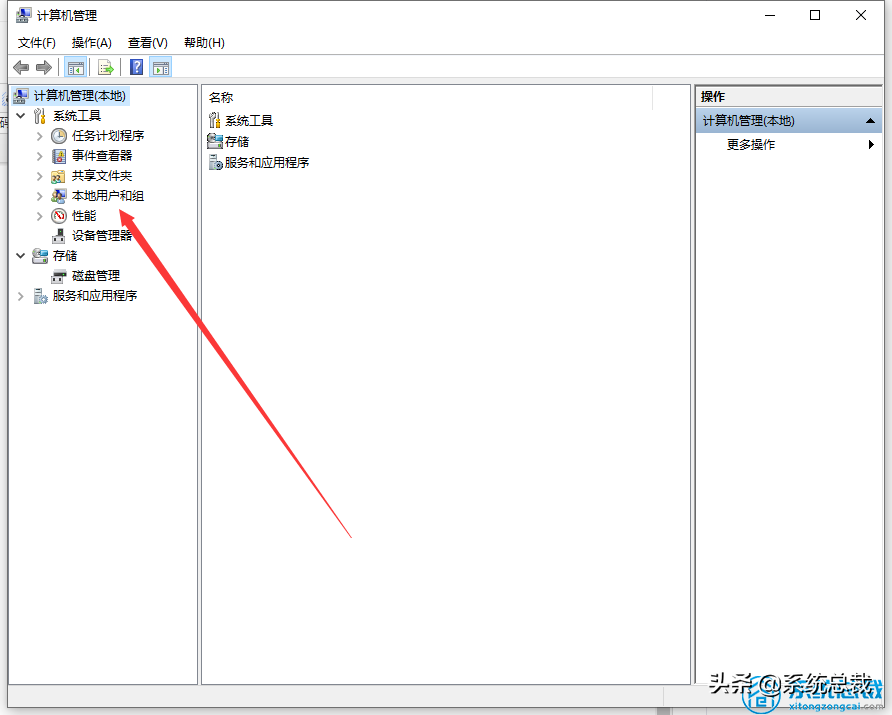
2、点一下左边的当地用户和组,进入下一步。
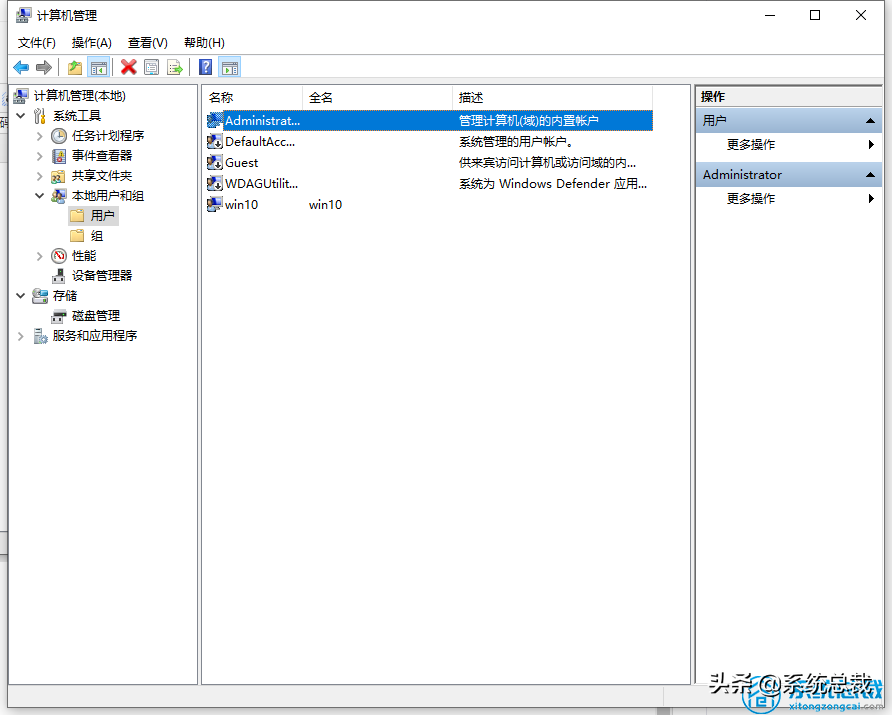
3、点一下用户,随后选择右边的Administrator,进入下一步。
相关影片资源迅雷下载推荐
win7系统安装方法(win7重装系统简单图文教程)
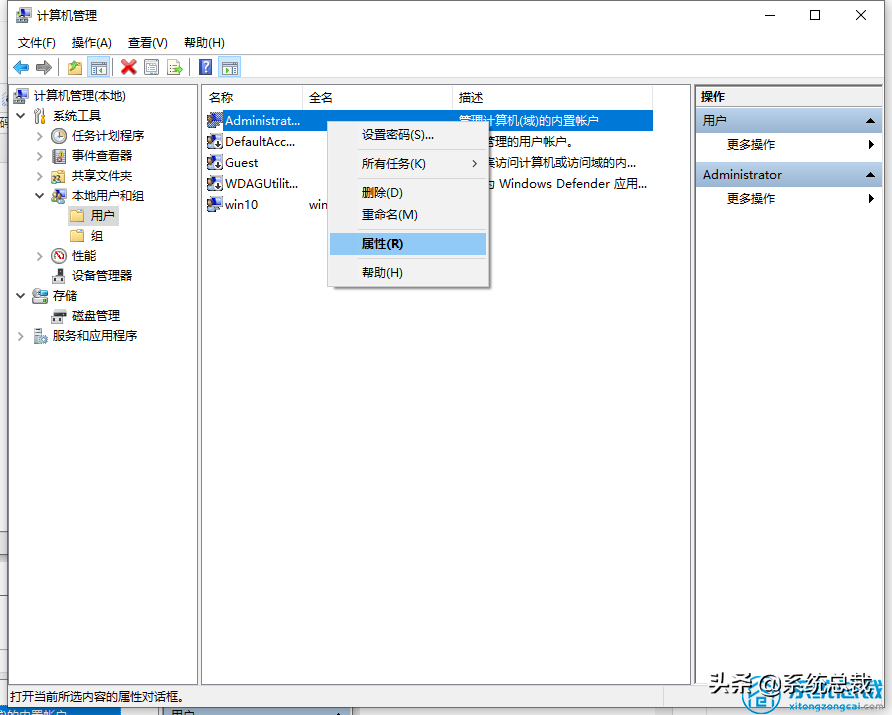
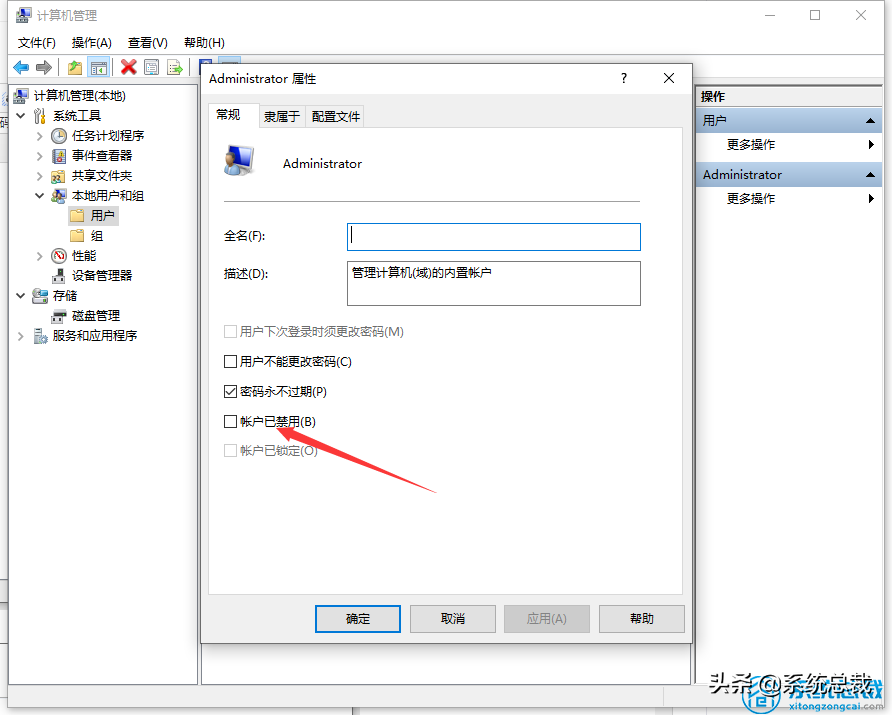
4、右键Administrator,选择属性,进入下一步。
5、去掉帐户已禁用前边的勾就可以,进入下一步。
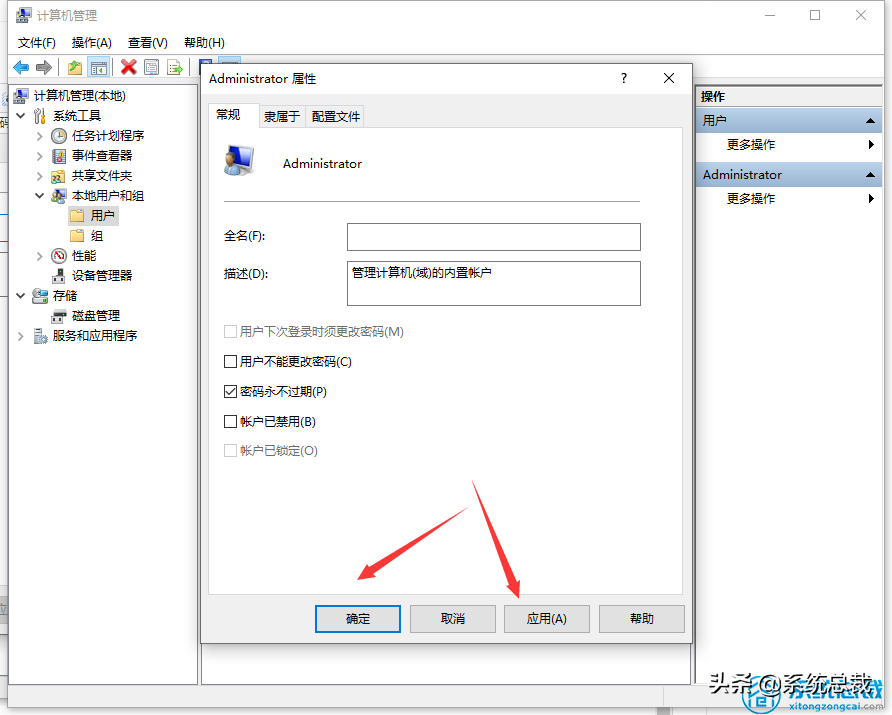
6、点一下应用随后确定,进入下一步。
以上便是win10电脑怎么设置管理员管理权限的处理方法啦,通过以上设置后您就可以直接使用管理员权限了,希望对您有所帮助。
相关影片资源迅雷下载推荐
一键安装win7系统32位(win7 32位旗舰版系统安装方法)
版权声明:除非特别标注,否则均为本站原创文章,转载时请以链接形式注明文章出处。