

注:此篇只对win764位的电脑进行专业讲解!
第一步:打开装有win 764位的电脑,。鼠标指向“计算机”,右键打开“计算机”;选中属性点击。
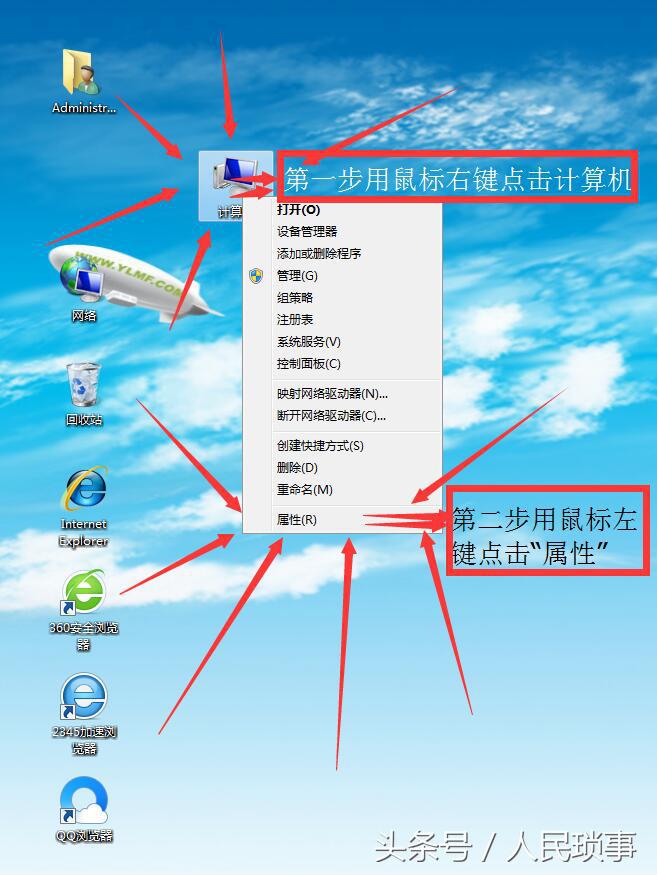
win764位系统下载的详细图文教程1
第二步:进入属性后查看win7版本位数【32位和64位的系统是不一样的】,这里我们用到的版本是64位的。
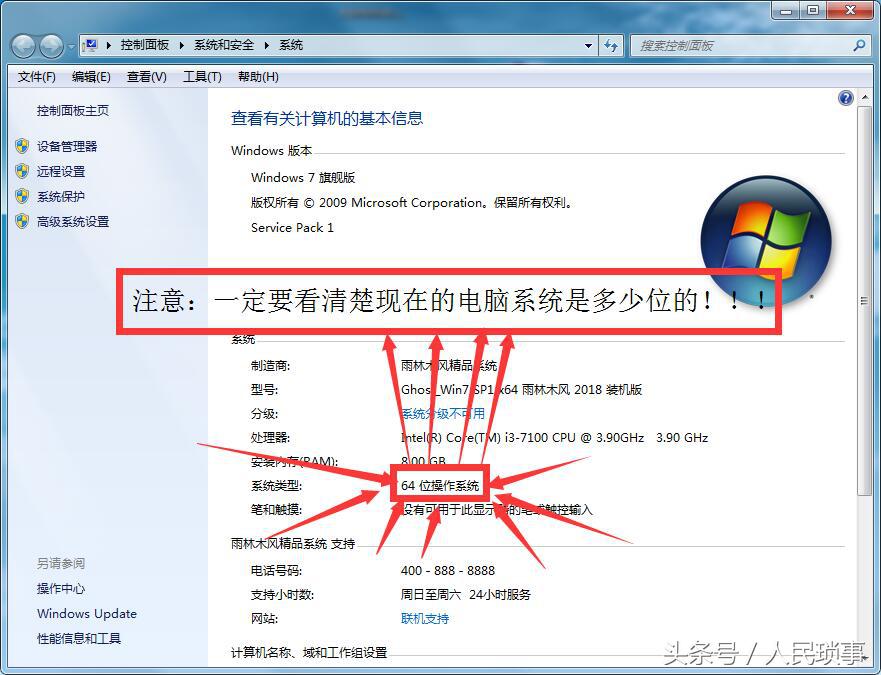
win764位系统下载的详细图文教程2
第三步:看好系统位数后,找到电脑上的浏览器,然后打开。【第三方浏览器打开速度会快一些】
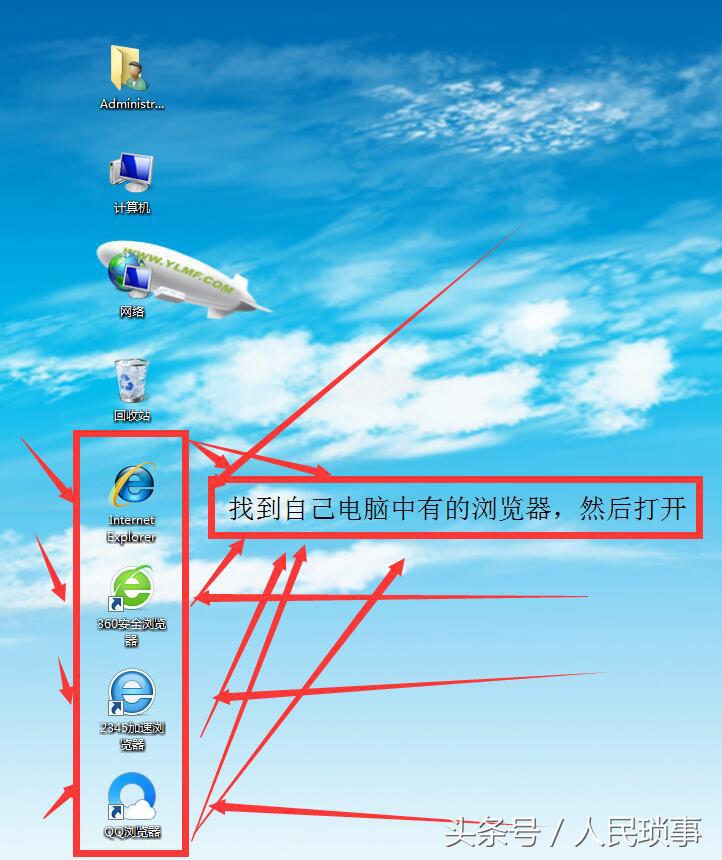
win764位系统下载的详细图文教程3
第四步:打开浏览器后在搜索框里搜索“系统之家”,然后点搜索即可。【本篇用到的浏览器为360安全浏览器】
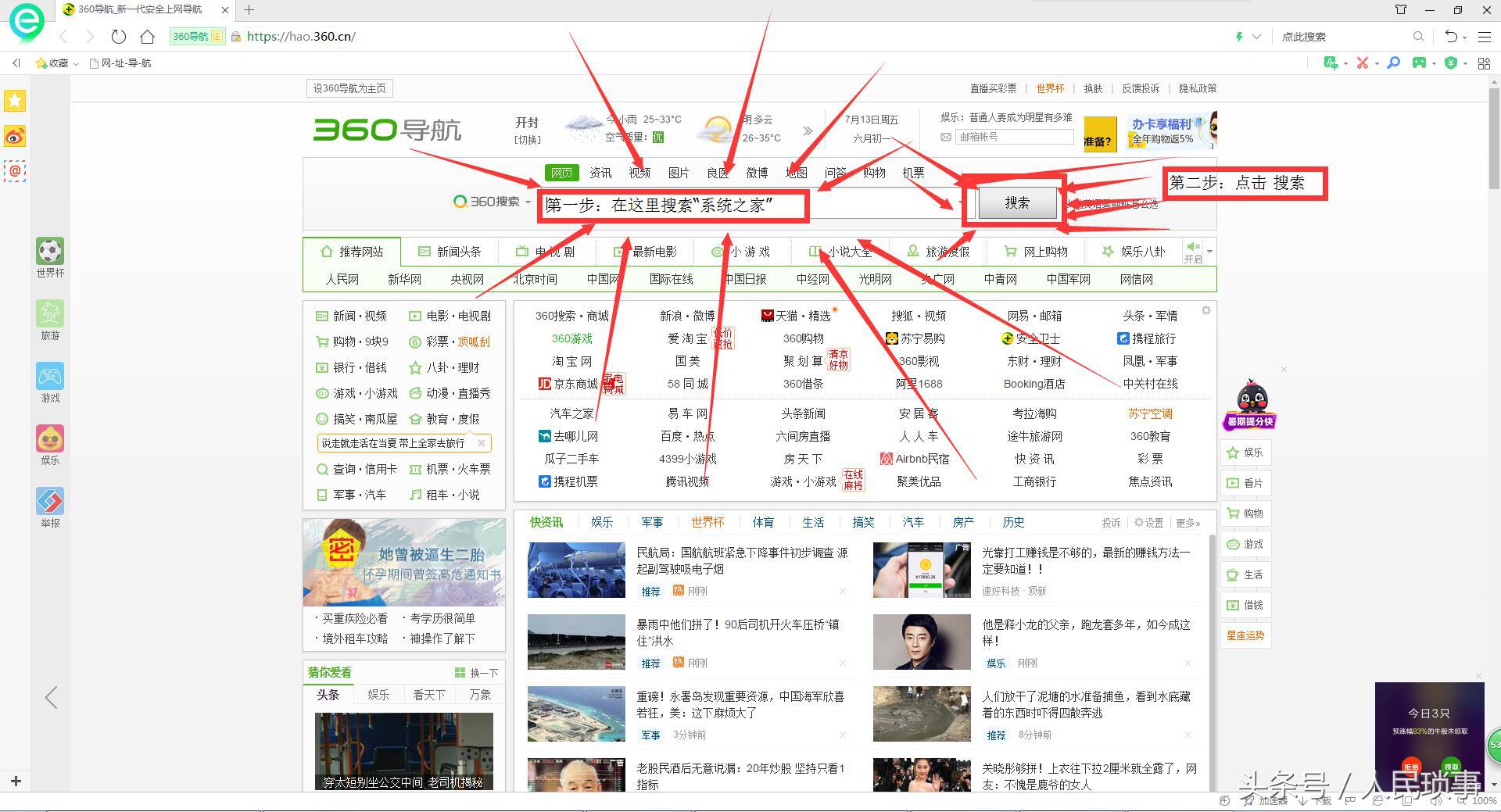
win764位系统下载的详细图文教程4
第五步:找到系统之家的官网,然后进去。【360搜索前几个都是广告网站,谨记!】

win764位系统下载的详细图文教程5
相关影片资源迅雷下载推荐
网页一直打不开是什么原因(部分网页打不开原因及解决方法)
第六步:进入系统之家官网后选中【win 7系统】,然后进入。【系统之家是小编常用的,所以推荐!】
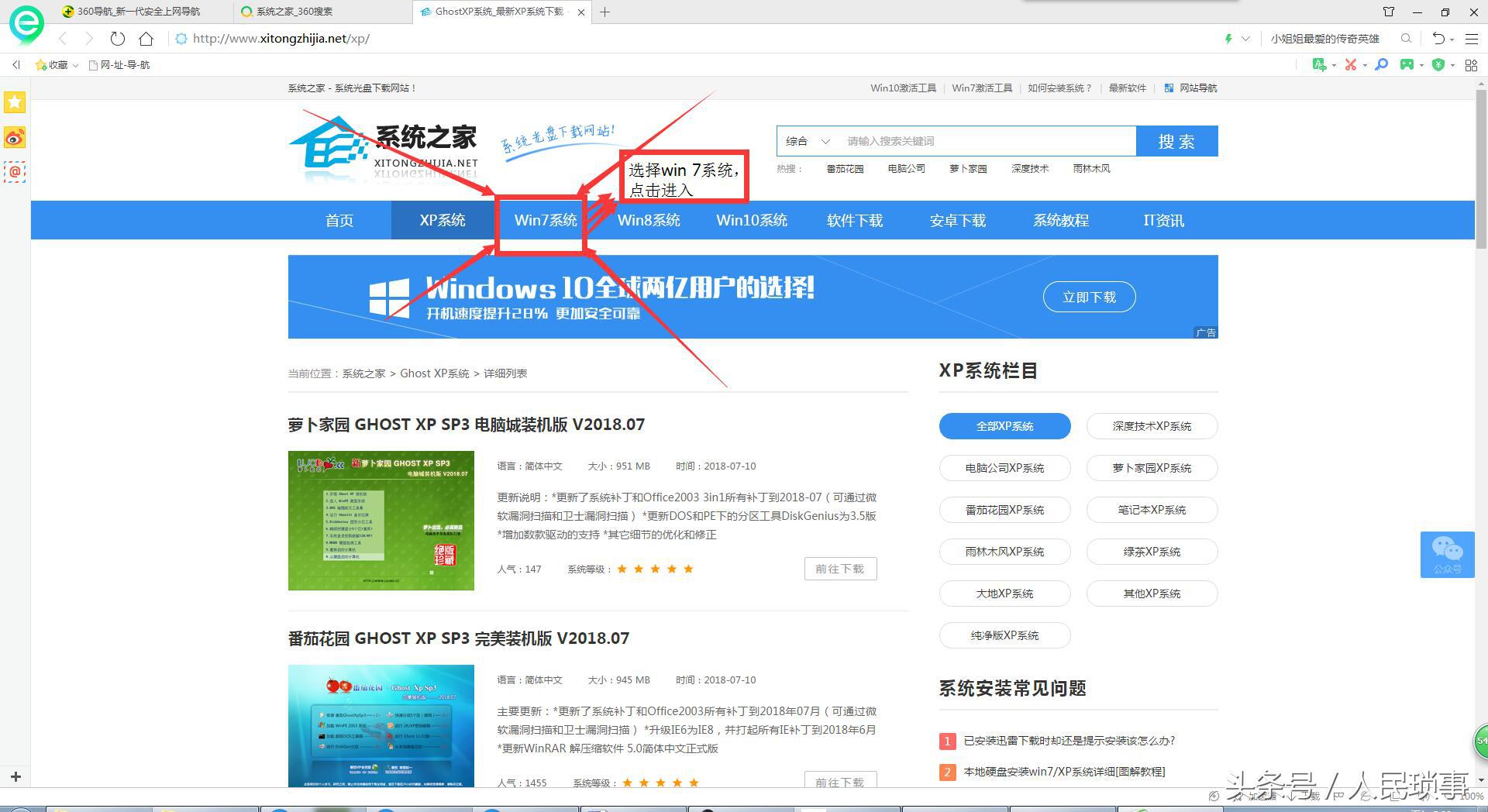
win764位系统下载的详细图文教程6
第七步:进入win 7系统栏目后,选中我们之前看到系统位数【64位】然后进入。
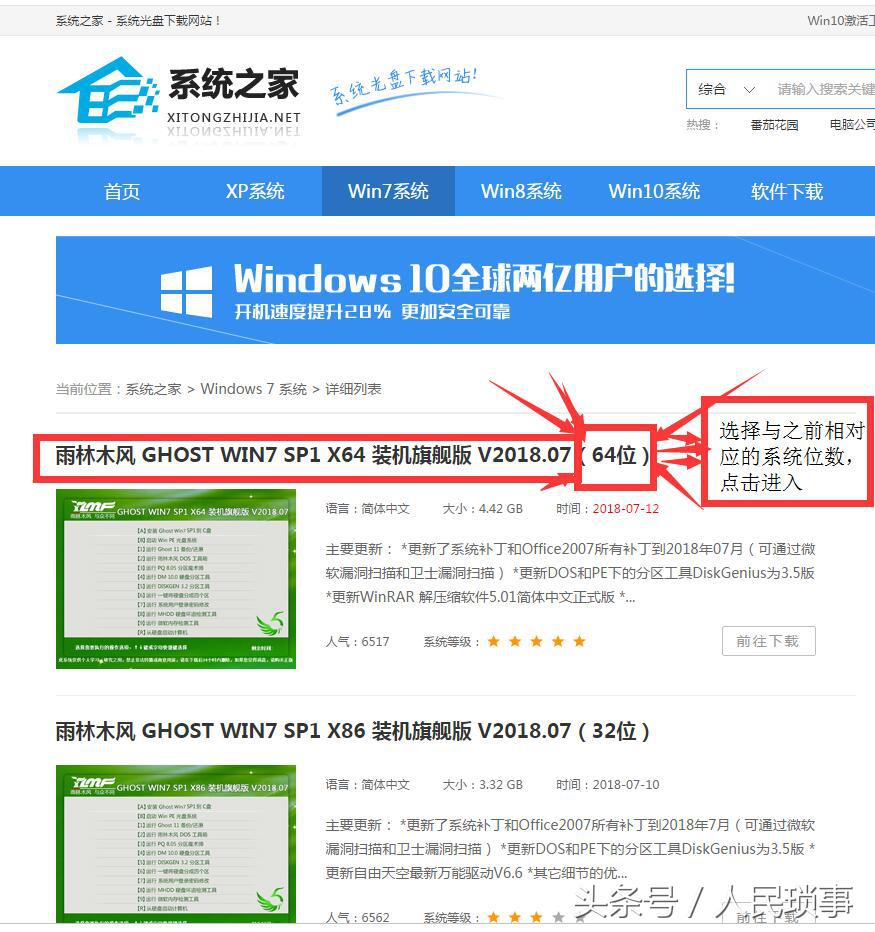
win764位系统下载的详细图文教程7
第八步:进入win 7【64位】版本后,点击立即下载,会跳转到下载地址的页面。
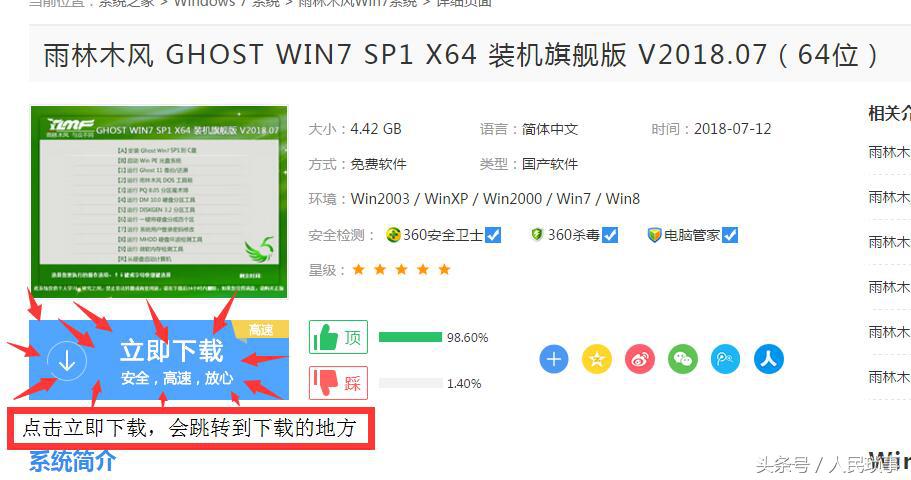
win764位系统下载的详细图文教程8
第九步:选择下载地址,进行系统下载。【个人认为电信下载速度较快!】
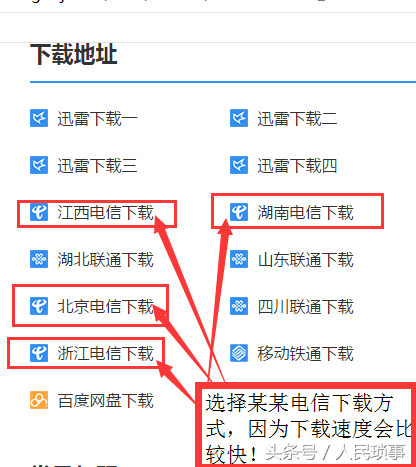
win764位系统下载的详细图文教程9
第十步:也是最后一步,点击“下载”,剩下的就是耐心等待!【一定要注意自己到底下载到了什么地方】
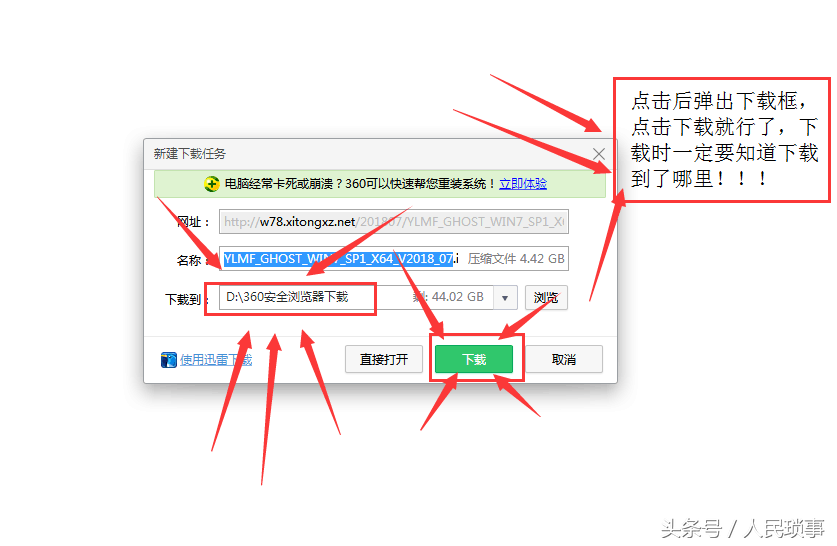
win764位系统下载的详细图文教程10
相关影片资源迅雷下载推荐
如何更改桌面图标大小(Win11桌面图标大小的调整方法)