联想一键恢复安装教程(联想一键恢复系统和系统还原)

电脑入门知识大全 电脑知识 3


最近很多朋友问我说联想有带的一键恢复系统,但是不会用,下面为大家做了一篇关于联想一键恢复的教程,希望大家喜欢。废话不多说,上菜
联想一键恢复安装教程(联想一键恢复系统和系统还原)-第1张图片-90博客网

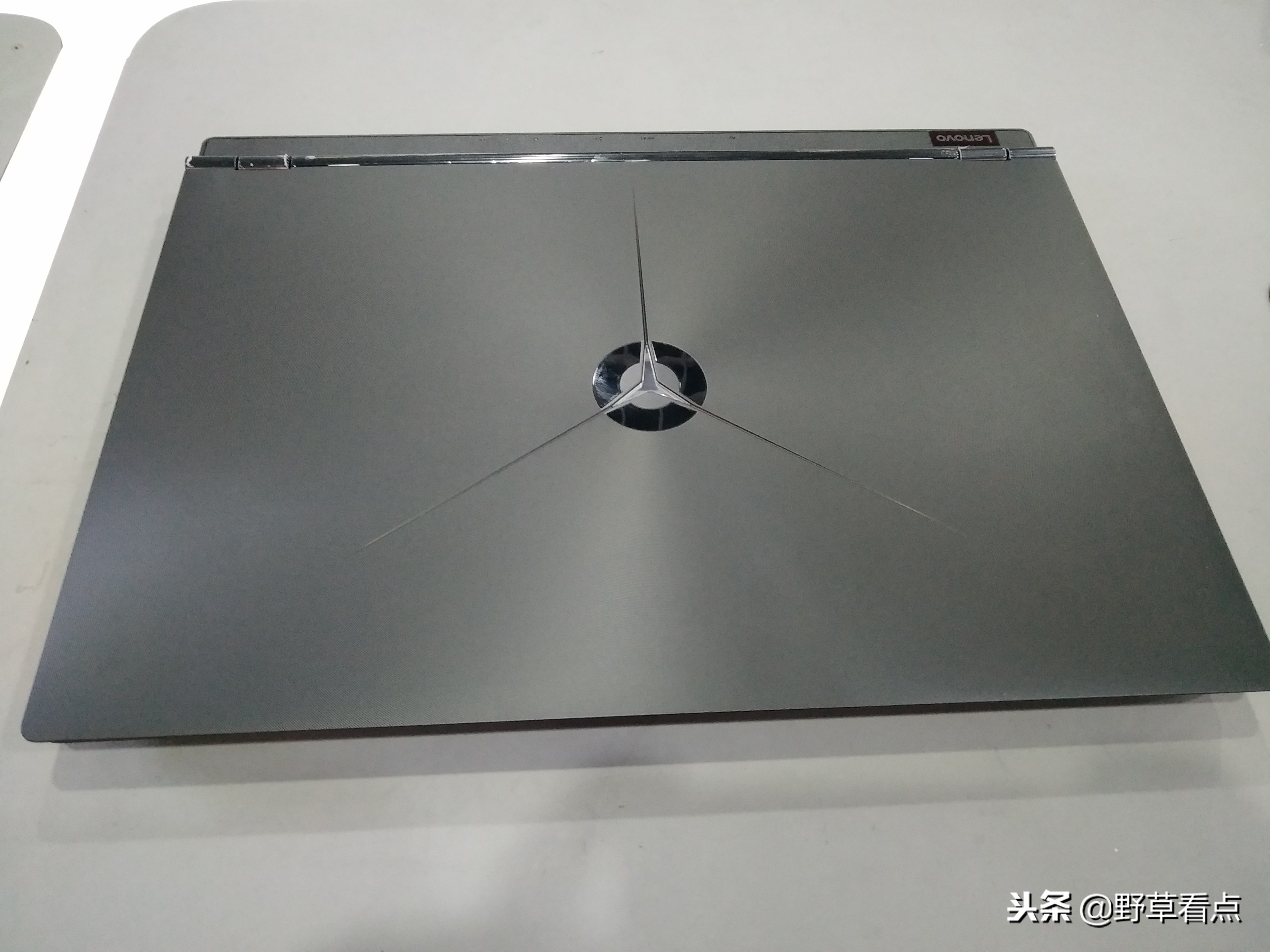
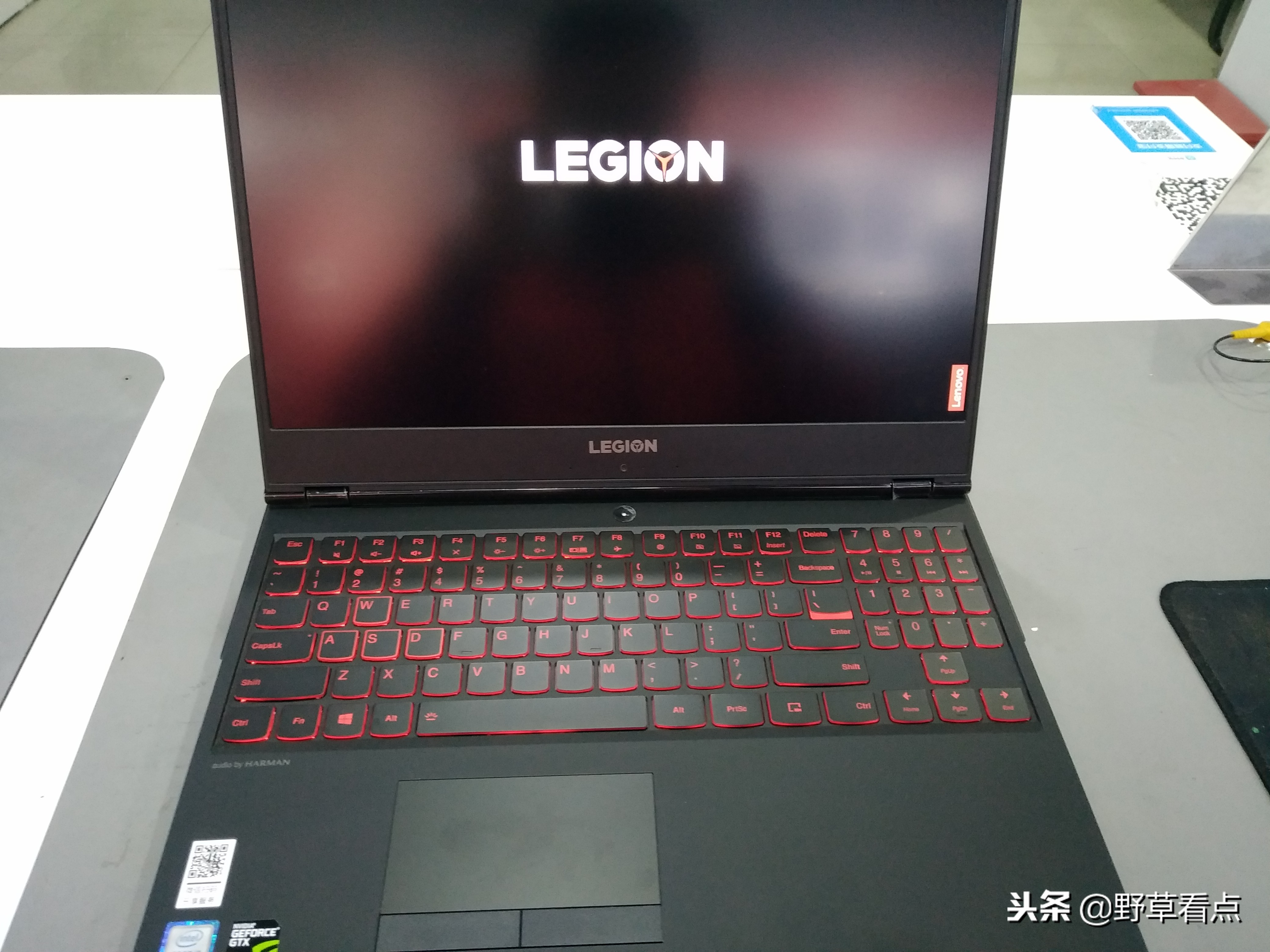
下面我就拿联想一款游戏本Y7000做示范了,一键恢复前提一定要注意备份数据
联想一键恢复安装教程(联想一键恢复系统和系统还原)-第2张图片-90博客网

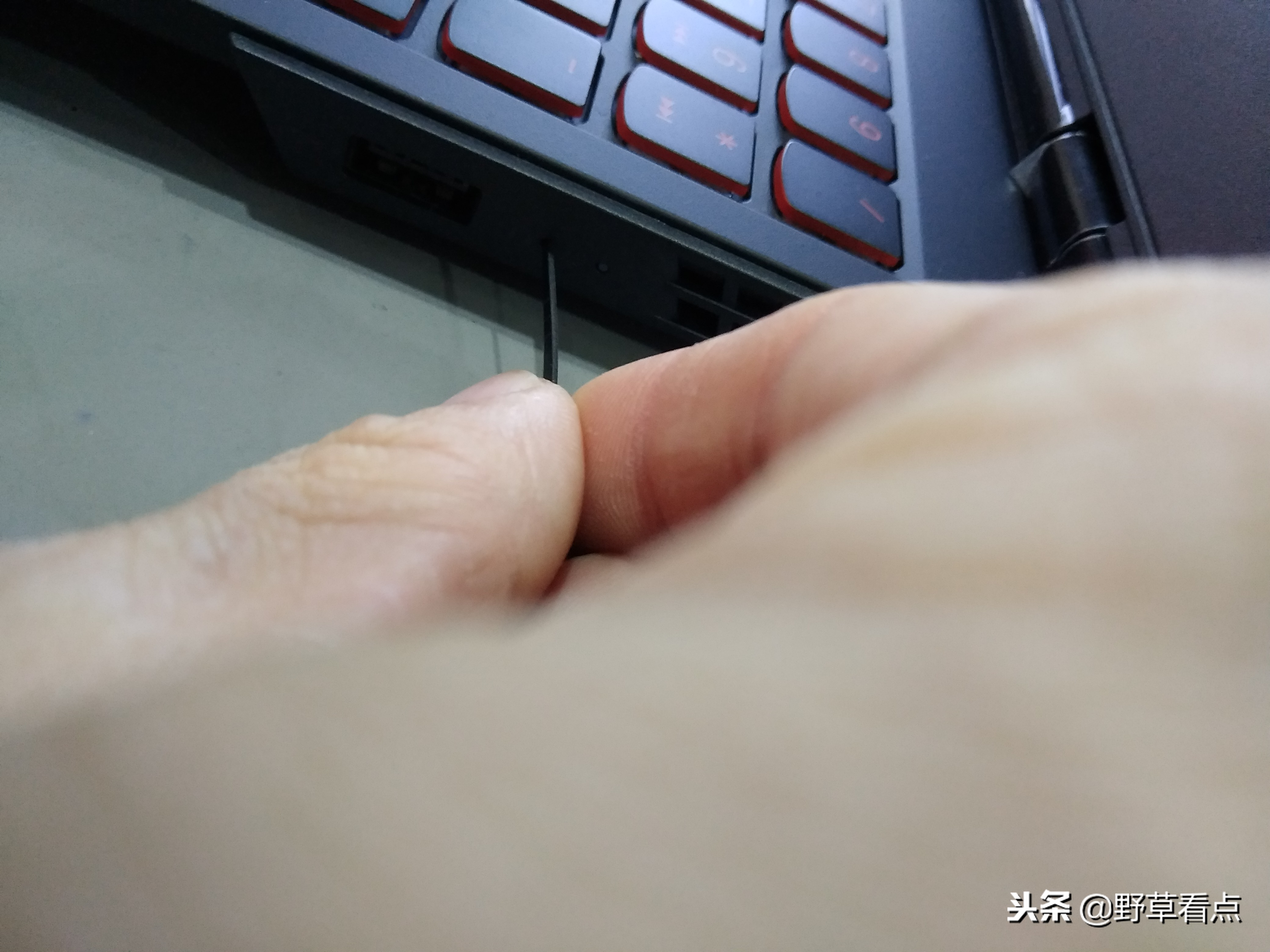
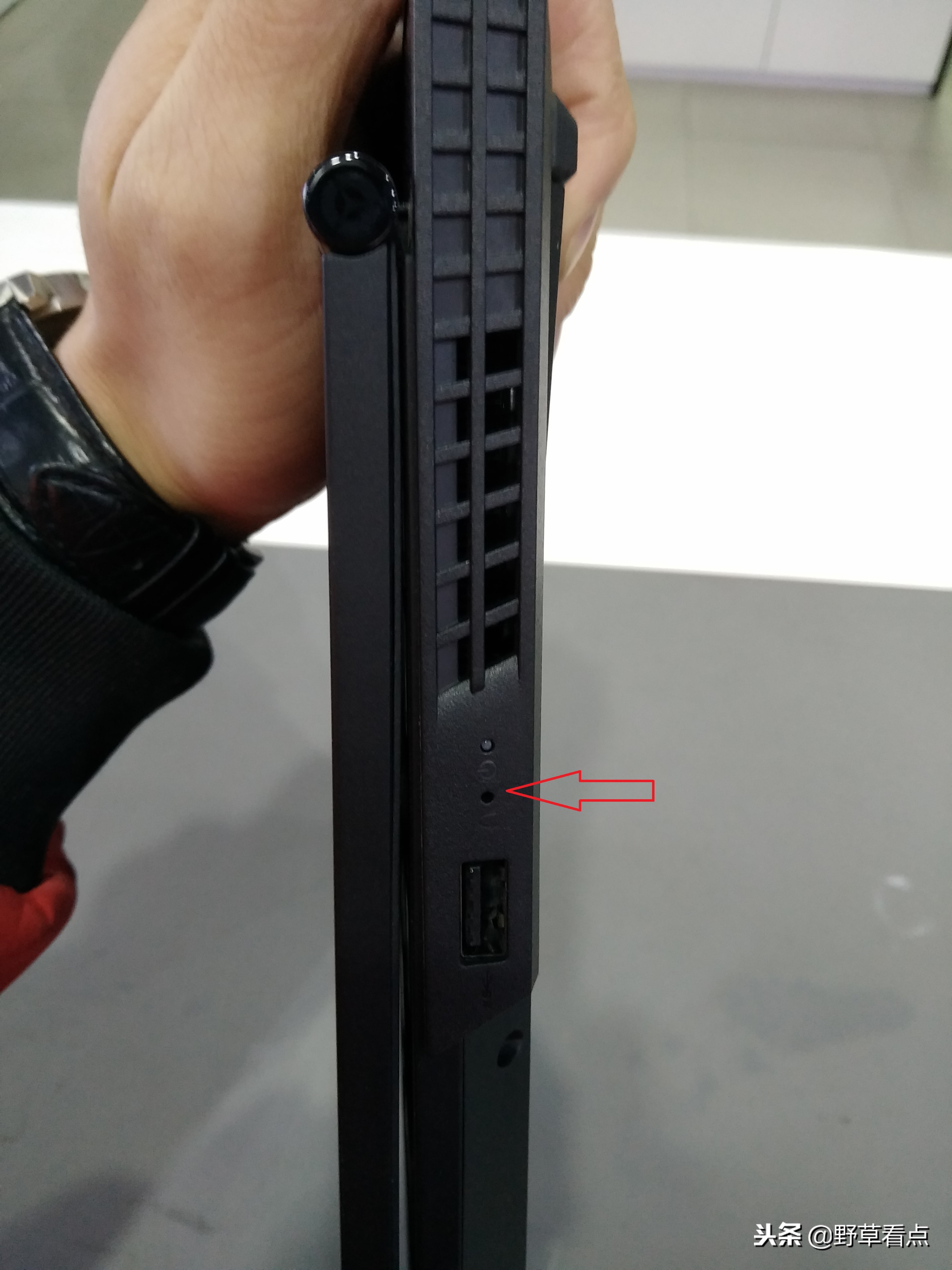
联想笔记本都会有一键恢复,下图标注的位置就是一键恢复的按键小孔,关机状态下找一根针或者比较细的东西戳一下就进入一键恢复了。
联想一键恢复安装教程(联想一键恢复系统和系统还原)-第3张图片-90博客网

联想一键恢复安装教程(联想一键恢复系统和系统还原)-第4张图片-90博客网

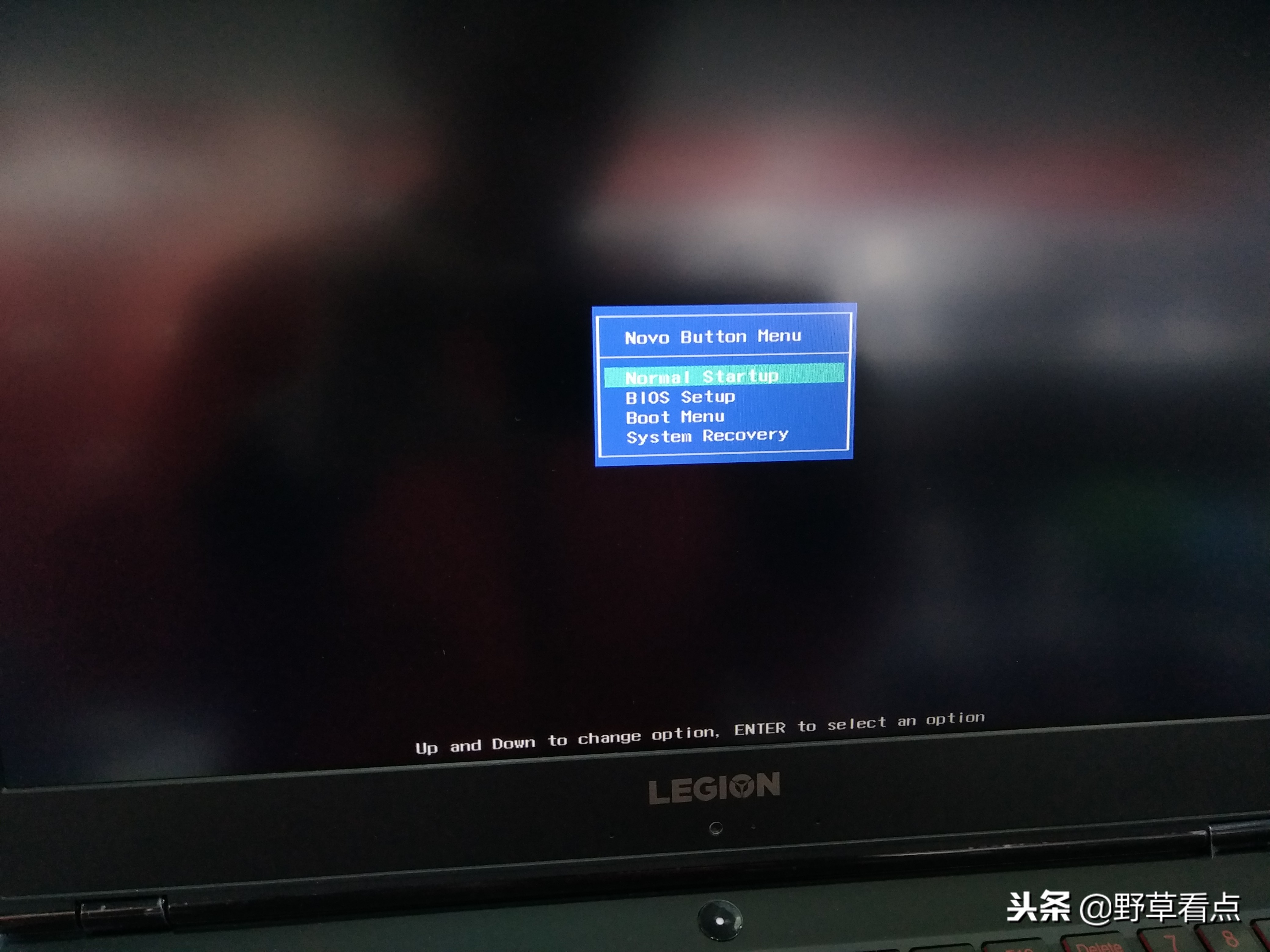
进入这个界面后选择最后一个,就进入恢复了

联想一键恢复安装教程(联想一键恢复系统和系统还原)-第5张图片-90博客网

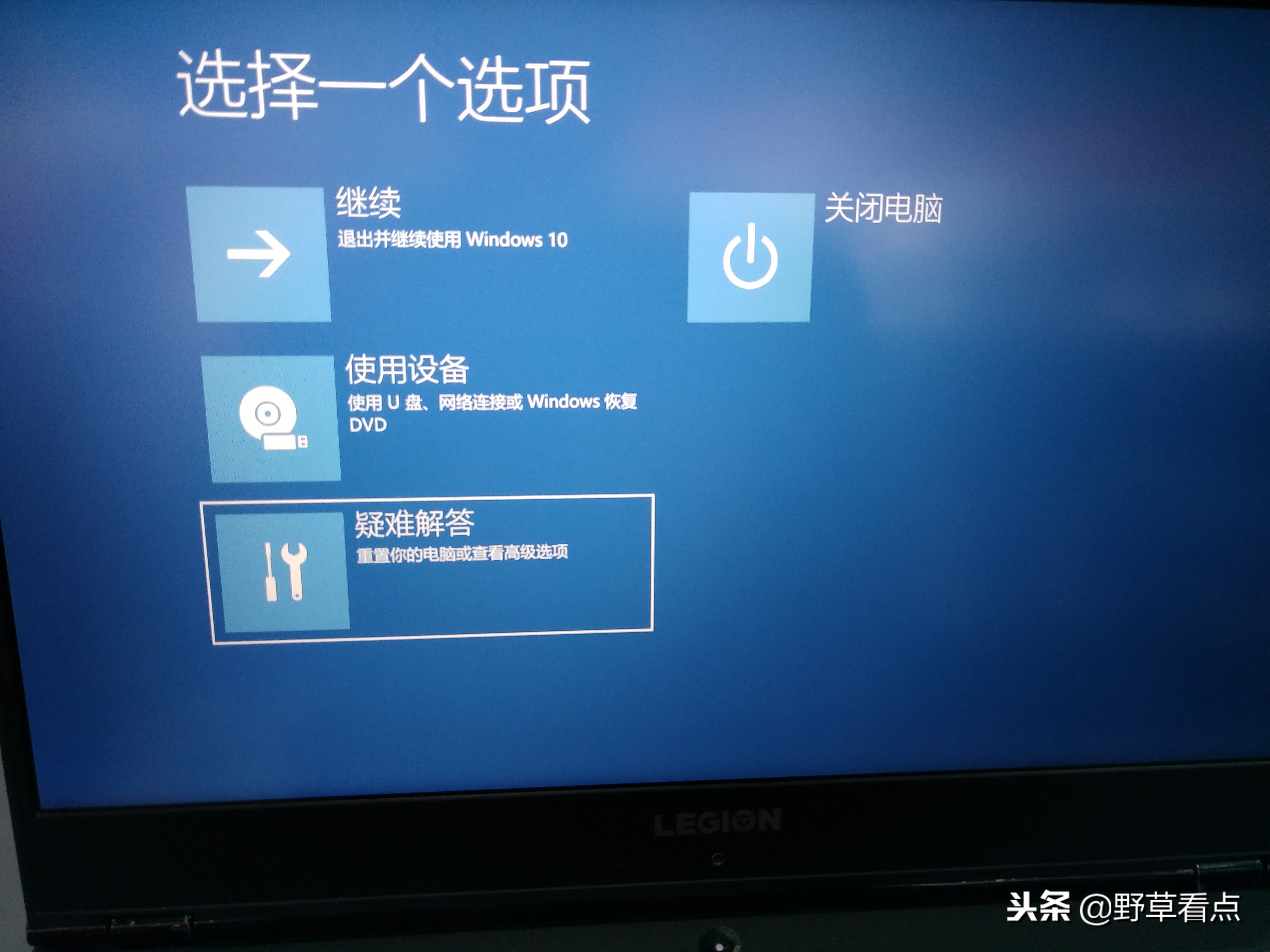
下面选择疑难解答

联想一键恢复安装教程(联想一键恢复系统和系统还原)-第6张图片-90博客网

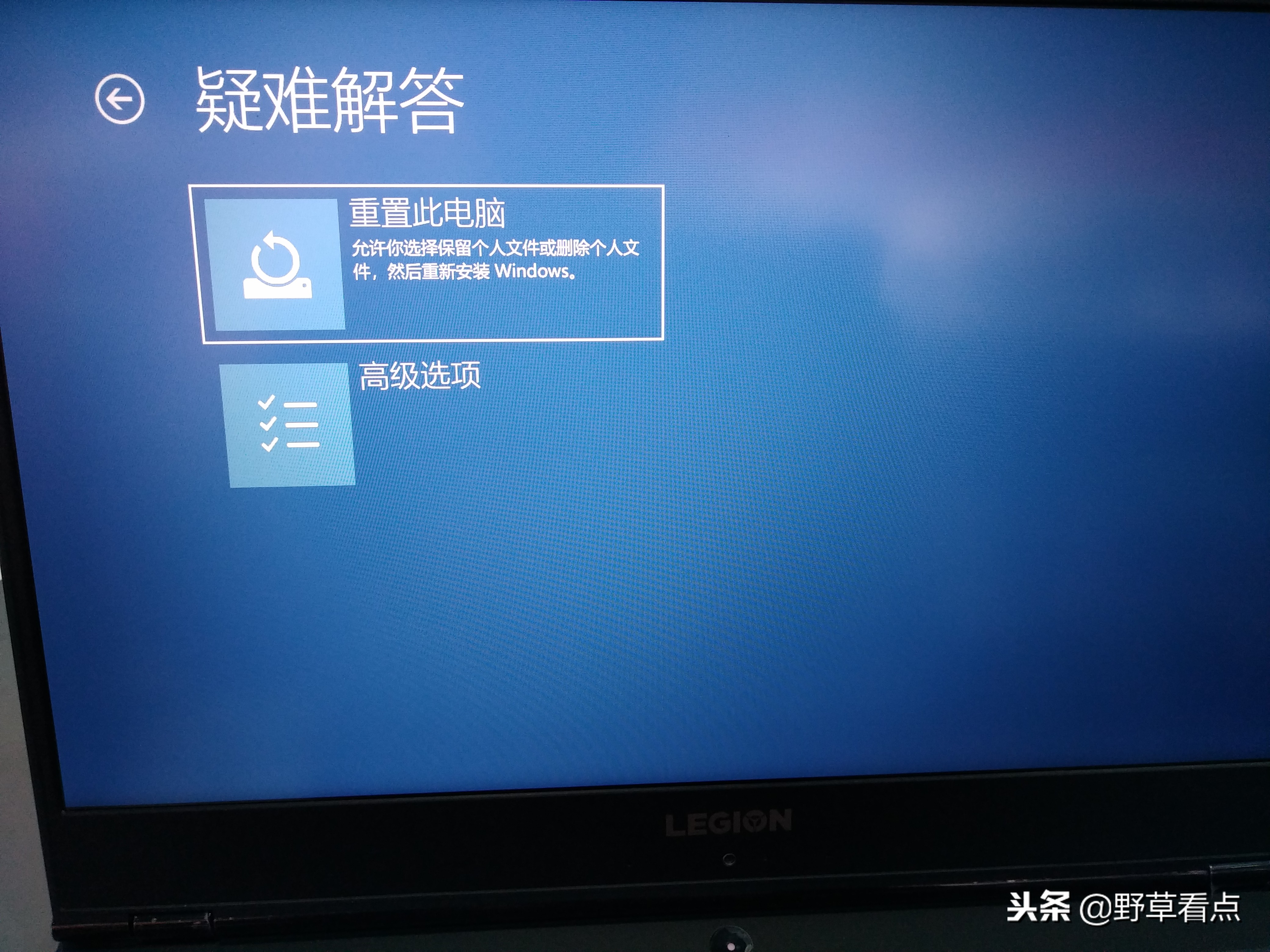
进入后选择重置电脑

联想一键恢复安装教程(联想一键恢复系统和系统还原)-第7张图片-90博客网

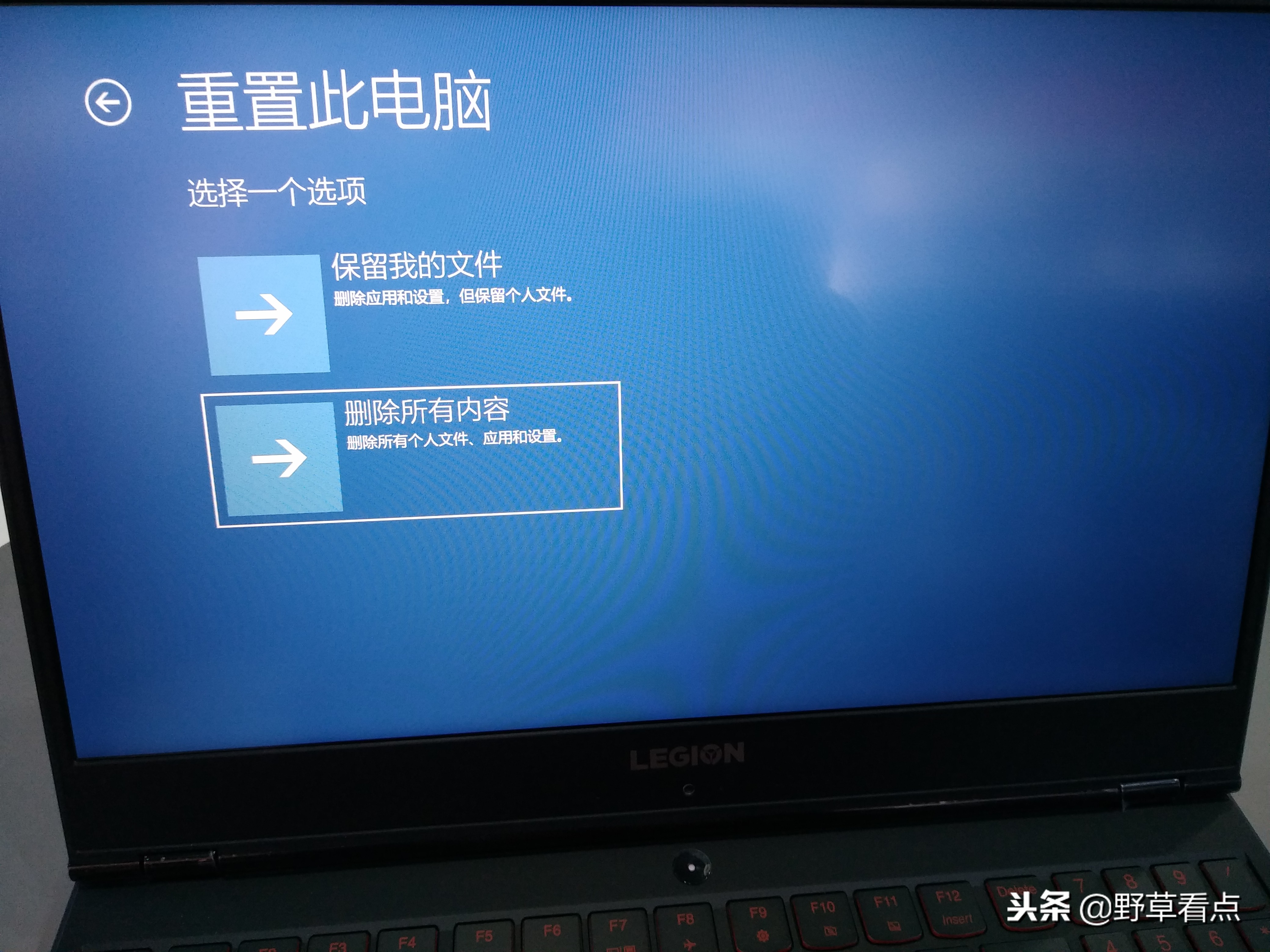
选择删除所有内容,下一步后选择仅删除系统盘

联想一键恢复安装教程(联想一键恢复系统和系统还原)-第8张图片-90博客网

联想一键恢复安装教程(联想一键恢复系统和系统还原)-第9张图片-90博客网

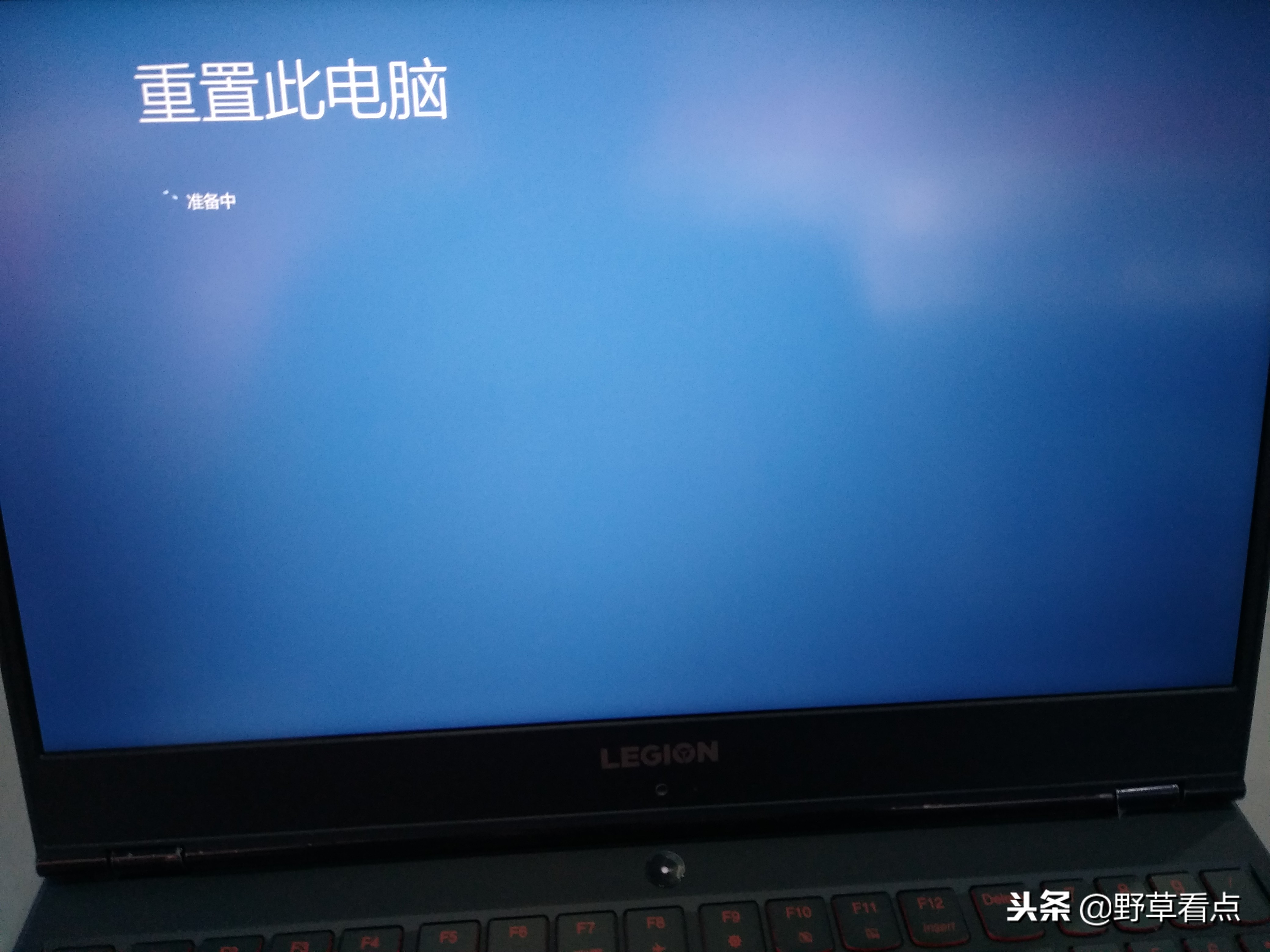
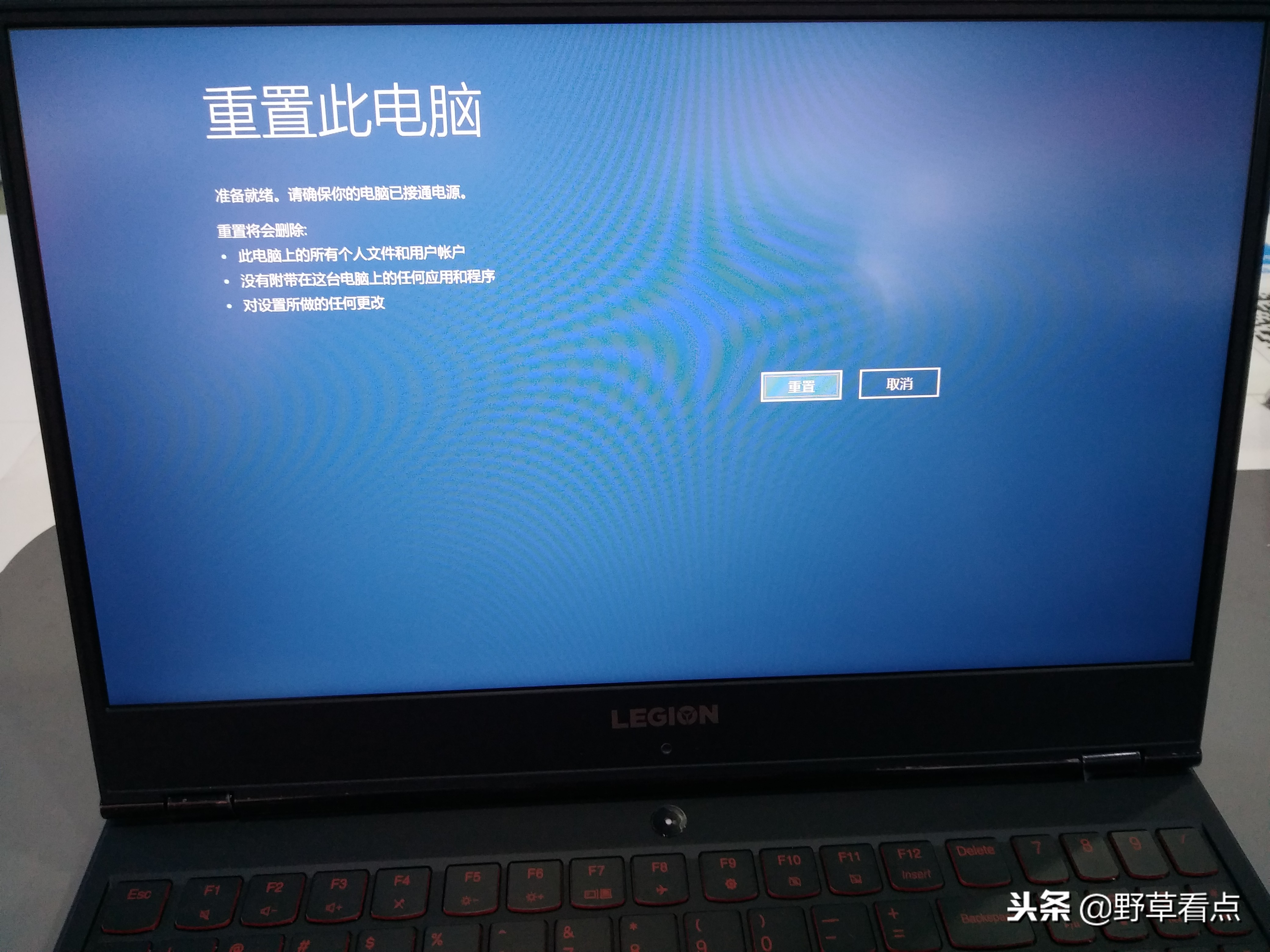
点击选择重置

联想一键恢复安装教程(联想一键恢复系统和系统还原)-第10张图片-90博客网

联想一键恢复安装教程(联想一键恢复系统和系统还原)-第11张图片-90博客网

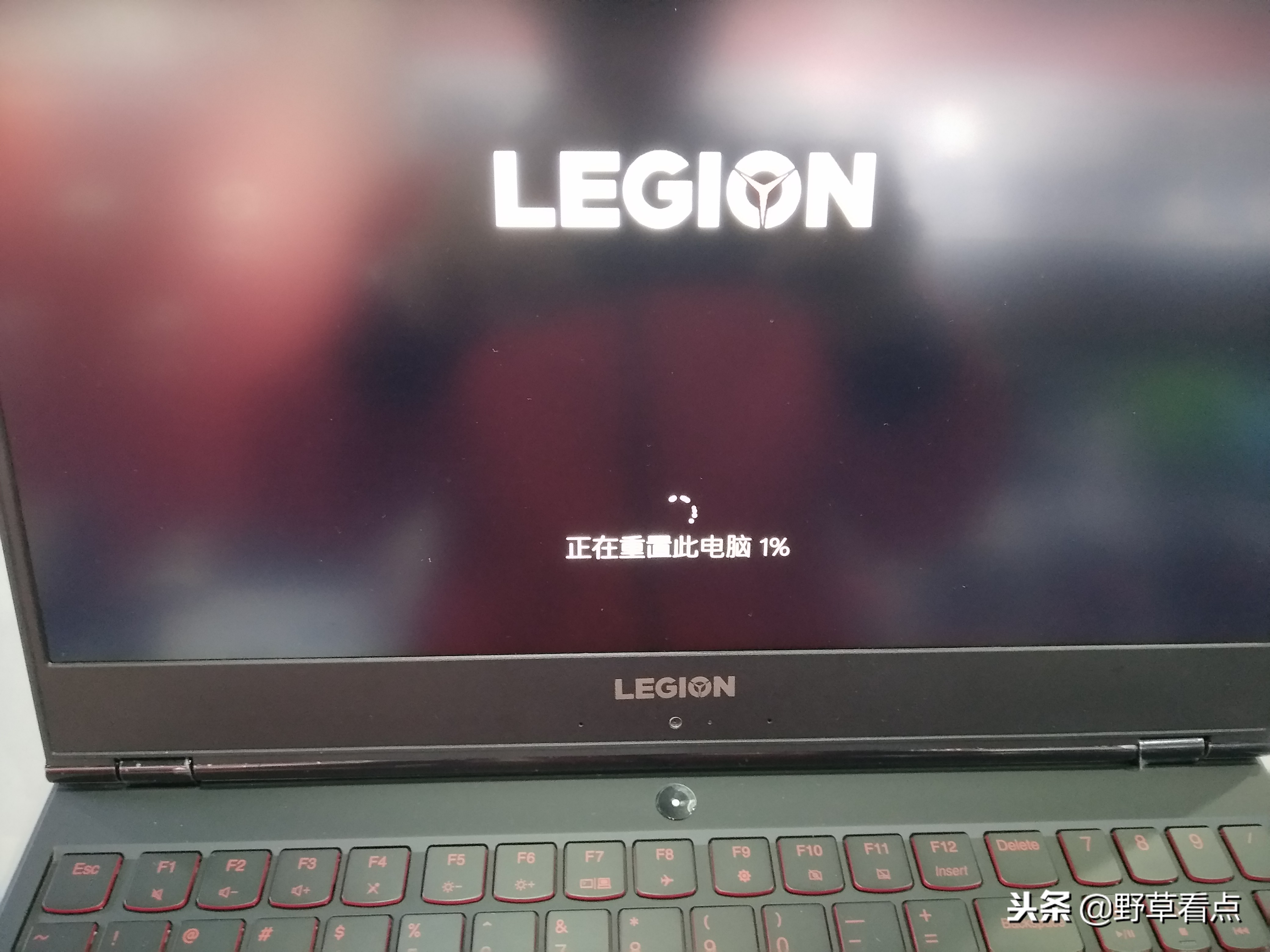
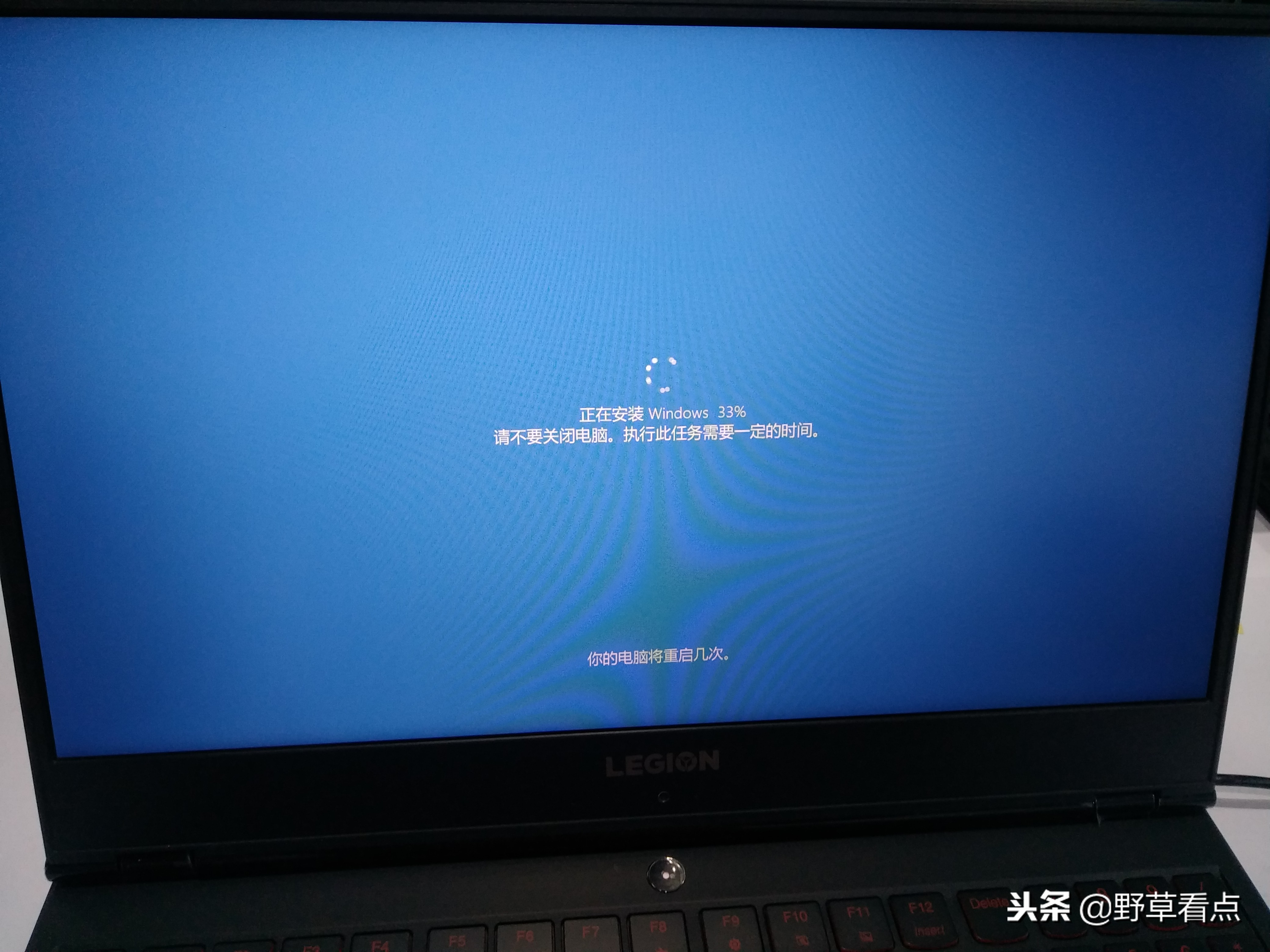
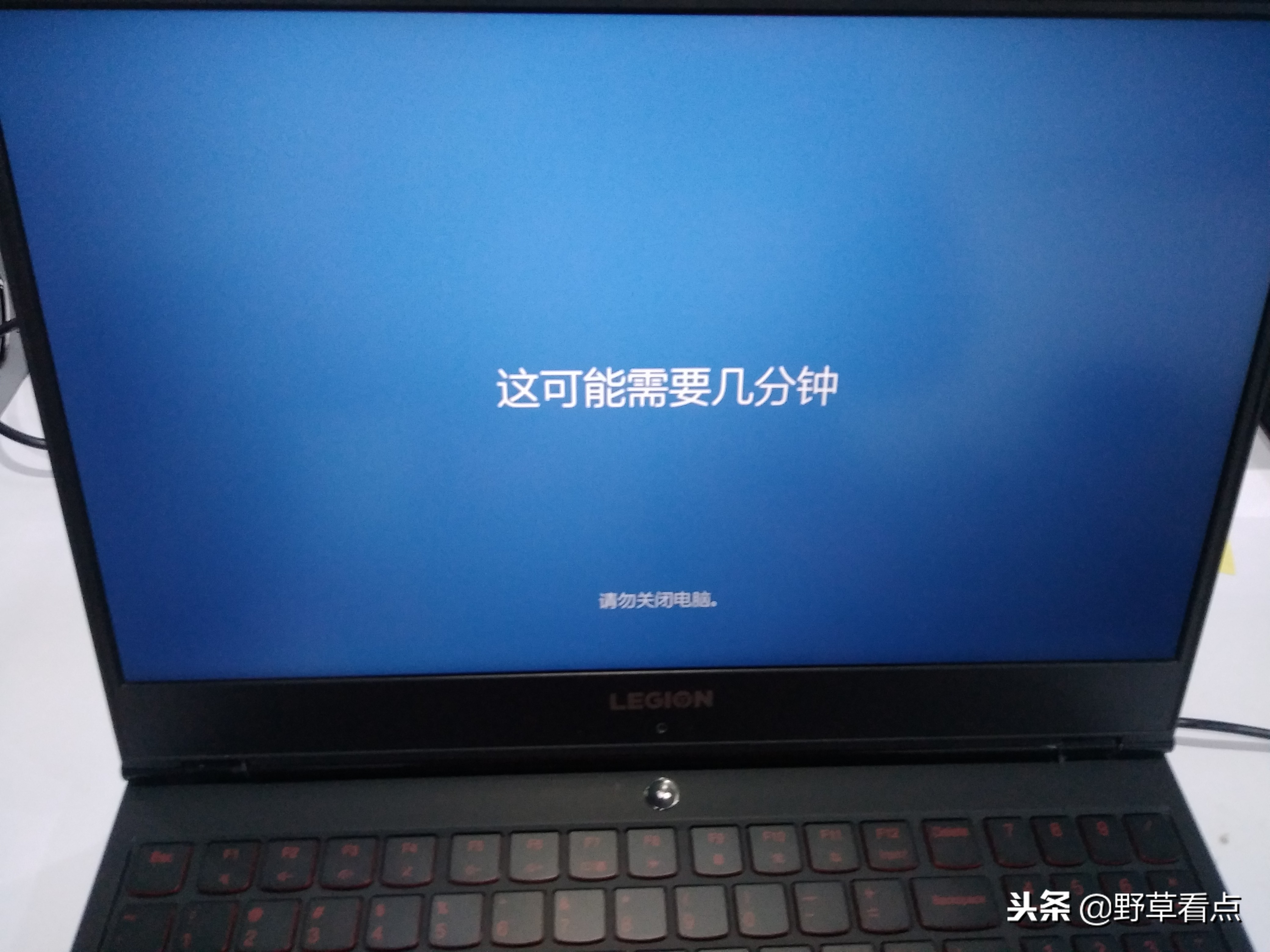
重置完会安装系统

联想一键恢复安装教程(联想一键恢复系统和系统还原)-第12张图片-90博客网

相关影片资源迅雷下载推荐

win7电脑搜索不到wifi是什么原因(win7没有无线网络连接的解决方法)

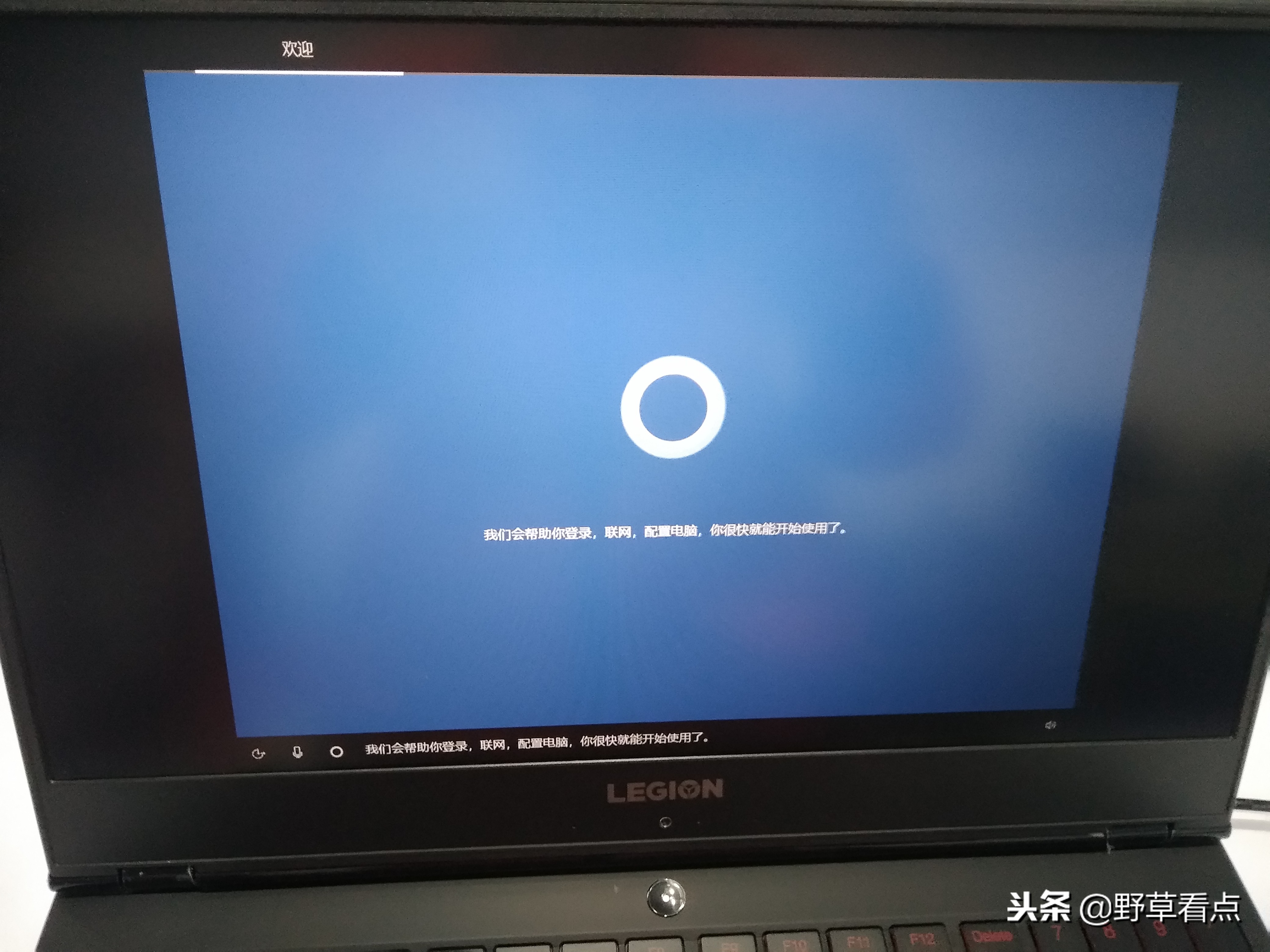
下面就到了第一次开机系统设置的界面了
联想一键恢复安装教程(联想一键恢复系统和系统还原)-第13张图片-90博客网

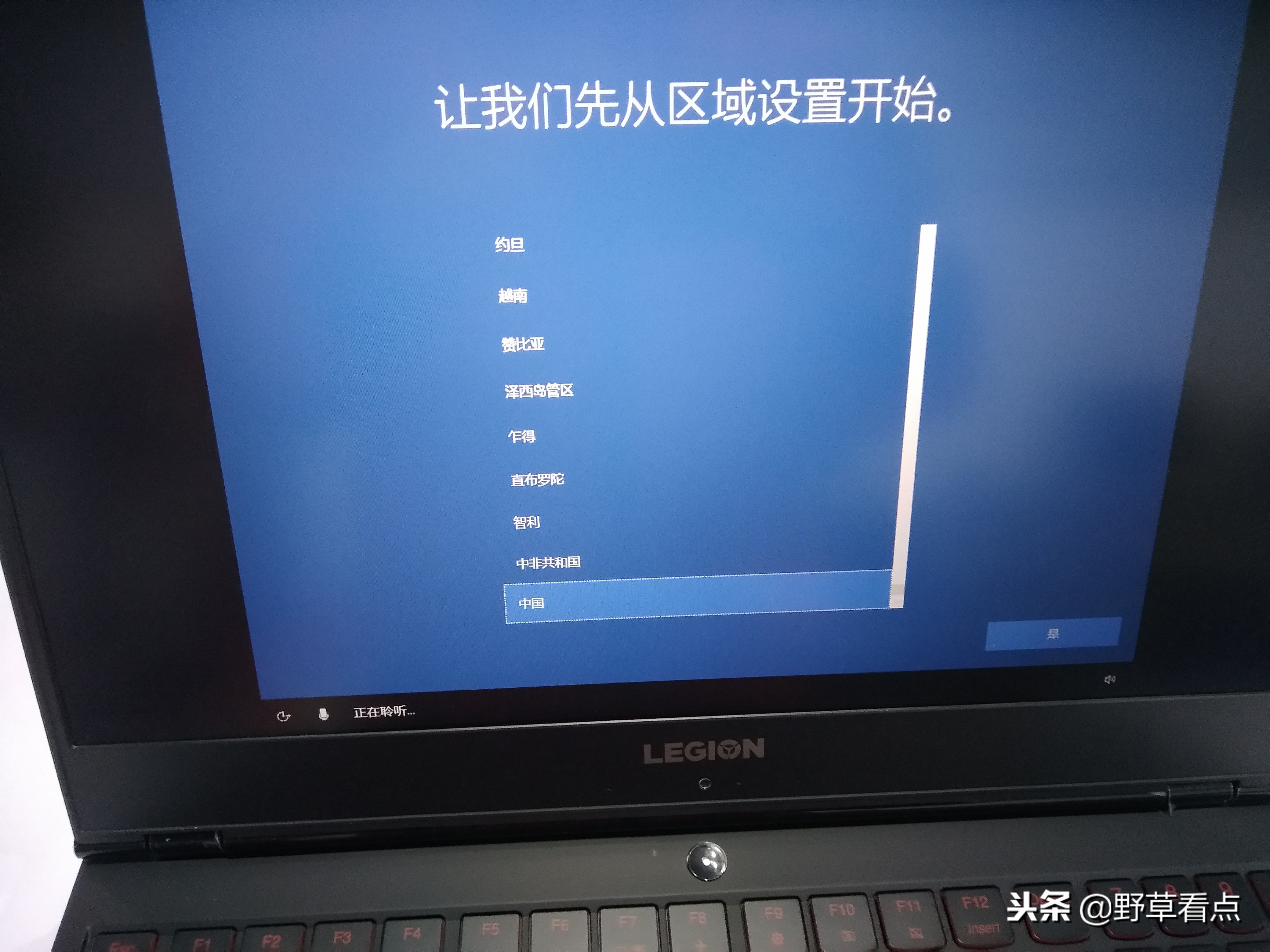
选择中国

联想一键恢复安装教程(联想一键恢复系统和系统还原)-第14张图片-90博客网

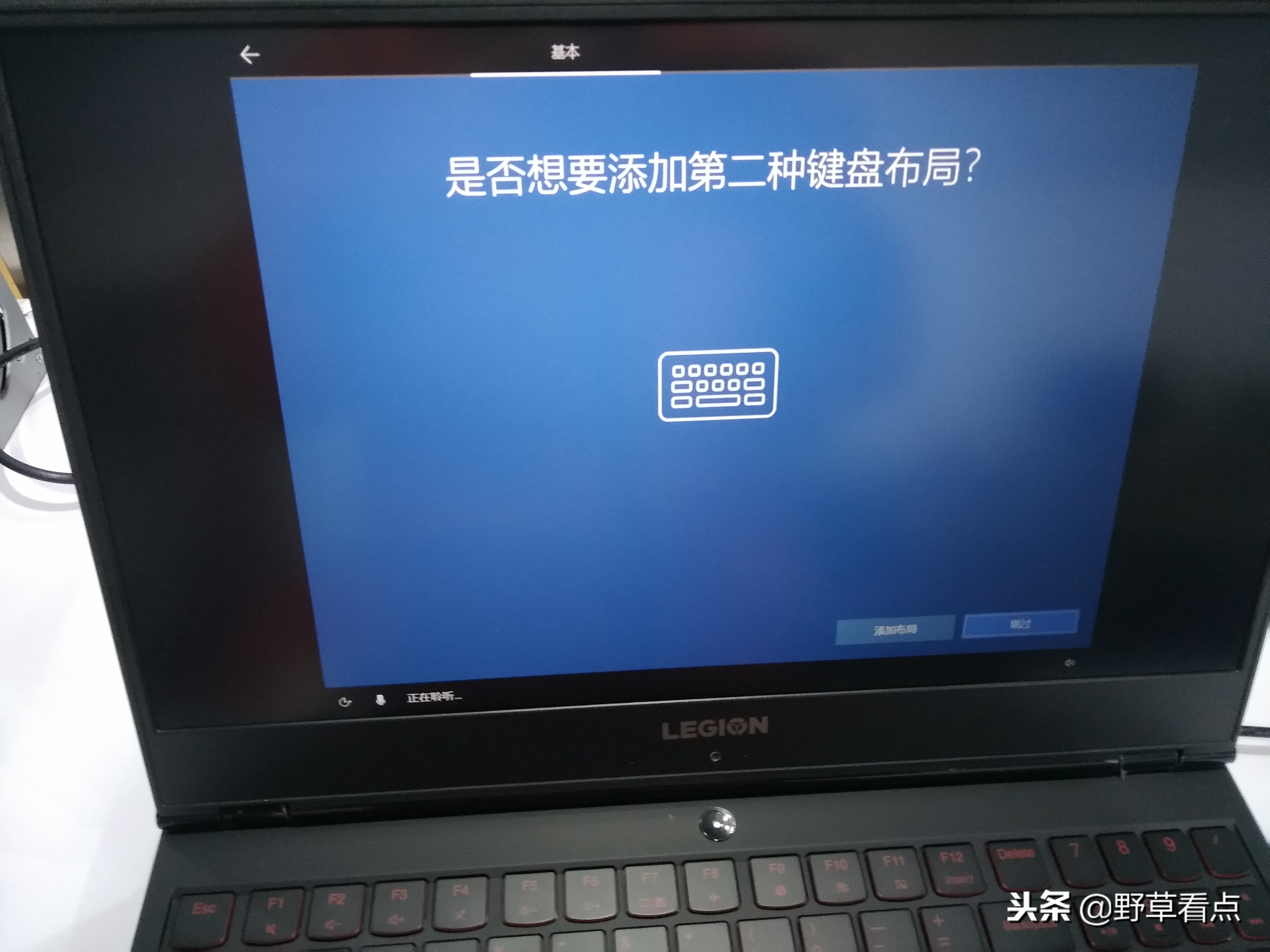
联想一键恢复安装教程(联想一键恢复系统和系统还原)-第15张图片-90博客网

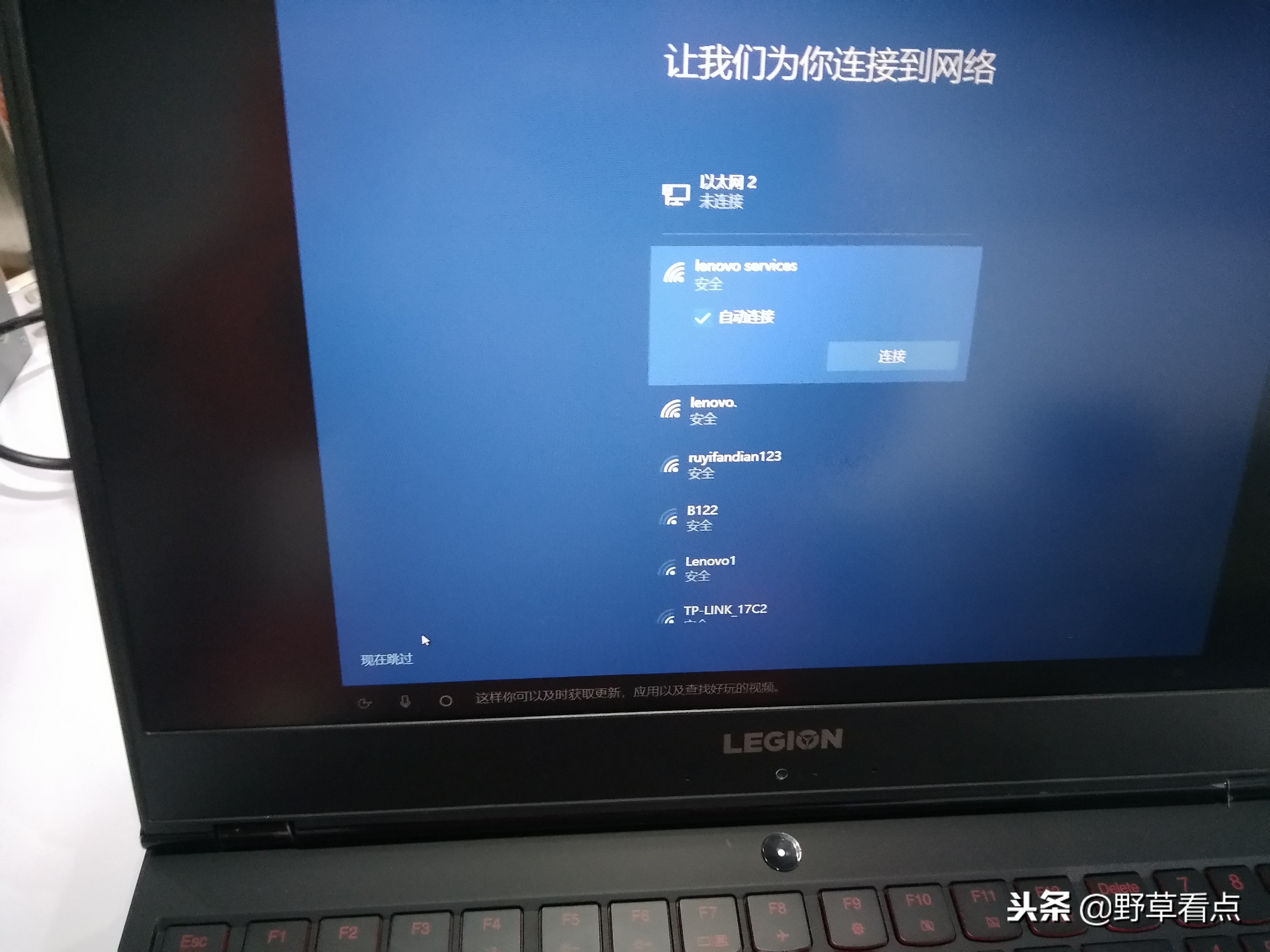
下面这一步很重要,千万不要联网,选择左下角跳过。

联想一键恢复安装教程(联想一键恢复系统和系统还原)-第16张图片-90博客网

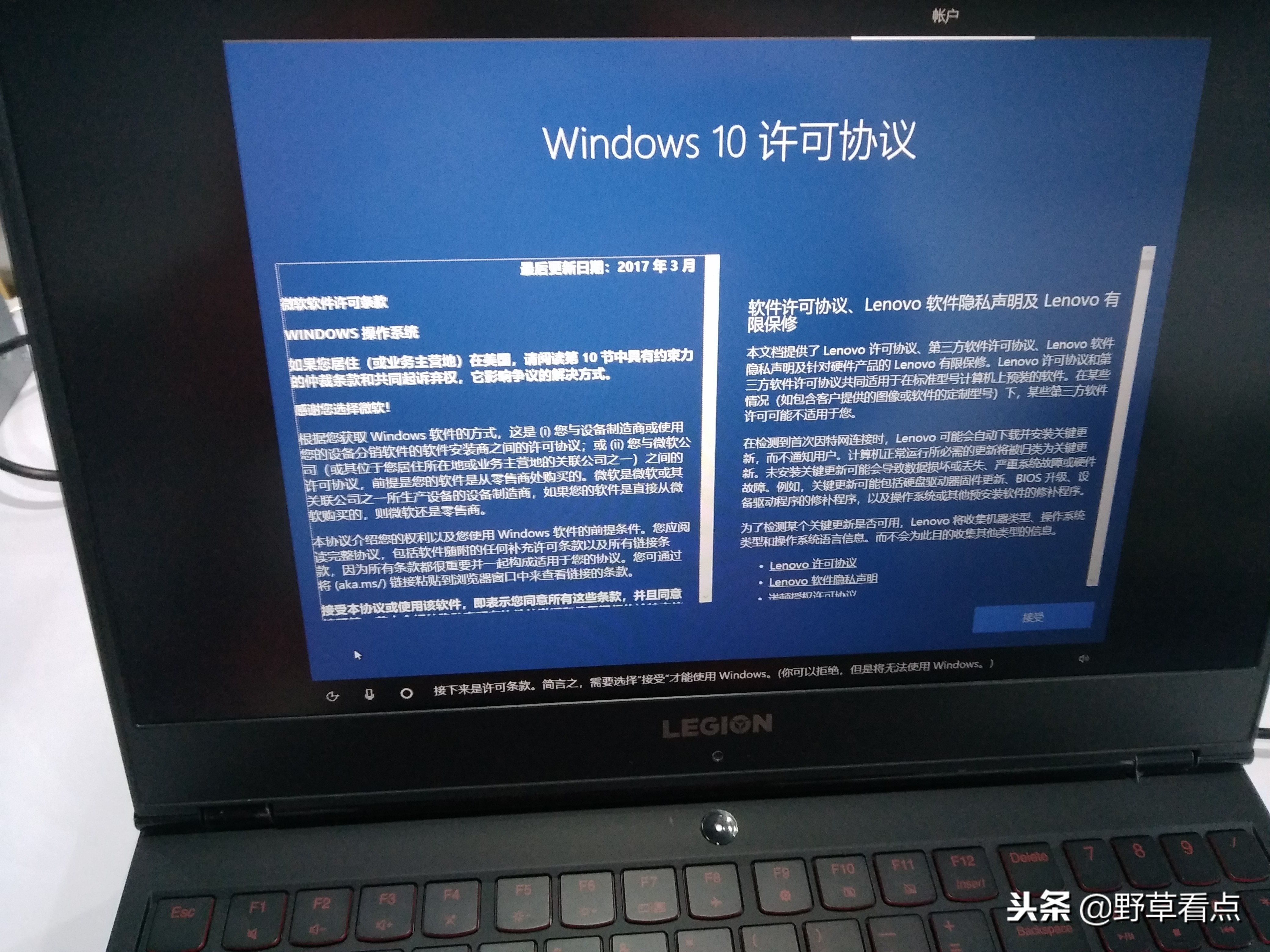
点击同意

联想一键恢复安装教程(联想一键恢复系统和系统还原)-第17张图片-90博客网

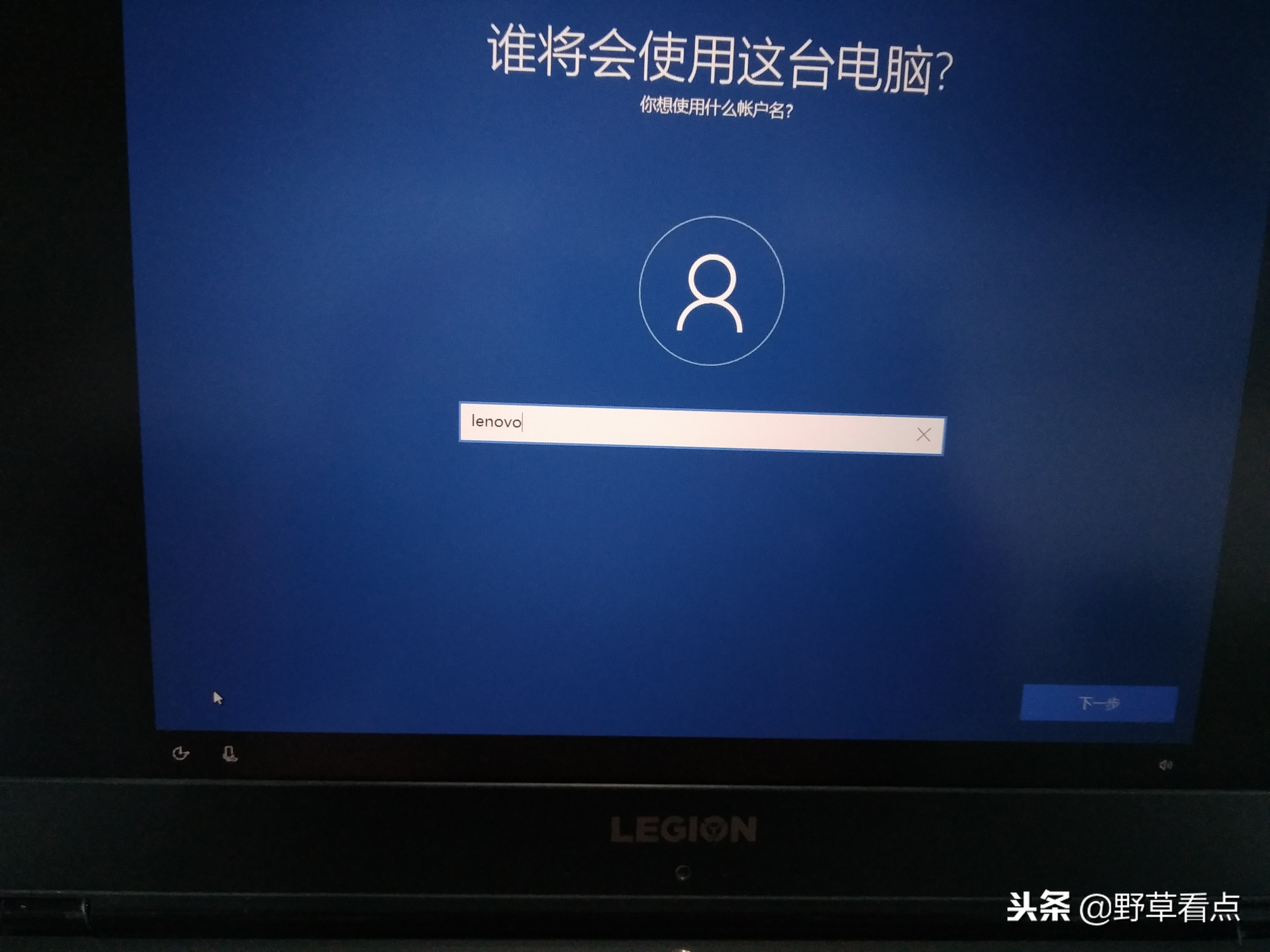
输入用户名,这里我输的是LENOVO

联想一键恢复安装教程(联想一键恢复系统和系统还原)-第18张图片-90博客网

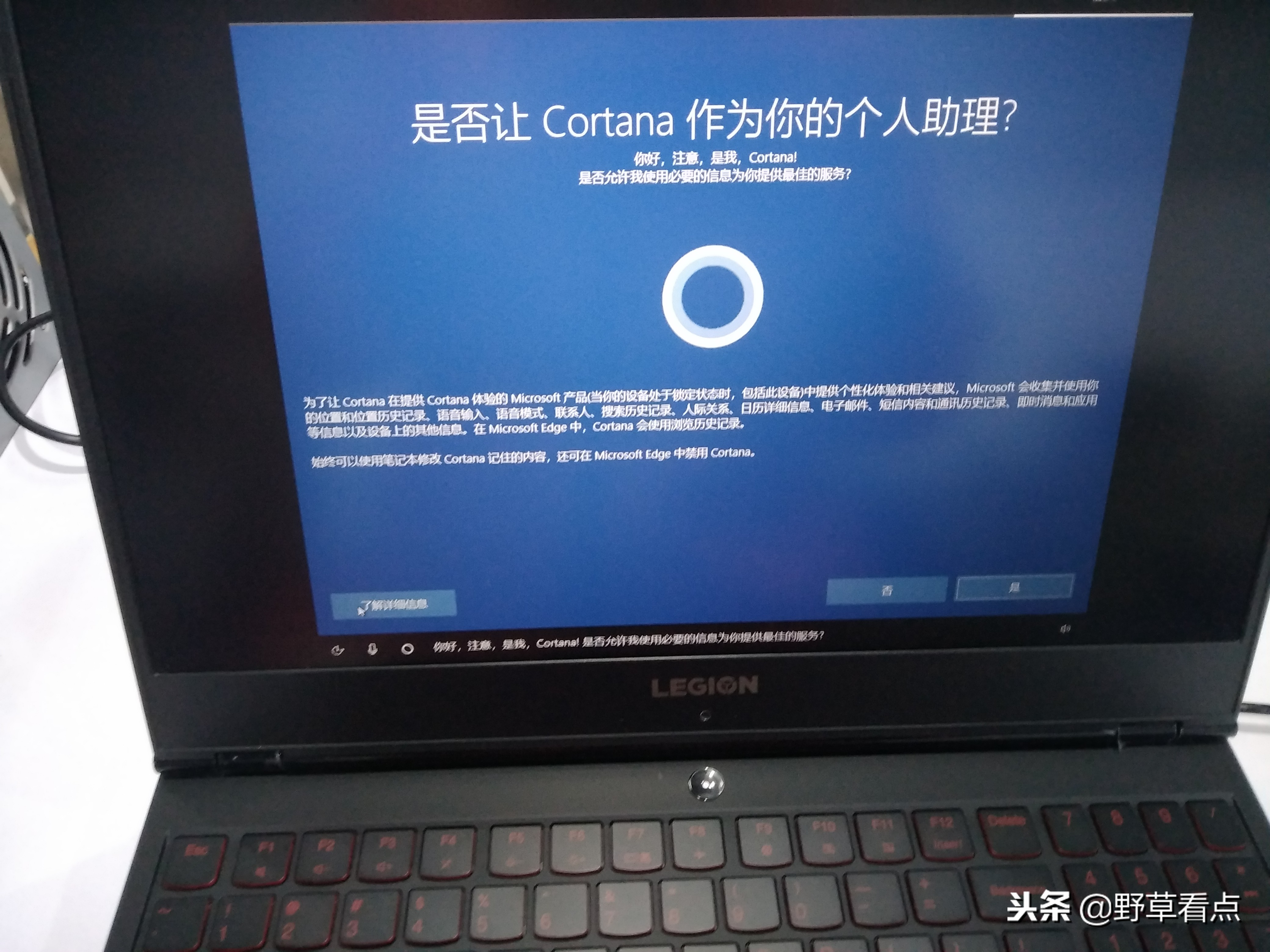
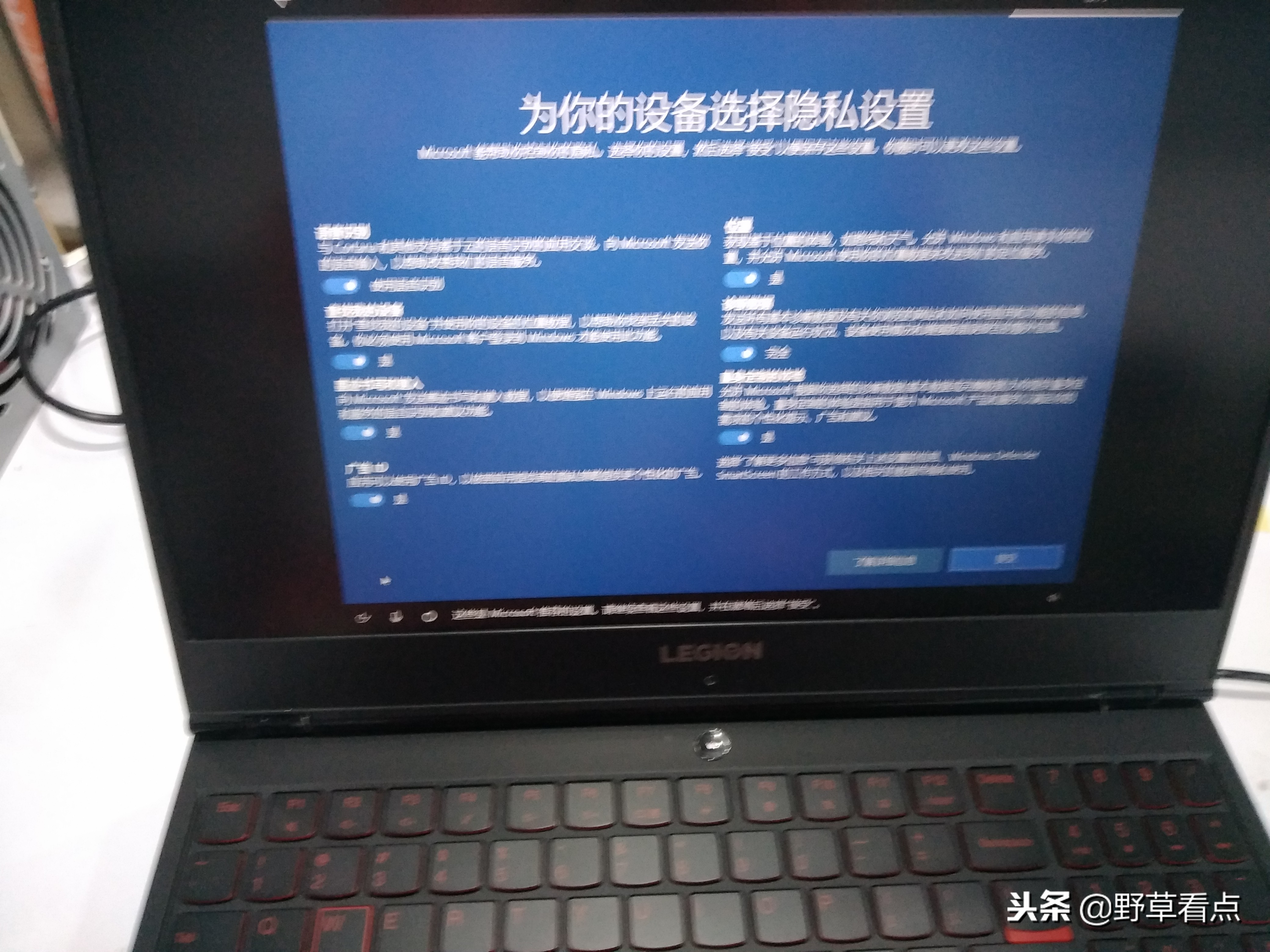
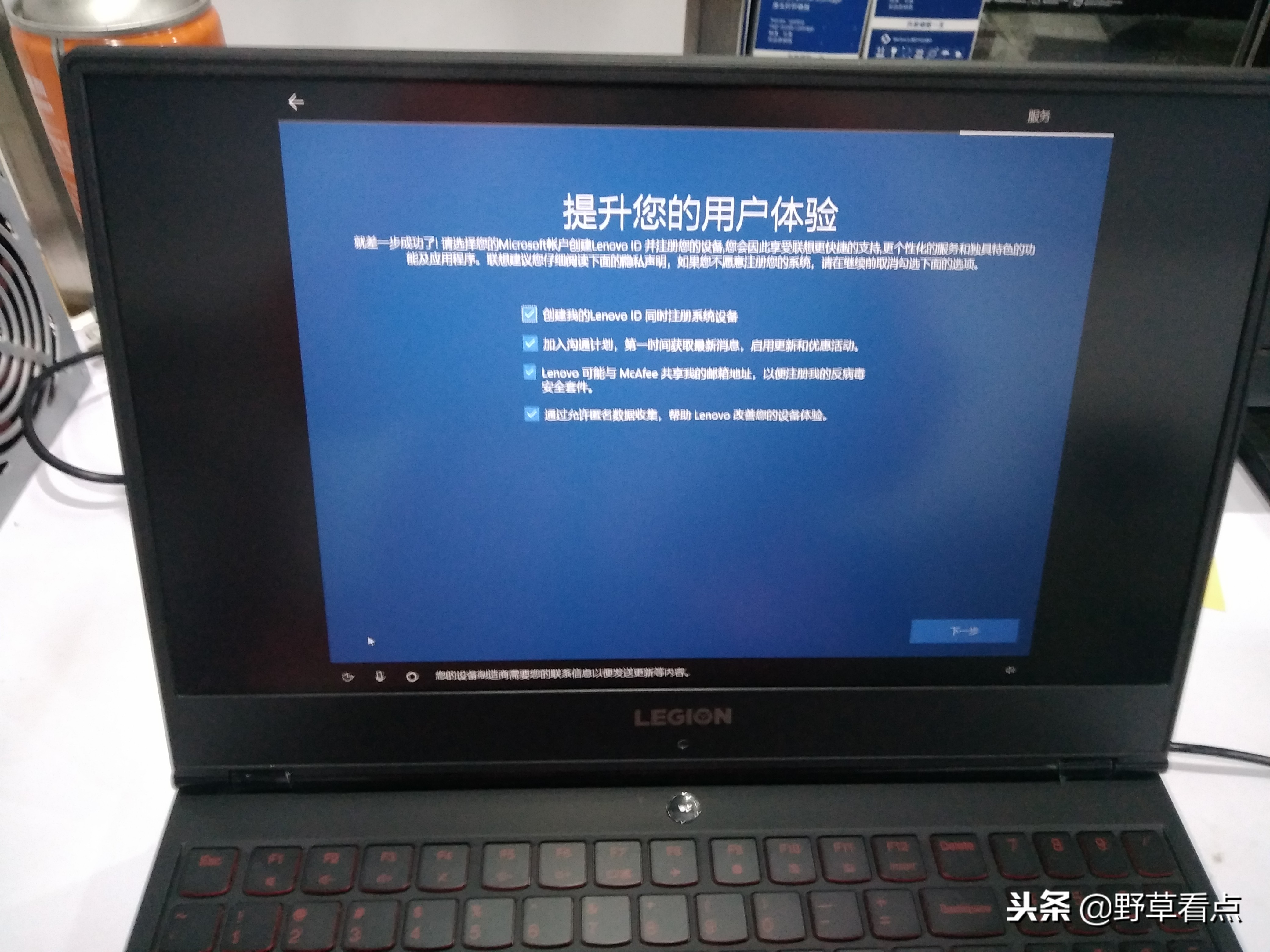
这些全部选是就行

联想一键恢复安装教程(联想一键恢复系统和系统还原)-第19张图片-90博客网

联想一键恢复安装教程(联想一键恢复系统和系统还原)-第20张图片-90博客网

联想一键恢复安装教程(联想一键恢复系统和系统还原)-第21张图片-90博客网

联想一键恢复安装教程(联想一键恢复系统和系统还原)-第22张图片-90博客网

到这一步就安装完毕了。

联想一键恢复安装教程(联想一键恢复系统和系统还原)-第23张图片-90博客网

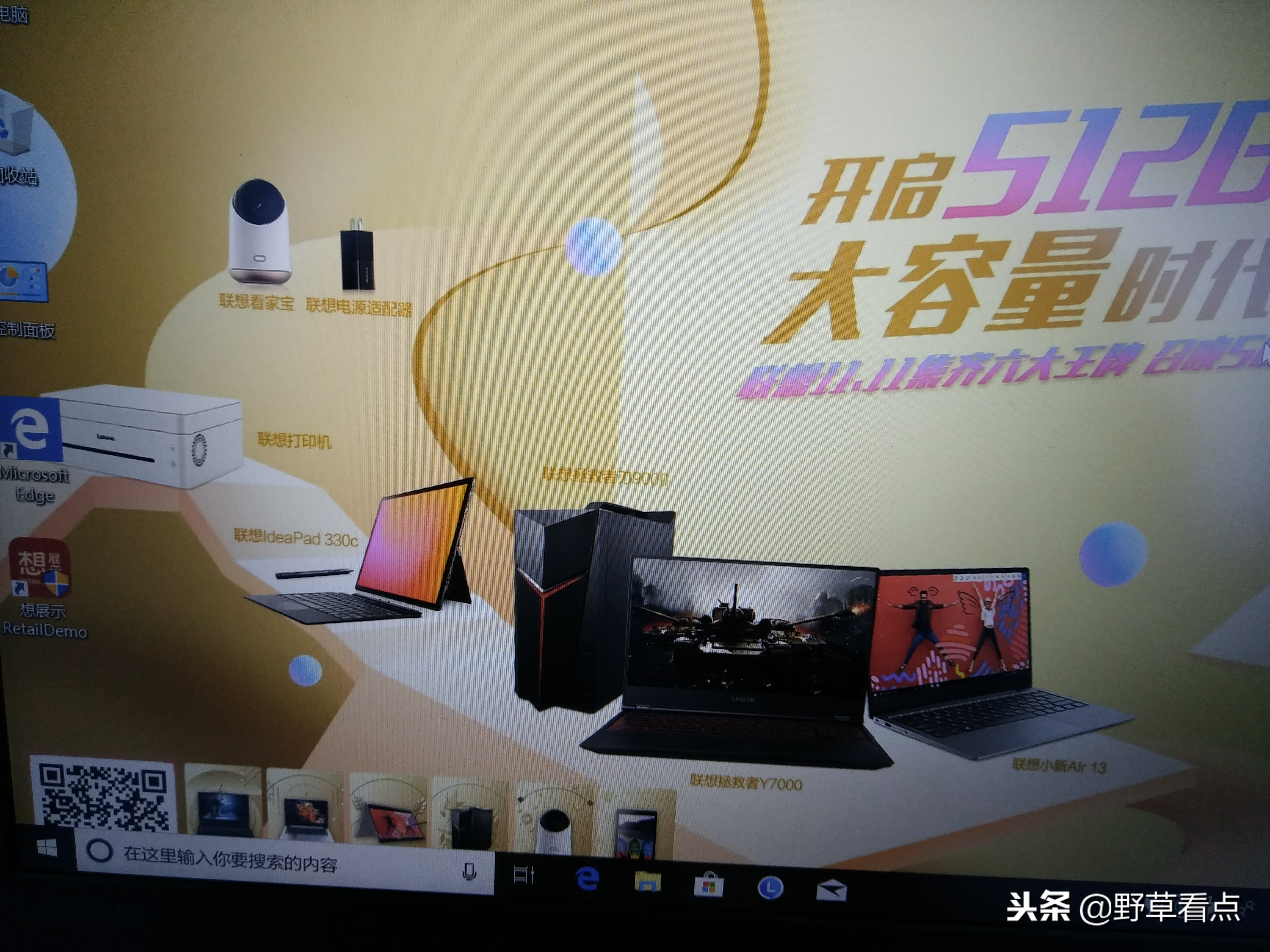
进入桌面后就好了

联想一键恢复安装教程(联想一键恢复系统和系统还原)-第24张图片-90博客网


相关影片资源迅雷下载推荐

ie浏览器在哪里找(Win10电脑自带的IE浏览器在这里)

抱歉,评论功能暂时关闭!