

U盘是现在很多人常用的移动存储设备,小巧的U盘可以存放很多文件数据,非常方便,但是有时候文件太多了,想要一次性格式化清除却不知道怎么操作,下面小编教你U盘格式化的方法。
u盘无法格式化怎么办
1、将U盘插上电脑之后,打开电脑上的控制面板。

2、点击“系统和安全”。
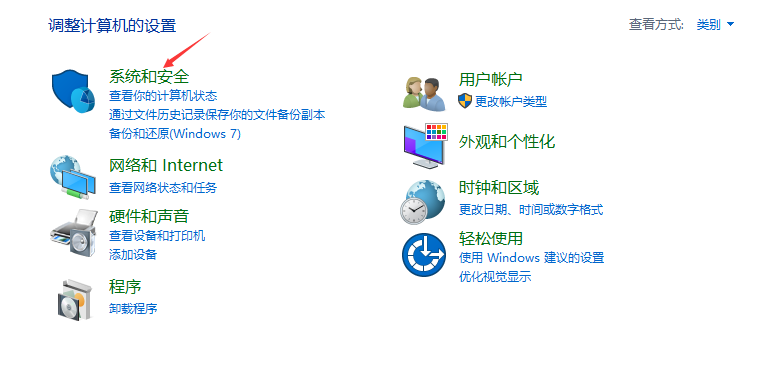
3、找到并点击“创建并格式化硬盘分区”。
相关影片资源迅雷下载推荐
virtualbox虚拟机安装教程(virtual box虚拟机安装步骤)

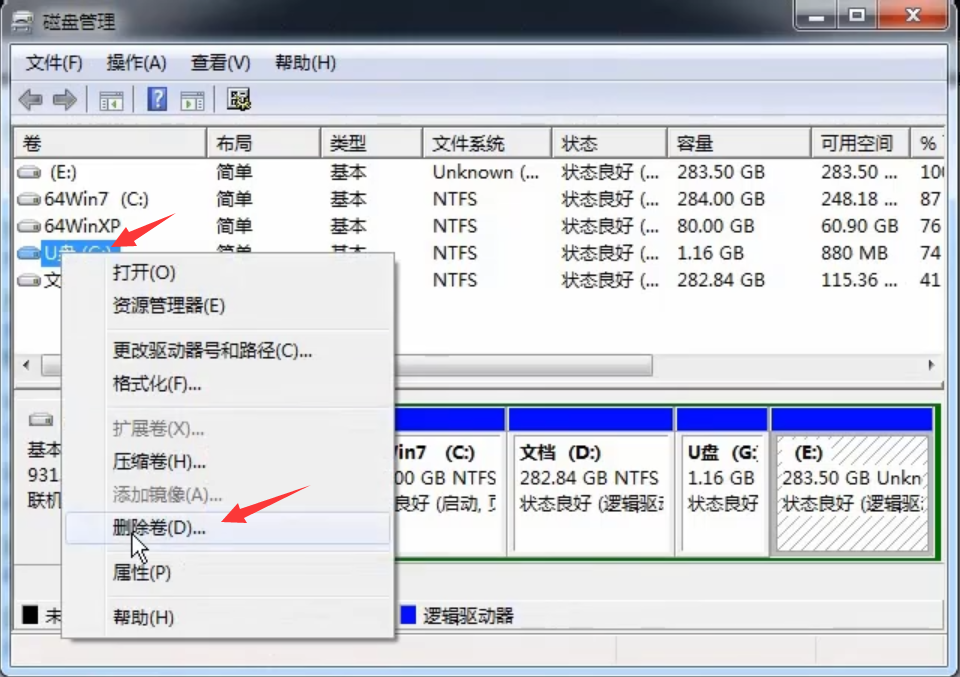
4、右键点击需要格式化的U盘,然后点击删除卷。
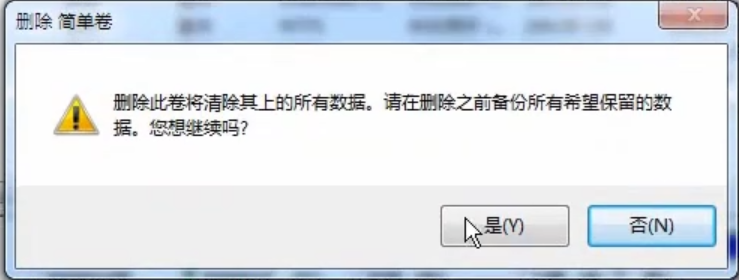
5、确定需要格式化后,点击“是”,即可完成U盘格式化了。
如果你的U盘无法格式化,可以参考上面的方法操作。
相关影片资源迅雷下载推荐
win10系统用u盘重装系统(u盘重装系统win10详细步骤方法)
版权声明:除非特别标注,否则均为本站原创文章,转载时请以链接形式注明文章出处。