

Win11系统当中怎么打开注册表呢?由于我们经常会需要修改注册表的一些数据来优化电脑或更改参数,不过很多使用Win11系统的朋友还不知道如何打开注册表,下面就起来看看Win11系统的注册表怎么打开吧。
Win11注册表打开方法
方法一
1、首先我们打开win11系统桌面,找到“此电脑”。

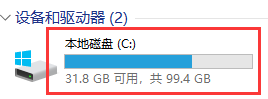
2、进入到页面后我们找到本地磁盘(C:)点击打开。
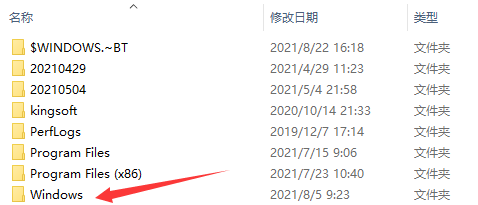
3、打开之后我们找到“windows‘文件夹,打开进入。
相关影片资源迅雷下载推荐
电脑为什么网页打不开了怎么解决方法(电脑网页打不开怎么办教你一招)
4、找到”regedit.exe“并双击打开进入到注册表编辑器中。

方法二
1、我们同时按下“win+R键”打开运行窗口。
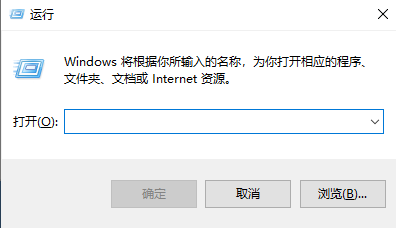
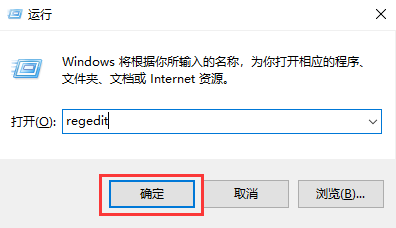
2、然后输入命令“regedit”回车确认。
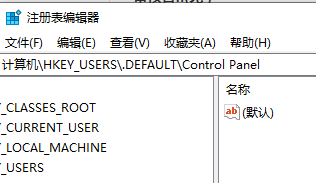
3、进入到注册表编辑器页面。
相关影片资源迅雷下载推荐
windows10激活怎么操作(激活windows 10系统步骤)
版权声明:除非特别标注,否则均为本站原创文章,转载时请以链接形式注明文章出处。