

准备工作:
1、提前准备好ps2019软件安装包(*没有的看文末*)
2、系统必须是Windows 10 64bit
3、保证电脑中有任意一款解压软件
安装步骤
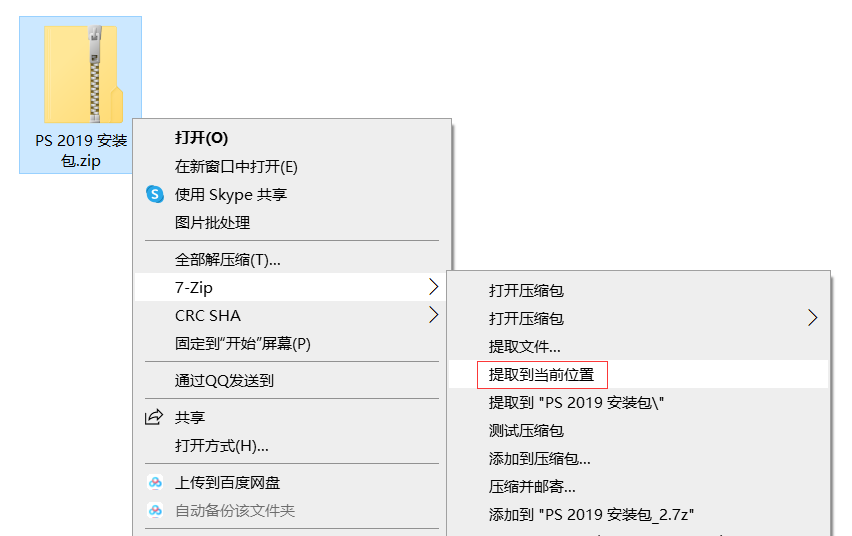
1.找到下载好的安装包,并将其解压到当前位置
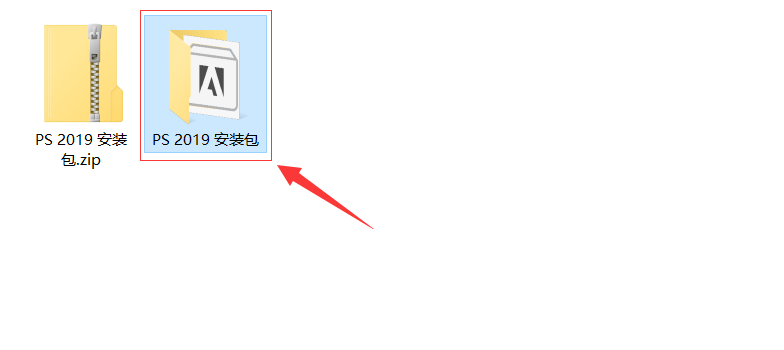
2.双击打开解压好的【PS 2019 安装包】文件夹
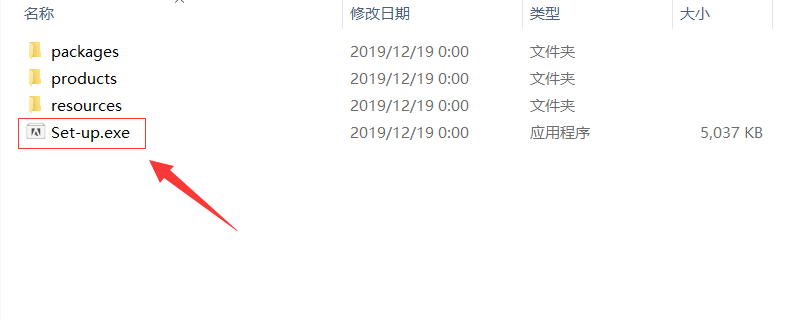
3.双击运行【Set-up】
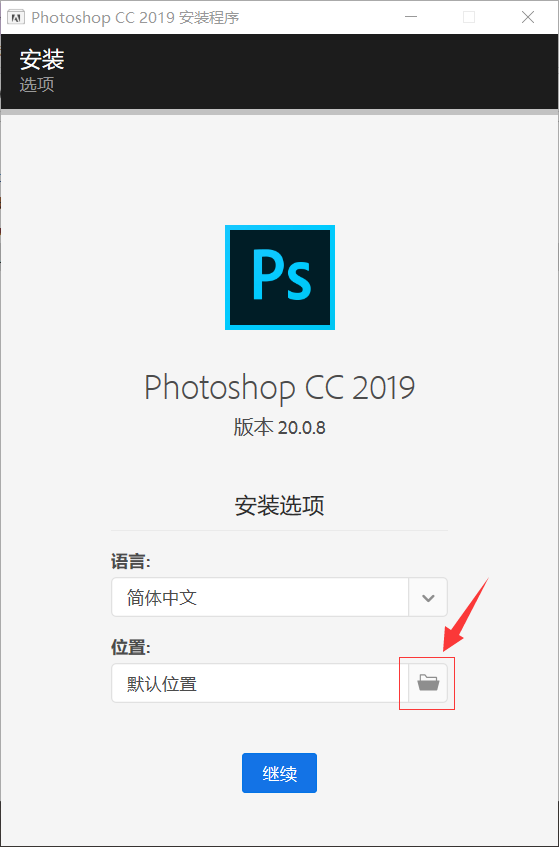
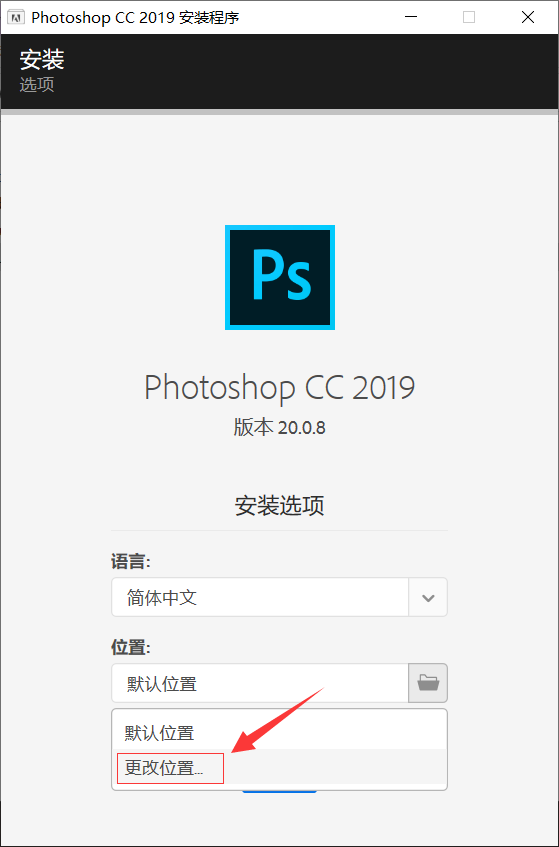
4.点击文件夹图标,更改安装位置
5.点击【更改位置】
相关影片资源迅雷下载推荐
电脑新建文件夹怎么弄(新建文件夹的操作步骤)
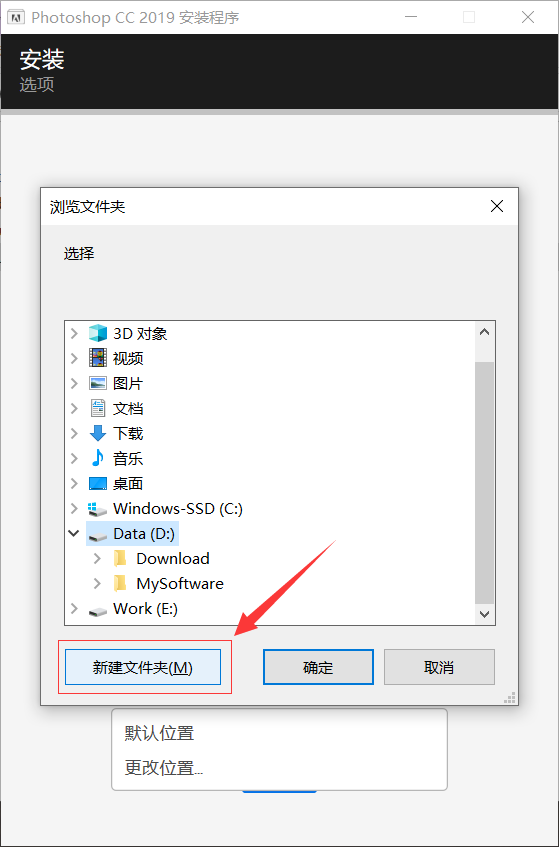
6.选择D盘,然后点击【新建文件夹】
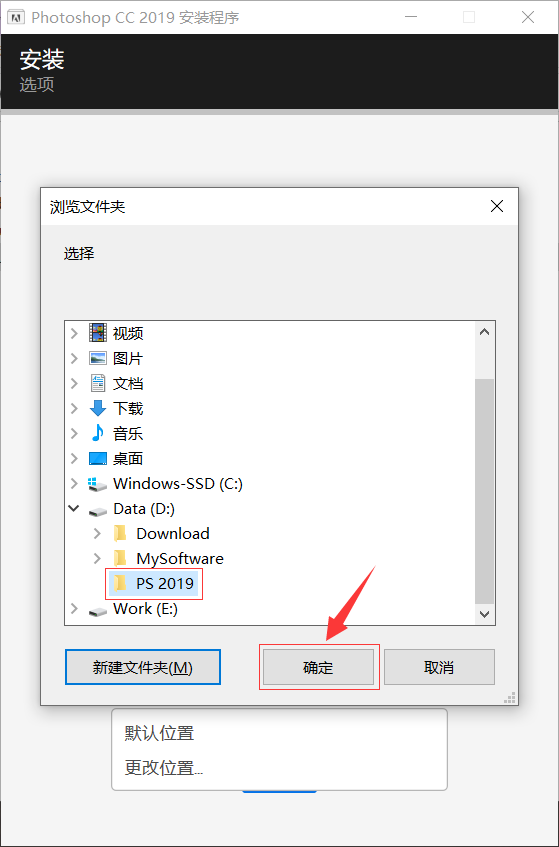
7.将文件夹名称修改为【PS 2019】,然后点击确定
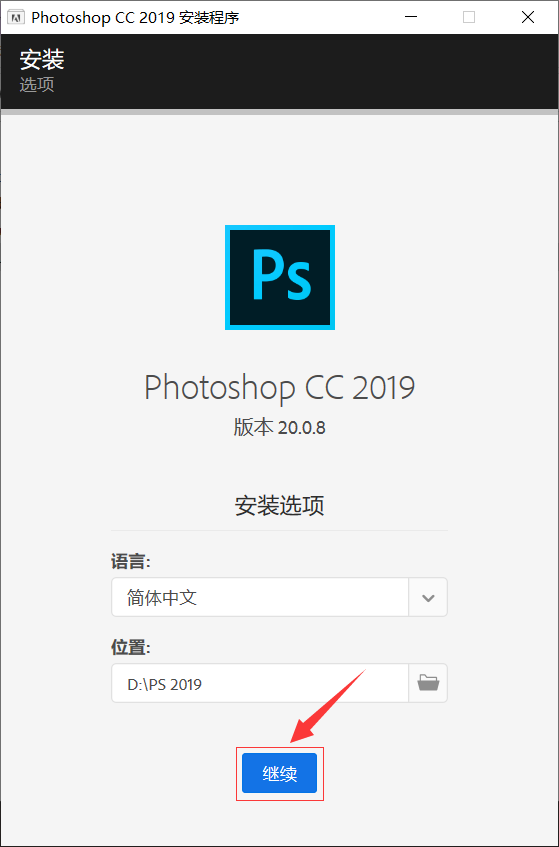
8.点击【继续】按钮,开始安装
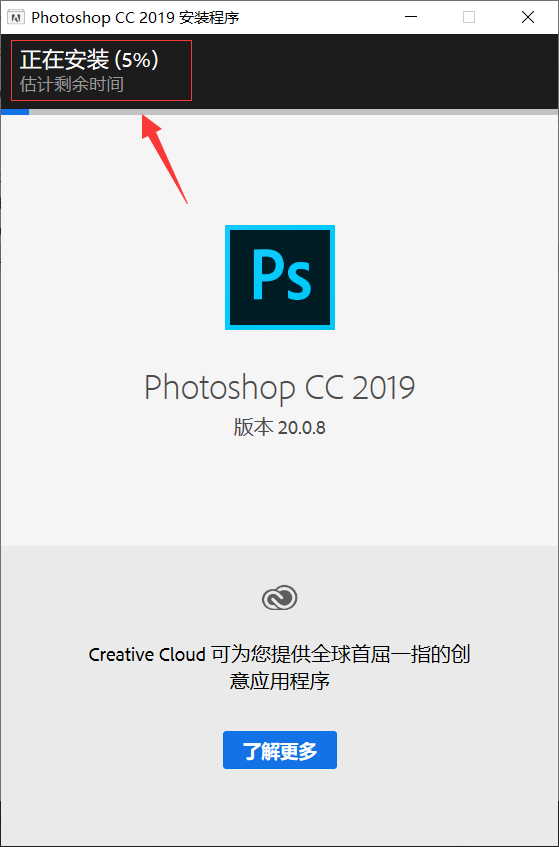
9.等待安装完成,大概需要3到5分钟
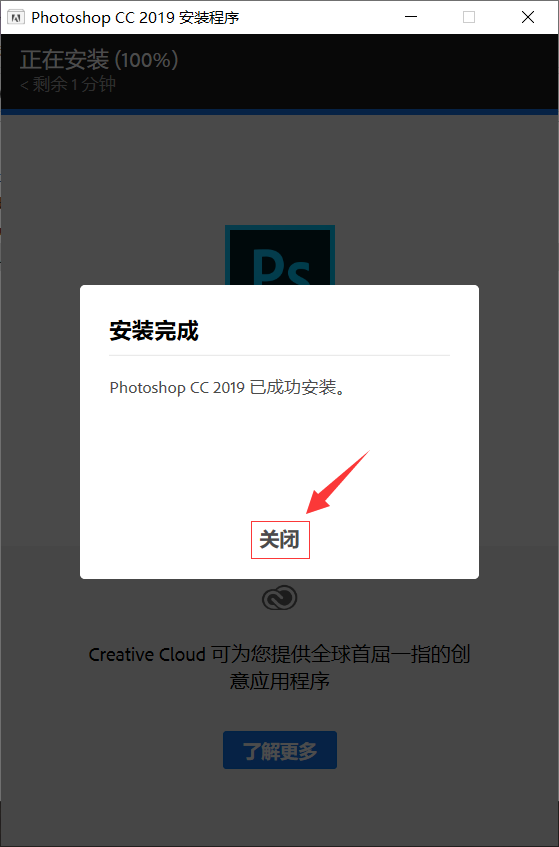
10.安装完成,点击【关闭】
11.打开软件正常运行,安装完成。
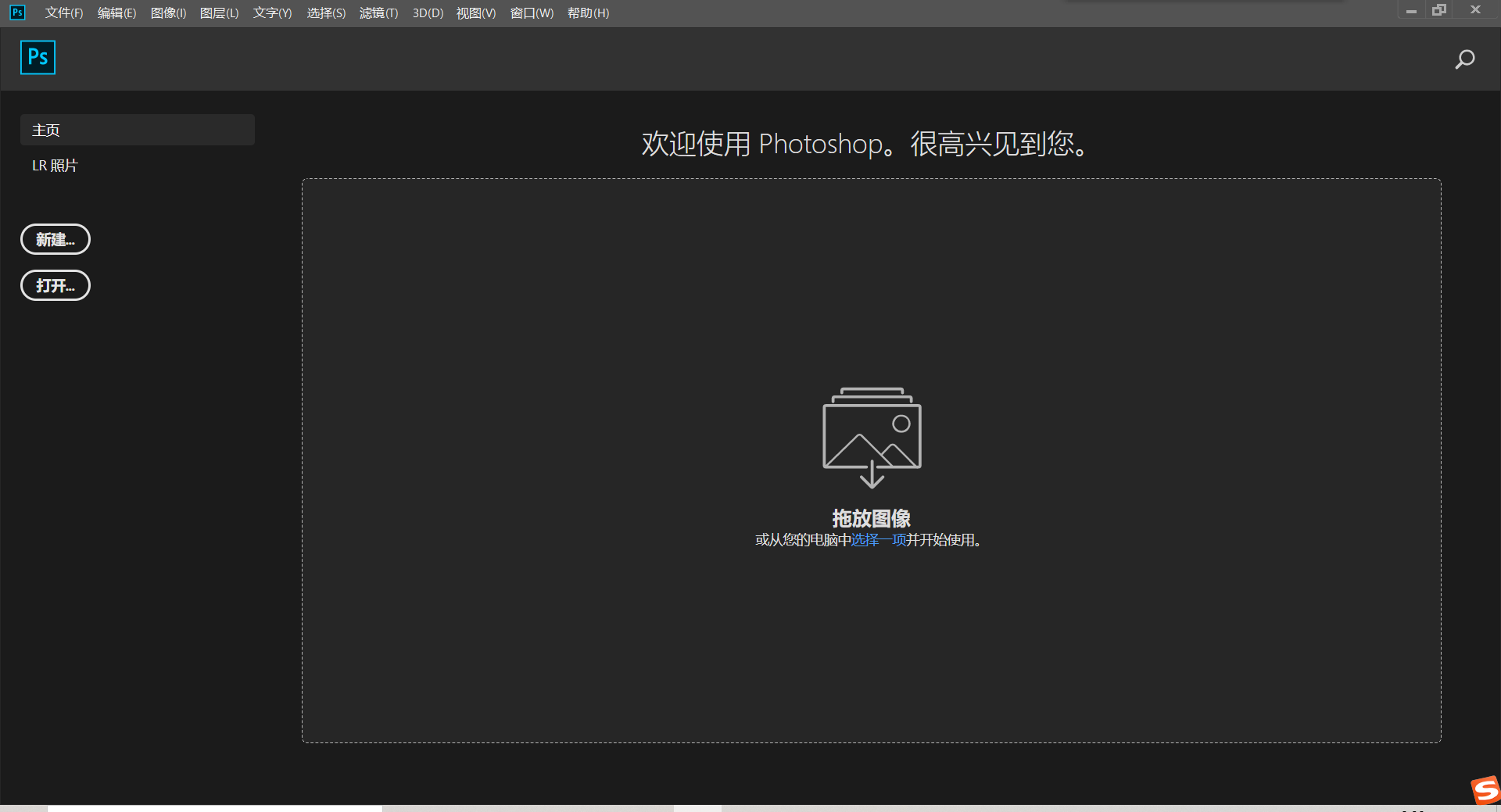
不同压缩软件,第一步略有不同。软件第一次打开速度较慢,属于正常现象,后面打开速度就快了。
相关影片资源迅雷下载推荐
电脑卡住了怎么办(Mac电脑卡住了的解决方法)
版权声明:除非特别标注,否则均为本站原创文章,转载时请以链接形式注明文章出处。