

文件夹作为数据文件的目录,在使用计算机的过程中不可或缺,因此如何新建文件夹便成了计算机入门的必学点。说来也简单,当我们掌握新建文件夹的步骤后,可以在任何存储目录、文件对话框、网络邻居中执行此操作。
以系统版本为Windows10的华硕笔记本电脑为例,新建文件夹的详细操作步骤如下:
1、通过Windows资源管理器,打开需要新建文件夹的目录。比如:E:\。
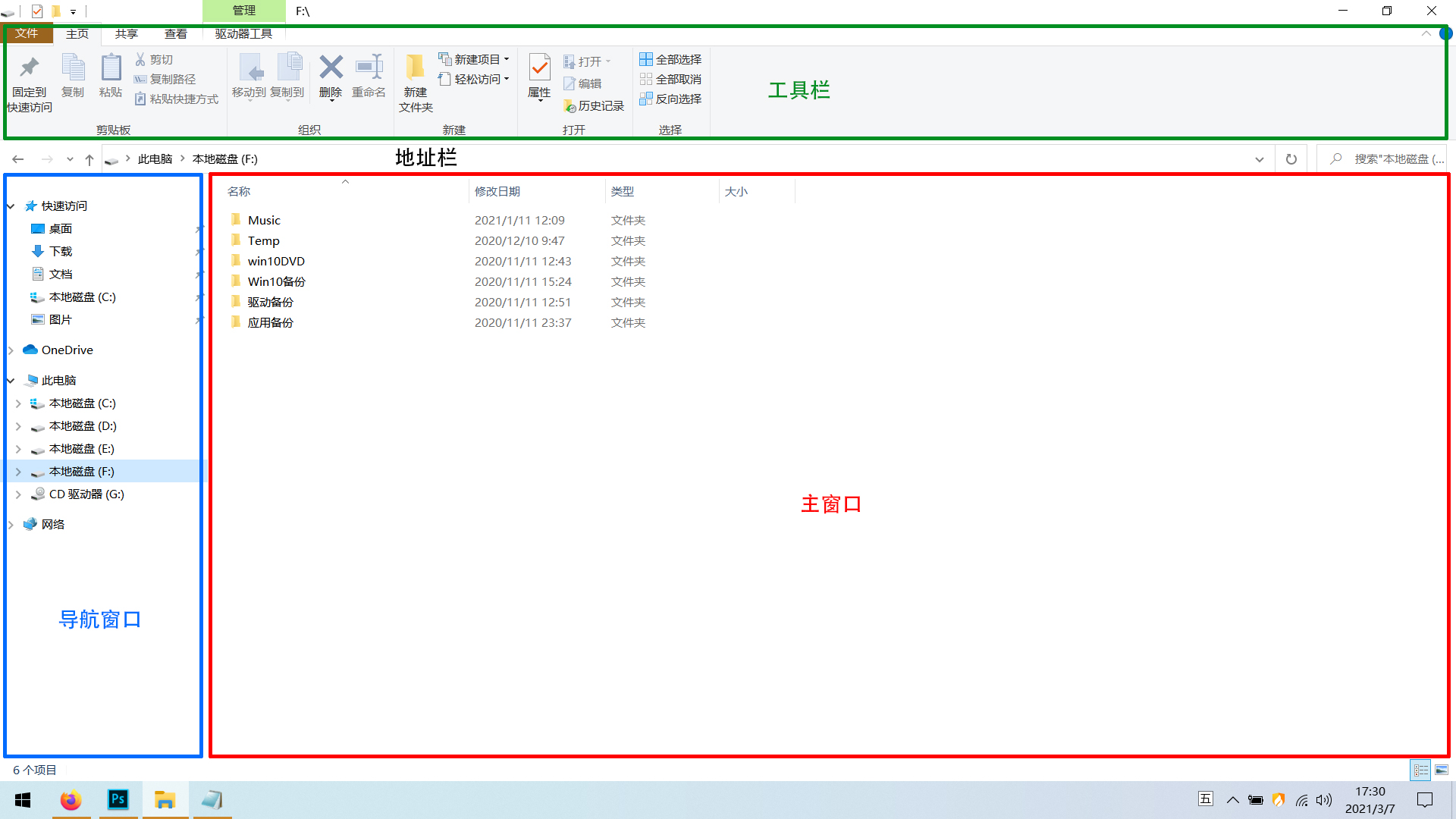
2、在当前窗口,点击工具栏中的“主页”选项卡,然后点击“新建文件夹”按钮。

相关影片资源迅雷下载推荐
电脑卡住了怎么办(Mac电脑卡住了的解决方法)
或者直接在主窗口空白区域点击鼠标右键,并在弹出的菜单中选择新建-文件夹;
3、主窗口会出现一个名称为“新建文件夹”的文件夹,而且文件夹名称处于可编辑状态。

4、直接使用键盘输入文字,为新创建的文件夹重命名,然后使用鼠标点击空白处,即可完成操作。

注意事项
- 以下位置无法执行新建文件夹操作:回收站及其它受系统保护的目录。
- 在为新建文件夹重命名时,不可输入不受系统支持的标点、符号及其它字符。
- 除了以上步骤,还可以使用Ctrl+Shift+N快捷键执行操作。
相关影片资源迅雷下载推荐
win7怎么共享文件夹(win7设置文件夹共享访问权限的操作方法)
版权声明:除非特别标注,否则均为本站原创文章,转载时请以链接形式注明文章出处。