

WPS表格工具栏有时候会自动隐藏,我们该怎么办呢?那么现在让我们来学习WPS表格怎么取消自动隐藏工具栏的知识吧。
步骤一:鼠标左键点击【文件】:

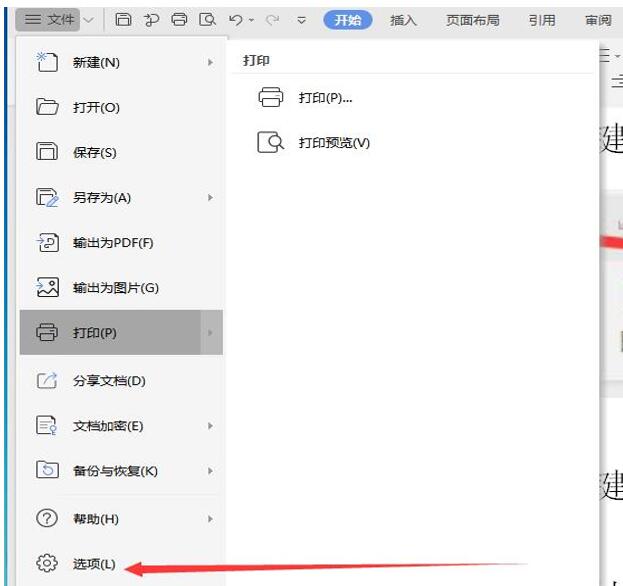
步骤二:鼠标左键点击【文件】,然后点击【选项(L)】:
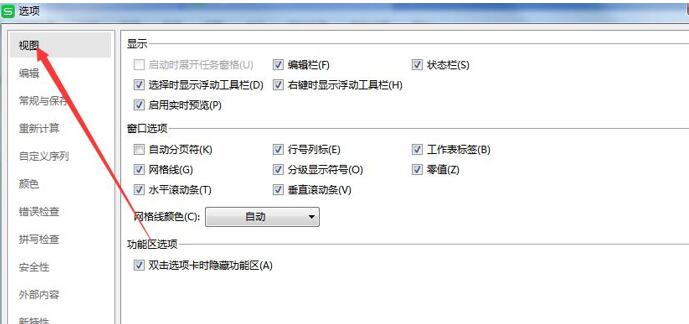
步骤三:找到【视图】,鼠标左键点击【视图】:
相关影片资源迅雷下载推荐
win2003server系统下载(Windows Server 2003系统下安装IIS详细教程)
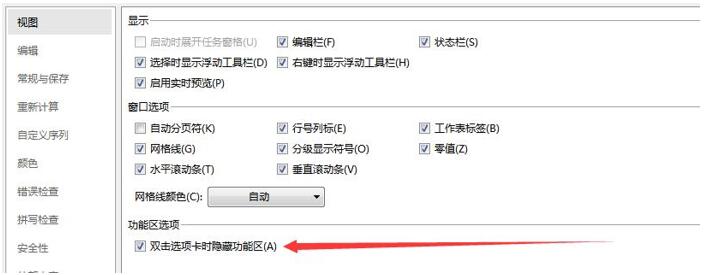
步骤四:找到【双击选项卡时隐藏功能区(A)】,鼠标左键点击【双击选项卡时隐藏功能区(A)】。把√取消掉:
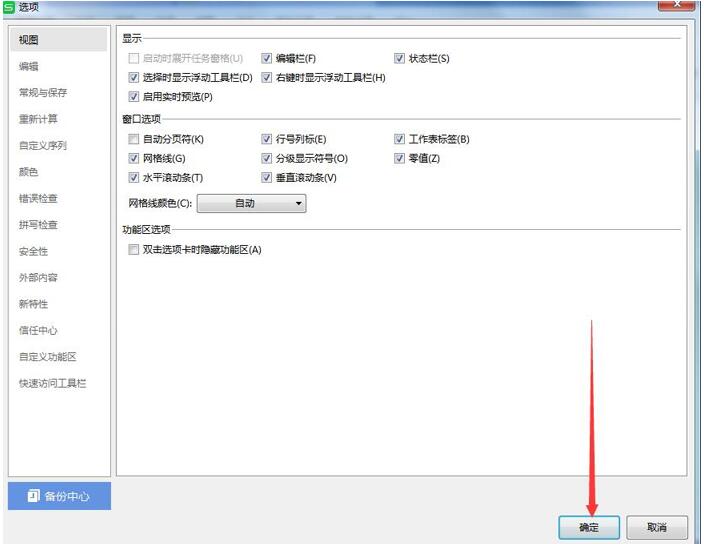
步骤五:把【双击选项卡时隐藏功能区(A)】的√取消掉后鼠标左键点击【确定】。就好了:
那么,在办公小技巧中,WPS表格怎么取消自动隐藏工具栏的方法,是不是很简单呢,你学会了吗?
相关影片资源迅雷下载推荐
怎么把wps转换成word(wps转换成word最简单方法)
版权声明:除非特别标注,否则均为本站原创文章,转载时请以链接形式注明文章出处。